Даже опытные пользователи Windows могут не знать обо всех возможностях операционной системы. Существует ряд функций, способных упростить повседневные задачи: от управления громкостью прокруткой мыши до автоматической блокировки компьютера, когда вы отходите от стола. Эти инструменты не только экономят время, но и позволяют работать более эффективно.
Голосовой ввод и распознавание текста на изображениях
Если ваша работа связана с написанием большого количества писем или документов, функция голосового ввода позволит дать отдых пальцам. Чтобы активировать её, достаточно нажать комбинацию клавиш Windows + H. Система преобразует речь в текст с высокой точностью. При желании можно включить функцию автоматической расстановки знаков препинания, чтобы Windows самостоятельно добавляла запятые, точки и вопросительные знаки в процессе диктовки.
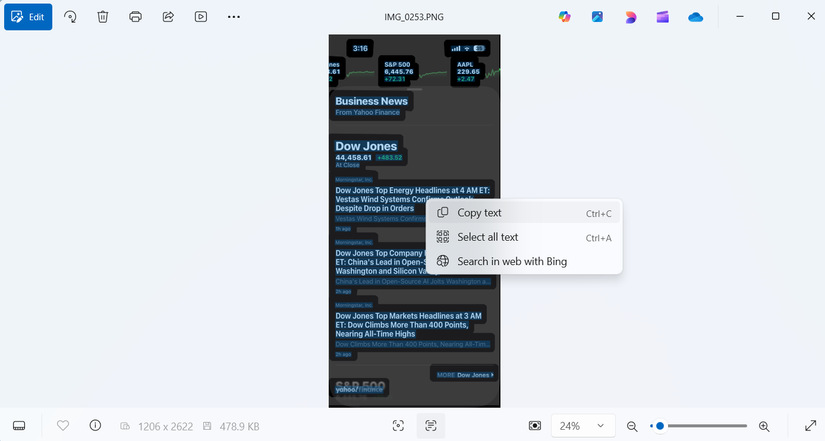
Для извлечения текста из скриншотов, фотографий документов или снимков досок больше не нужны сторонние приложения. Встроенное приложение «Фотографии» умеет распознавать текст: достаточно открыть изображение и нажать кнопку «Сканировать текст» в нижней части интерфейса. Аналогичная функция оптического распознавания символов (OCR) встроена в «Ножницы», что позволяет захватывать область экрана и сразу копировать содержащийся там текст.
Журнал буфера обмена и виртуальные рабочие столы
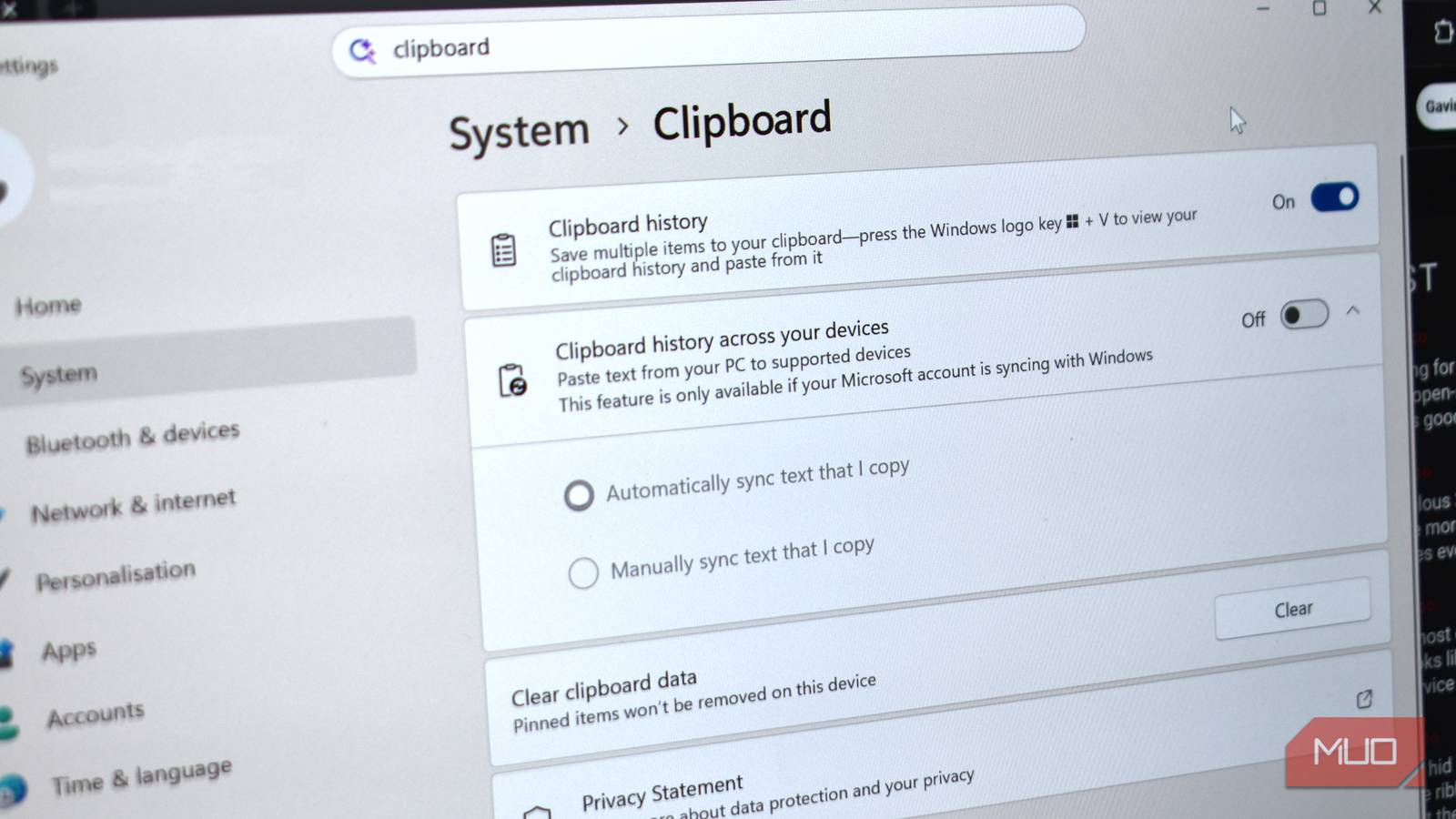
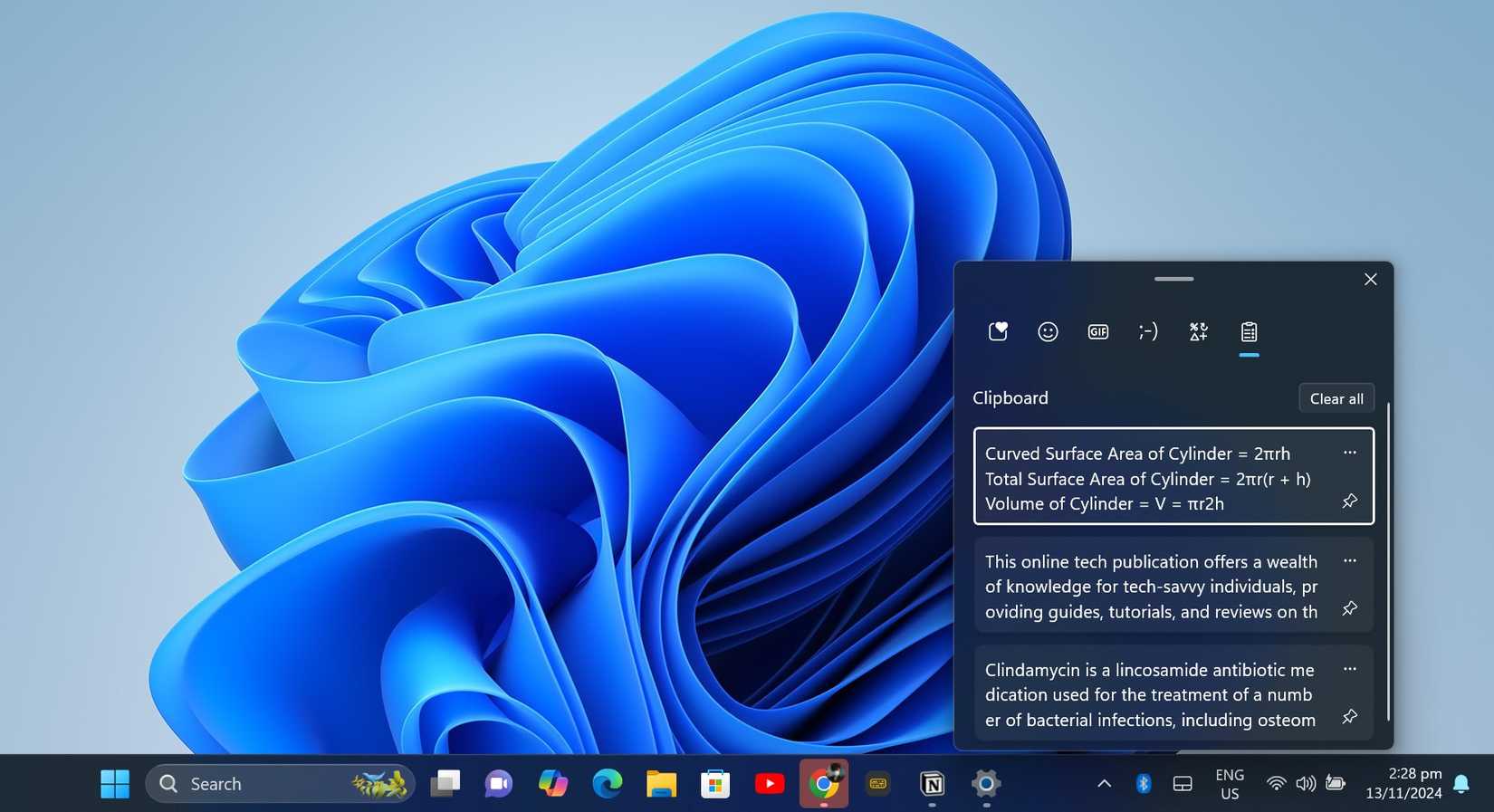
Журнал буфера обмена — одна из самых полезных функций, которая по умолчанию отключена. Нажав Windows + V, вы сможете активировать эту возможность, после чего система начнет хранить историю всего скопированного контента: от фрагментов текста до изображений. Это позволяет быстро извлечь данные, скопированные несколько часов назад. Кроме того, можно закреплять часто используемые элементы, чтобы не копировать их заново, а также синхронизировать содержимое буфера обмена между разными устройствами через «Параметры» — «Система» — «Буфер обмена».
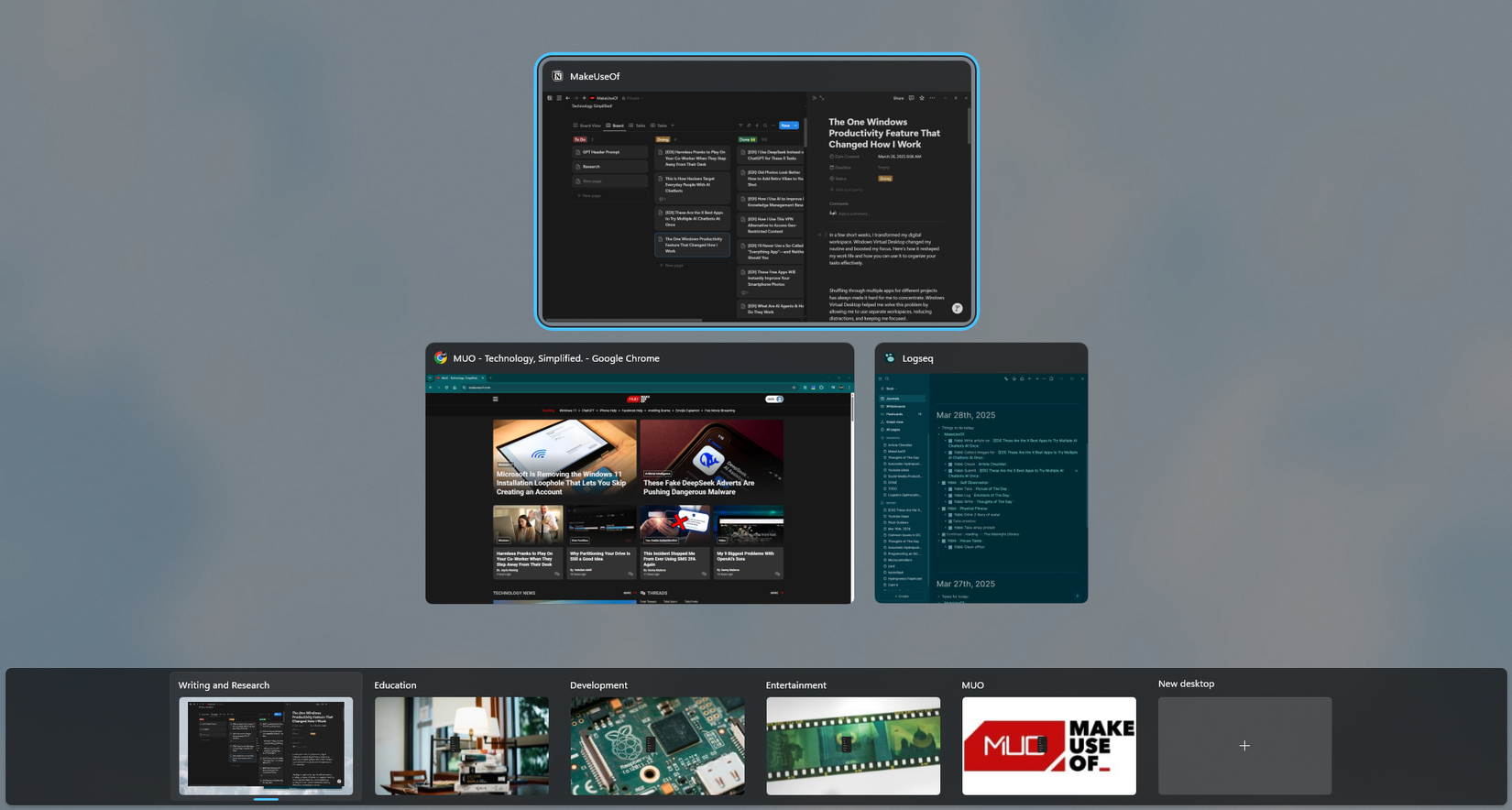
Функция виртуальных рабочих столов незаменима при выполнении множества разноплановых задач. Чтобы создать новое пространство, нажмите Windows + Tab и выберите «Создать рабочий стол». Переключение между ними осуществляется сочетанием клавиш Windows + Ctrl + Стрелка влево/вправо. Это позволяет разделить окна: например, на одном столе оставить рабочие приложения, а на другом — личные вкладки браузера, что помогает избежать хаоса и лучше организовать рабочее пространство.
Настройка жестов тачпада и автоматическая блокировка
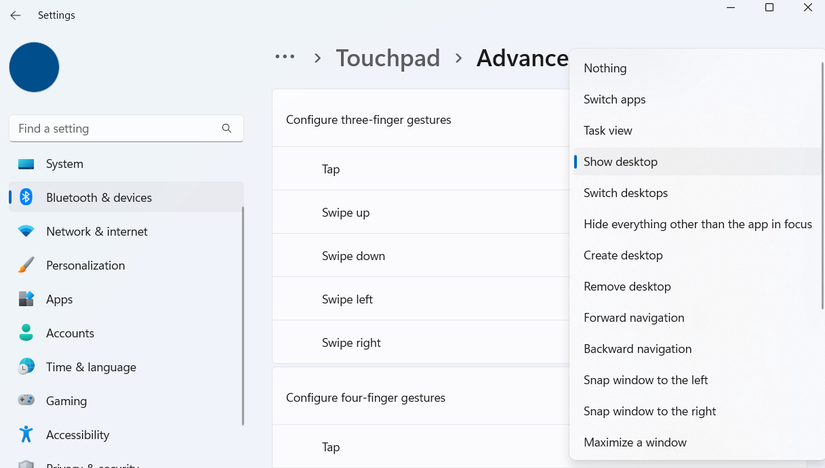
Тачпад ноутбука обладает гораздо большими возможностями, чем кажется на первый взгляд. С помощью жестов можно значительно ускорить работу: смахивание тремя пальцами переключает между запущенными приложениями, а четырьмя — между виртуальными рабочими столами. Смахивание тремя пальцами вниз сворачивает все окна. Настроить поведение жестов можно в разделе «Параметры» — «Bluetooth и устройства» — «Сенсорная панель» — «Дополнительные жесты».
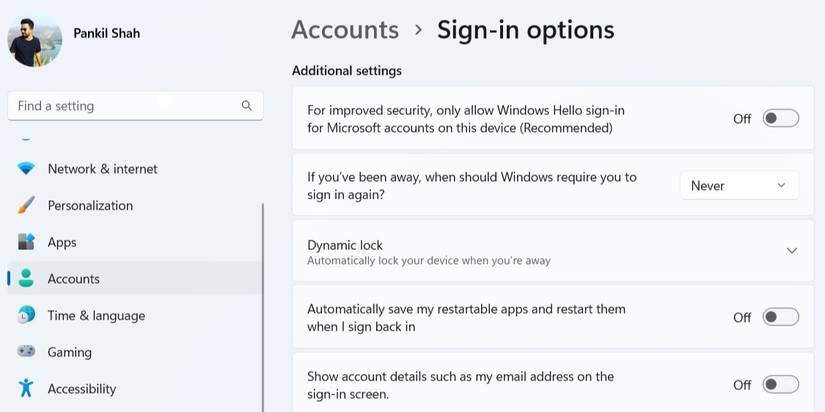
Для защиты данных предусмотрена функция Dynamic Lock. Она автоматически блокирует компьютер, когда вы отходите от него. Для работы необходимо связать смартфон с ПК через Bluetooth. Когда телефон удаляется на значительное расстояние, система распознает это и блокирует устройство. Параметр настраивается в меню «Параметры» — «Учетные записи» — «Параметры входа».
Скрытое меню пользователя и Nearby Sharing
Пользователи часто используют стандартное меню «Пуск», но мало кто заглядывает в его скрытую версию. Нажатие правой кнопкой мыши на кнопку «Пуск» или сочетание Windows + X открывает «Меню опытного пользователя». В нем собраны ссылки на критически важные системные инструменты: «Диспетчер устройств», «Управление дисками», «Диспетчер задач» и «Параметры питания», что избавляет от необходимости искать их через поиск.
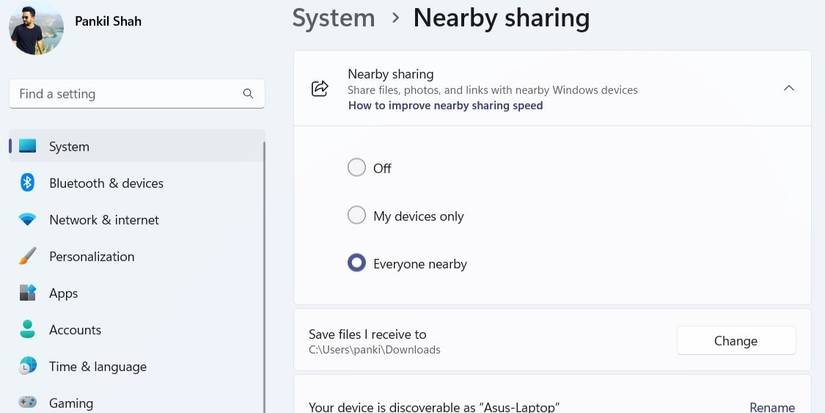
Для обмена файлами между устройствами без электронной почты или флеш-накопителей предназначена функция Nearby Sharing. Выбрав файл, можно нажать правой кнопкой мыши «Поделиться» и выбрать «Nearby sharing», чтобы передать документ, фото или ссылку на другой ПК по Bluetooth или Wi-Fi. Настройки функции доступны в «Параметры» — «Система» — «Nearby sharing».
Завершение процессов и управление громкостью
Для быстрой борьбы с зависшими приложениями больше не обязательно открывать «Диспетчер задач». Если включить переключатель «Завершить задачу» в разделе «Параметры» — «Система» — «Для разработчиков», можно будет принудительно закрывать программы, просто нажав правой кнопкой мыши на иконку приложения на панели задач и выбрав «Завершить задачу».
Еще один способ сэкономить время — управление громкостью с помощью колесика мыши. Если навести курсор на иконку динамика на панели задач и прокрутить колесико вверх или вниз, уровень звука изменится мгновенно. Эти небольшие хитрости позволяют использовать Windows значительно комфортнее.
Дополнительные возможности голосового ввода
Голосовой ввод в Windows — это не просто средство для диктовки длинных текстов, но и инструмент, который практически не требует последующей коррекции. Использование этой функции позволяет давать пальцам полноценный отдых, при этом оставаясь продуктивным в течение всего дня, будь то написание деловых электронных писем, отчетов или документации. Уникальность встроенного решения заключается в том, что система мгновенно превращает устную речь в текст, что по скорости работы сравнимо с магией. Активация автоматической расстановки знаков препинания делает процесс еще более гладким, так как вам не приходится останавливаться для вставки запятых или точек, что критически важно при фиксации мыслей «на лету».
Расширенное использование буфера обмена
Журнал буфера обмена в Windows — это инструмент, который должен использовать каждый пользователь. Главный его плюс — возможность извлекать не только текстовые фрагменты, но и изображения, которые были скопированы много часов назад. Функция синхронизации буфера обмена между несколькими ПК по достоинству оценивается теми, кто работает в экосистеме из нескольких устройств: включив опцию «Журнал буфера обмена на других устройствах» в настройках, вы сможете переносить данные между машинами без использования облачных хранилищ или мессенджеров.
Оптимизация работы с виртуальными рабочими столами
Виртуальные рабочие столы функционируют независимо, напоминая использование нескольких физических мониторов. Это лучший способ борьбы с хаосом, когда открыто множество окон. Вы можете выделить отдельные пространства для разных сфер: одно — под рабочие задачи, другое — для личного браузинга, третье — для творческих проектов или исследований. Такой подход не только снижает уровень визуального отвлечения, но и делает процесс многозадачности упорядоченным и системным.
Тонкая настройка тачпада
Хотя тачпад может уступать компьютерной мыши в точности позиционирования, он компенсирует это широким набором жестов. Помимо стандартного переключения между окнами, существуют такие возможности, как контроль громкости с помощью жеста четырьмя пальцами. Также пользователям доступны функции, значительно облегчающие навигацию: масштабирование щипком, прокрутка двумя пальцами и нажатие тремя пальцами для вызова средней кнопки мыши. Возможность индивидуальной настройки каждого жеста через меню «Дополнительные жесты» позволяет адаптировать сенсорную панель под ваши личные предпочтения.
Безопасность с Dynamic Lock
Функция динамической блокировки — это способ обезопасить данные, если вы склонны забывать вручную блокировать компьютер (сочетание клавиш Win + L) перед тем, как отойти от стола. Система работает на основе данных о близости вашего смартфона. Как только телефон выходит из радиуса действия Bluetooth-соединения, Windows автоматически блокирует ПК, предотвращая доступ посторонних к вашим файлам и программам. Это надежный «страховочный» механизм, который не раз спасал пользователей в офисной среде.
Нюансы работы Nearby Sharing
Функция обмена данными вблизи (Nearby Sharing) является отличной альтернативой отправке файлов по электронной почте или использованию USB-накопителей, когда вы находитесь в одном помещении с коллегой. Хотя этот инструмент может быть не самым эффективным для передачи очень тяжелых файлов, для мгновенной отправки снимков, документов или ссылок он идеален. Важно помнить, что для успешного сопряжения функция должна быть активна на обоих устройствах в меню настроек системы.