Работая в Microsoft Excel, многие пользователи концентрируются на сложных функциях, таких как Power Query или инструменты для работы с данными на языке Python. Однако зачастую именно небольшие и простые приемы позволяют значительно упростить ежедневную рутину. Эти шесть лайфхаков легко освоить за считанные секунды, чтобы сделать взаимодействие с таблицами более продуктивным.
Мгновенное копирование листа без диалоговых окон
Для создания дубликата листа пользователям часто приходится нажимать правой кнопкой мыши на ярлык, выбирать «Переместить или скопировать» и устанавливать галочку «Создать копию». Этот путь становится особенно утомительным при наличии в книге десятков листов. Существует гораздо более быстрый способ: удерживайте клавишу Ctrl, перетащите ярлык листа в нужное место и отпустите кнопку мыши. Excel автоматически создаст точную копию листа в указанной позиции. Важно помнить: перед выполнением операции убедитесь, что вы находитесь именно на том листе, который хотите продублировать, иначе Excel может начать работать с выделением самих ярлыков.
Быстрый сброс фильтров в таблицах
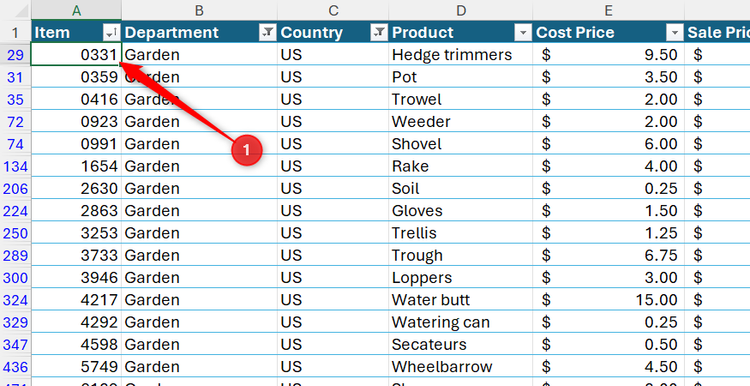
Фильтры являются незаменимым инструментом, но их легко оставить включенными, что приводит к скрытию части данных и последующей путанице. Вместо того чтобы вручную отключать каждый фильтр в заголовках, можно воспользоваться кнопкой «Очистить» на вкладке Данные в группе «Сортировка и фильтр». Важно предварительно выбрать любую ячейку внутри таблицы. Для тех, кто предпочитает клавиатурные сокращения, существует альтернатива: выделите ячейку в наборе данных и дважды нажмите Ctrl+Shift+L — это действие сбросит фильтры, отключив их и включив заново.
Режим выбора ячеек без удержания Ctrl
Стандартный способ выделения несмежных ячеек требует постоянного удержания клавиши Ctrl, что создает риск случайного сброса выделения или нежелательного масштабирования при прокрутке колесиком мыши. В Excel предусмотрен специальный режим «Добавить к выделению», который избавляет от необходимости удерживать клавишу. После выбора первой ячейки или диапазона нажмите Shift+F8. Теперь вы можете кликать по нужным ячейкам, и они будут добавляться в текущее выделение. Следите за строкой состояния: когда активна надпись «Добавить к выделению» или «Добавить или удалить из выделения», вы работаете в этом режиме. Для завершения операции нажмите Esc. Этот метод особенно удобен при составлении формул, требующих учета нескольких разрозненных диапазонов.
Горизонтальная навигация с помощью мыши
При работе с широкими таблицами горизонтальная полоса прокрутки внизу окна не всегда удобна. Чтобы быстро перемещаться по листу в стороны, используйте комбинацию клавиш Ctrl+Shift при вращении колесика мыши. Это переключает прокрутку с вертикальной на горизонтальную. Альтернативными способами навигации являются клавиши Alt+Page Up и Alt+Page Down, которые также позволяют листать содержимое таблицы вправо или влево.
Присвоение имен ячейкам для понятных формул
Использование ссылок вроде $G$2 или $B$14 в формулах затрудняет их чтение. Функция «Поле имени» позволяет дать важным ячейкам понятные названия. Выберите ячейку, щелкните в поле имени слева от строки формул, введите, например, Tax_Rate и нажмите Enter. Теперь в формулах вместо ссылки на адрес ячейки будет автоматически подставляться заданное имя. Для массового именования нескольких ячеек на основе подписей рядом с ними используйте функцию «Создать из выделенного» на вкладке Формулы.
Использование расширенного буфера обмена
В Microsoft 365 доступен расширенный буфер обмена, который сохраняет несколько скопированных элементов вместо одного последнего. Чтобы открыть его панель, нажмите значок запуска в группе «Буфер обмена» на вкладке Главная. Вы можете копировать данные из разных частей книги или даже из других приложений, а затем вставлять их в нужном порядке. Опция «Вставить все» позволяет разместить собранные фрагменты в последовательные ячейки. Это значительно ускоряет сборку и реорганизацию таблиц.
Дополнительные нюансы для эффективной работы
Помимо базовых приемов навигации и управления данными, в Excel существуют скрытые возможности, которые позволяют сделать рабочий процесс по-настоящему профессиональным, сокращая количество «лишних» действий и минимизируя вероятность ошибок.
Оптимизация работы с фильтрами
Ситуация, когда пользователь «теряет» строки данных из-за случайно оставленного активного фильтра, — одна из самых распространенных проблем при анализе больших таблиц. Значок фильтра в заголовке столбца крайне мал, и его легко не заметить, особенно если вы работаете с широкой таблицей. Важно понимать, что кнопка «Очистить» на вкладке Данные не удаляет саму настройку фильтрации, а лишь сбрасывает выбранные критерии, оставляя кнопки фильтров на месте. Это позволяет оперативно сбросить отображение данных, не перестраивая всю таблицу с нуля.
Расширенный режим выделения в формулах
Режим «Добавить к выделению», активируемый через Shift+F8, открывает дополнительные возможности при создании сложных расчетных формул. Если вам необходимо включить в функцию СУММ несколько разрозненных диапазонов, использование этого режима избавляет от необходимости удерживать клавишу Ctrl на протяжении всего процесса. Вы можете последовательно выделять нужные ячейки или массивы, и Excel автоматически добавит их в формулу. Этот подход исключает риск случайного сброса выделения из-за неосторожного движения мышью, что часто случается при ручном выборе диапазонов.
Именованные диапазоны как инструмент для понимания логики
Использование именованных ячеек и диапазонов кардинально меняет читаемость формул. Сравните классическую формулу =D2*$G$2 и вариант с использованием имени: =D2*Tax_Rate. Второй вариант не требует обращения к документации или комментариям, чтобы понять, что скрывается за конкретным коэффициентом. Помимо ручного ввода имени в «Поле имени», Excel предлагает функцию «Создать из выделенного» (вкладка Формулы). Это идеальное решение для ситуаций, когда у вас есть блок значений с текстовыми метками в соседних ячейках: Excel автоматически сопоставит подписи с данными и превратит их в именованные диапазоны в одно нажатие.
Работа с расширенным буфером обмена
Буфер обмена Microsoft 365 — это мощный инструмент для структурирования данных из разных источников. В отличие от стандартной операции копирования, он позволяет накапливать несколько фрагментов текста или объектов. Панель буфера обмена сохраняет содержимое даже после перехода к другим задачам или использования сторонних приложений. Особенно полезна функция «Вставить все»: она позволяет выгрузить все накопленные данные в последовательные ячейки в том порядке, в котором они были скопированы. Вы можете точечно удалять ненужные элементы из списка или очистить весь буфер одним кликом, когда задача будет решена. Это значительно упрощает задачу компиляции информации из различных частей книги, избавляя от бесконечных переключений между вкладками и цикла «копировать-вставить-вернуться».
Освоение этих инструментов превращает Excel из простого табличного редактора в гибкую среду для анализа. Даже если вы уже работаете с продвинутыми функциями, эти «маленькие открытия» помогают заполнить пробелы в повседневной продуктивности и делают взаимодействие с огромными объемами данных гораздо более предсказуемым и быстрым.