Использование старой техники в качестве сервера — это эффективный способ сэкономить на покупке готового сетевого хранилища (NAS). В моем случае под эти цели идеально подошел ноутбук Lenovo, оснащенный процессором Ryzen 5, 8 ГБ оперативной памяти и накопителем на 1 ТБ. Хотя стандартные функции Windows 11 позволяют организовать базовый общий доступ, мне требовалось решение с доступом через браузер, поддержкой мобильных устройств и возможностью синхронизации папок, не превращающее устройство в обычный ПК с общими файлами.
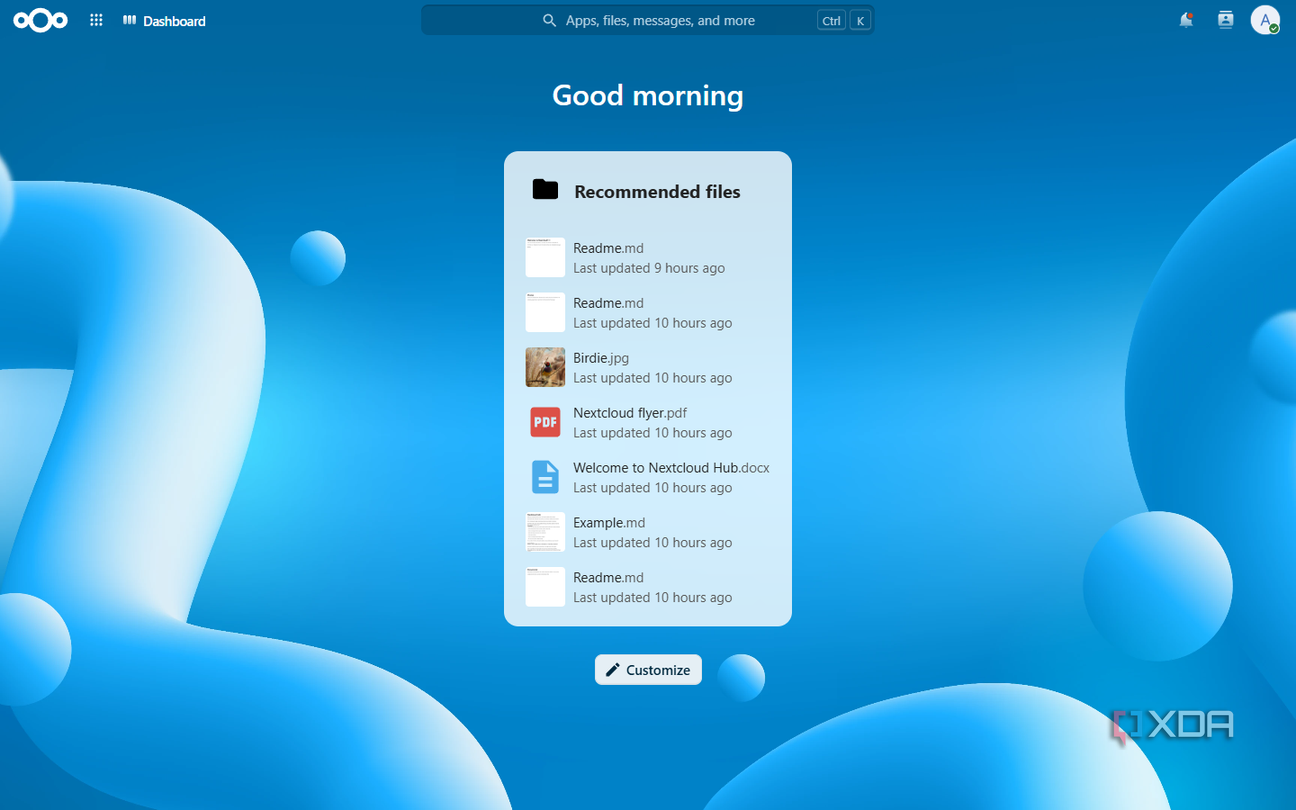
Возможности Nextcloud для хранения данных
Для создания полноценного облачного хранилища я выбрал платформу с открытым исходным кодом Nextcloud. Она предоставляет пользователю почти тот же функционал, что и Google Drive. Каждый член семьи получает индивидуальную учетную запись с личным пространством, а также доступ к общим папкам для совместной работы с документами, фотографиями и видео.
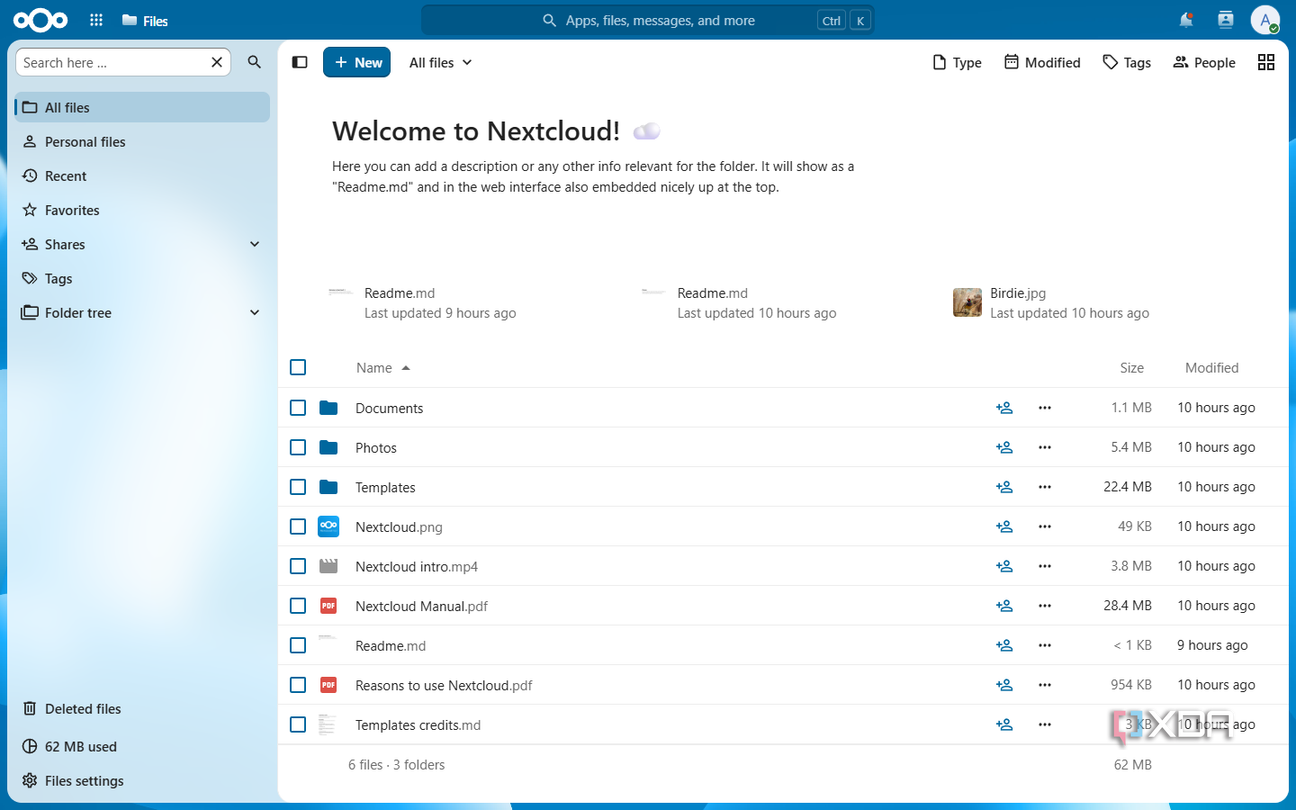
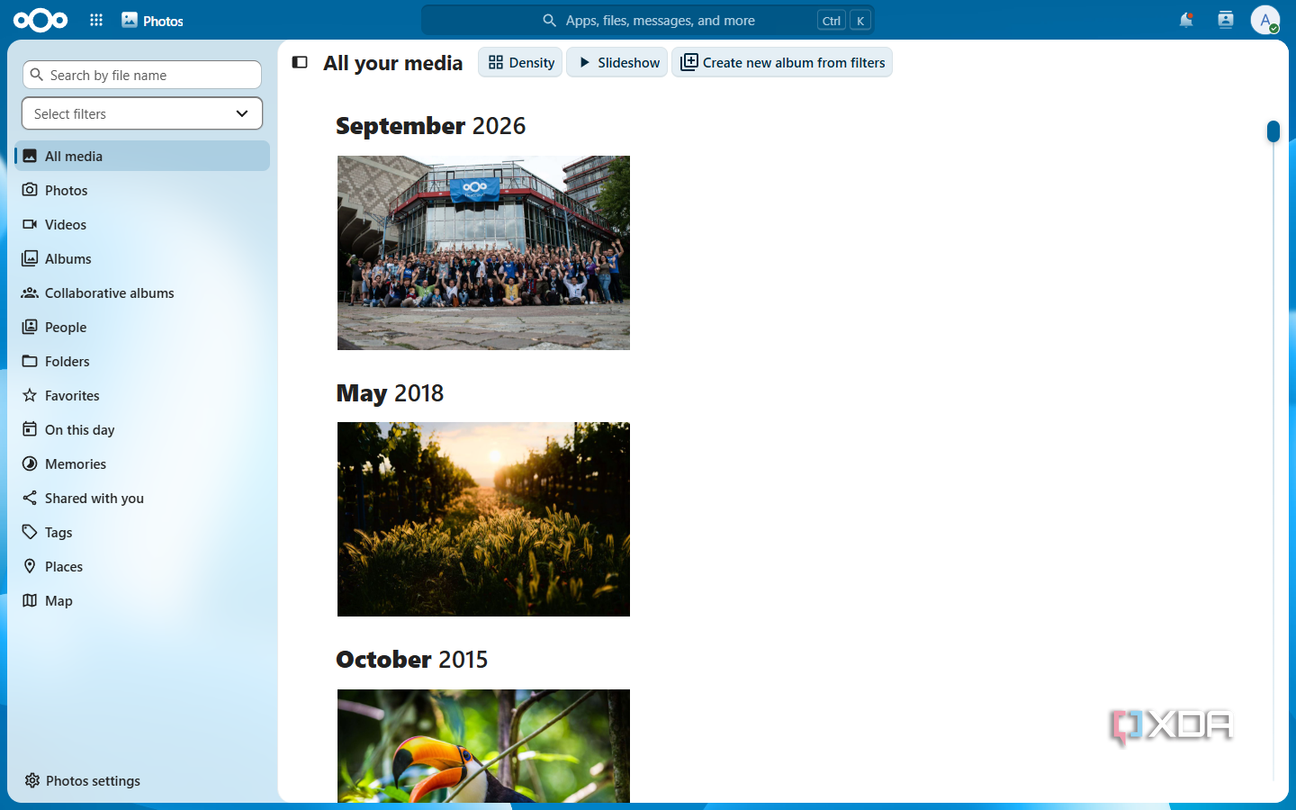
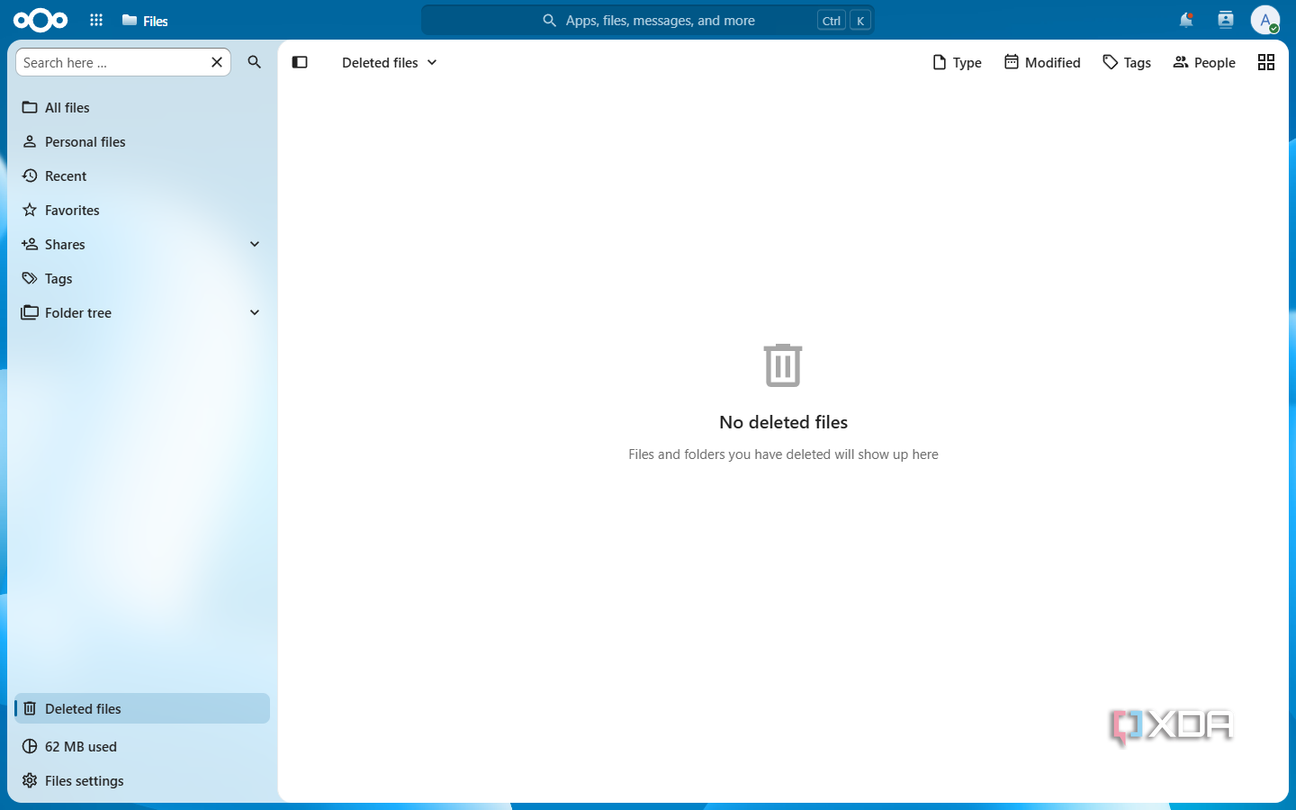
Администратор сервера может гибко настраивать права доступа: разрешать просмотр, редактирование или передачу конкретных папок, избегая предоставления полного контроля над всем диском. Веб-интерфейс избавляет от необходимости настраивать сетевые диски на каждом компьютере. Кроме того, существуют официальные клиенты для Windows, macOS и Linux, обеспечивающие автоматическую синхронизацию выбранных данных, а также приложения для Android и iPhone, упрощающие загрузку контента с мобильных устройств. Платформа также поддерживает версионность файлов и хранит удаленные объекты в течение определенного времени. При необходимости можно делиться данными через ссылки с паролем и сроком действия, а также устанавливать дополнительные модули для календарей, контактов и видеозвонков.
Настройка сервера на базе Docker
Для реализации проекта я использовал Nextcloud All-in-One, работающий через Docker Desktop. Это упрощает установку, так как включает базу данных и все необходимые компоненты. После инсталляции Docker Desktop и запуска соответствующей команды, я указал папку на диске ноутбука для хранения данных, так как использование стандартного тома Docker кажется мне менее удобным.
Учитывая ограниченный объем оперативной памяти (8 ГБ), я оставил отключенными дополнительные компоненты, такие как инструменты для видеозвонков и расширенный поиск. Для стабильной работы сервера важно настроить электропитание ноутбука: устройство должно оставаться включенным при работе от сети, даже при закрытой крышке, а Docker Desktop должен автоматически запускаться при входе в систему.
Организация доступа извне через Tailscale
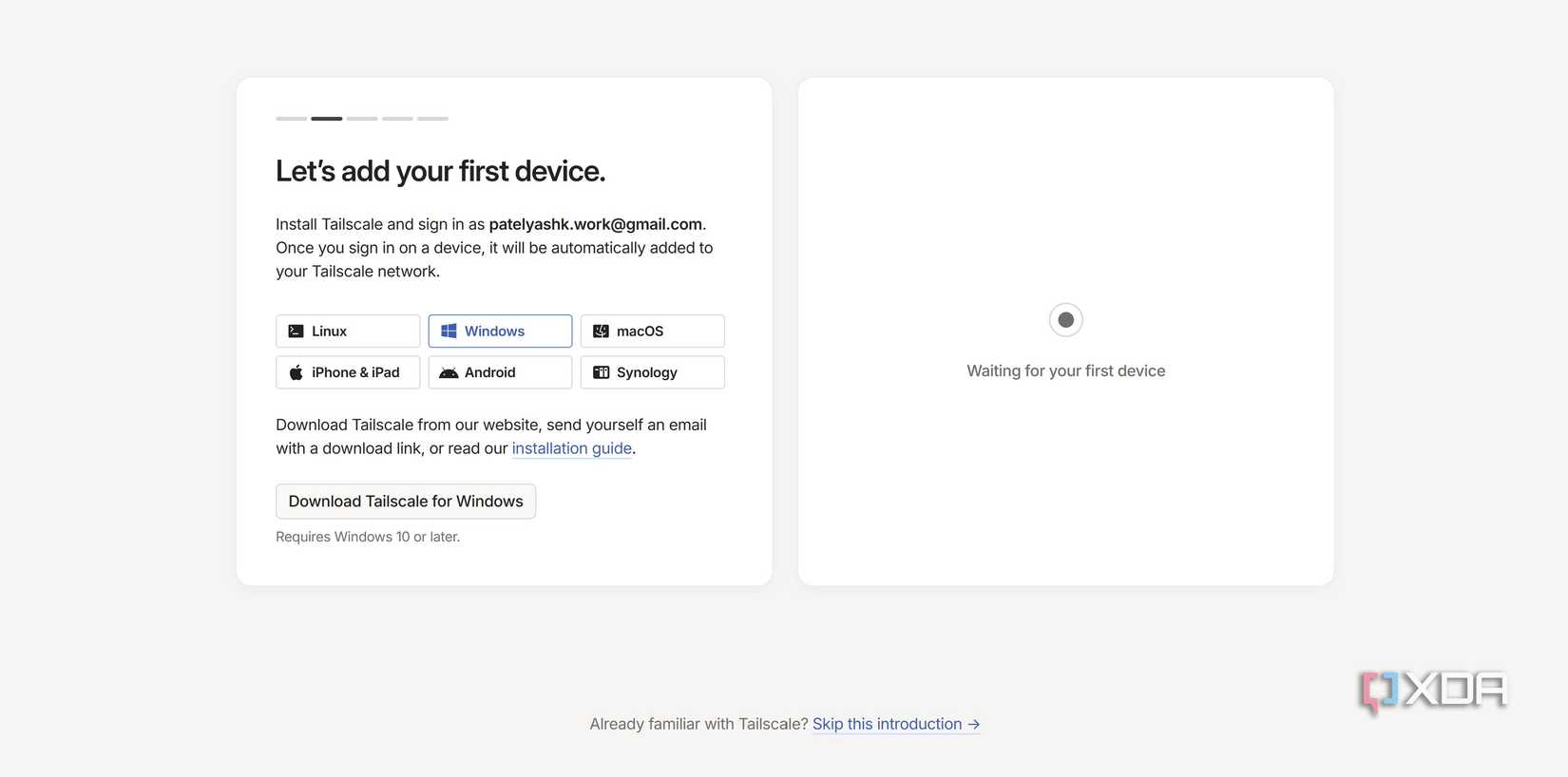
Чтобы сервер был полезен вне дома, я внедрил утилиту Tailscale Serve. Она предоставляет ноутбуку приватный HTTPS-адрес и перенаправляет запросы к Nextcloud без необходимости открывать порты на маршрутизаторе. Адрес доступен только устройствам, подключенным к моей сети Tailscale. Таким образом, каждый член семьи может зайти в Nextcloud через браузер или мобильное приложение, используя свои учетные данные. Единственным условием является установка и авторизация в Tailscale на каждом клиентском устройстве.
Опыт эксплуатации и вопросы безопасности
Мой самодельный сервер стабильно работает уже почти два года. Тем не менее, при использовании ноутбука вместо специализированного NAS важно помнить об аспектах безопасности данных. Облачные сервисы вроде Google Drive имеют многоуровневую систему резервного копирования, чего нельзя сказать о домашнем сервере. Поэтому я храню критически важные файлы, требующие высокой надежности или удобного взаимодействия с внешними контрагентами, в Google Drive, тогда как для семейного контента вполне достаточно возможностей собственного оборудования. Этот подход — отличный способ дать вторую жизнь старой технике и создать частную среду для хранения общих файлов.
Дополнительные возможности и нюансы настройки
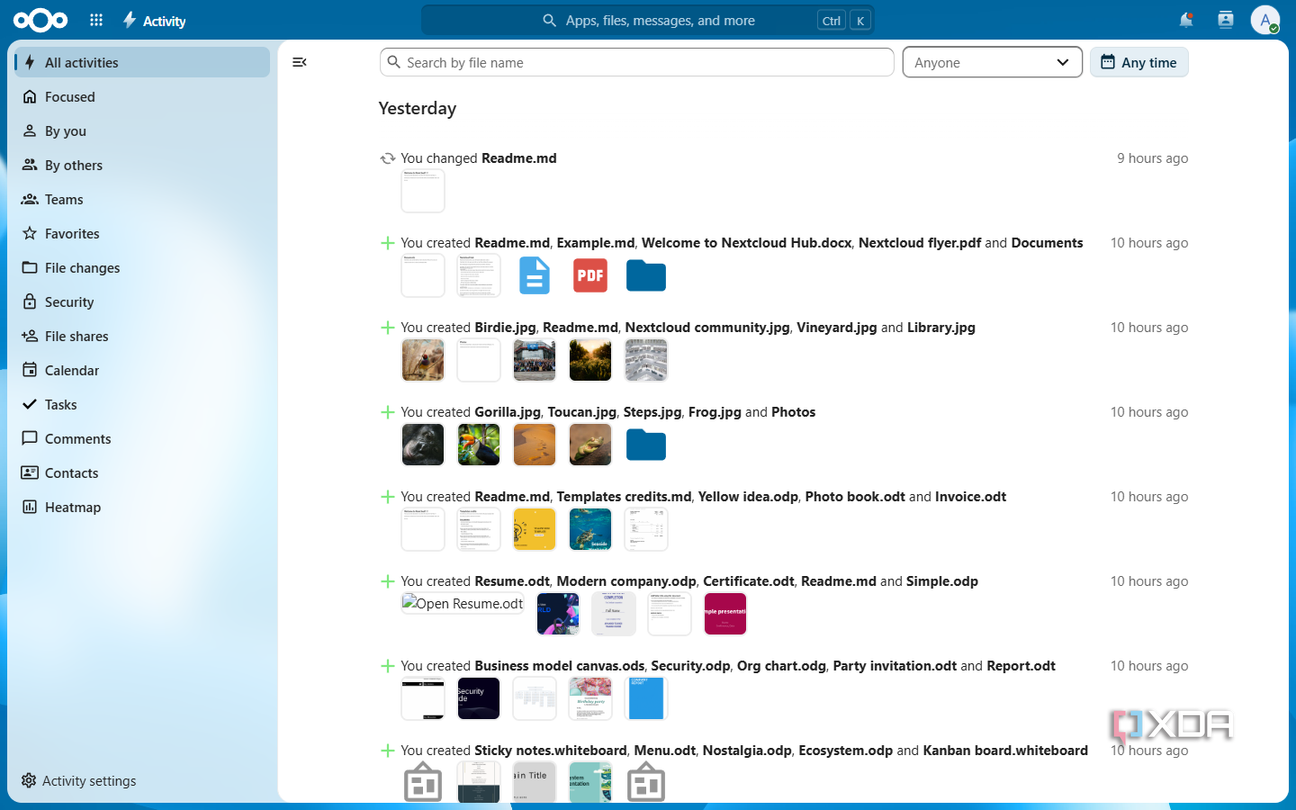
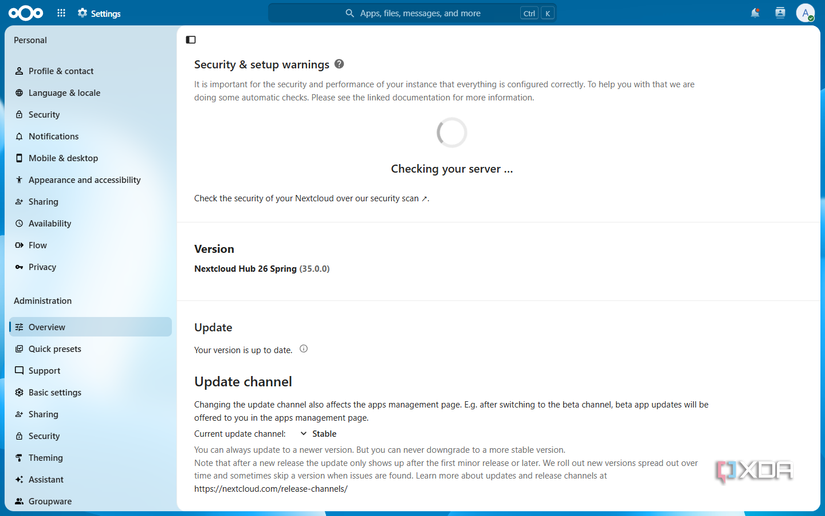
Помимо базовых функций, Nextcloud предлагает экосистему дополнительных приложений. Хотя мой опыт ограничивается использованием платформы в качестве файлового хранилища, система позволяет интегрировать инструменты для ведения календарей, управления списком контактов, совместной работы над документами и проведения видеоконференций. Стоит учитывать, что при ограниченном объеме оперативной памяти в 8 ГБ, как в моем случае, запуск таких «тяжелых» компонентов может негативно сказаться на производительности сервера, поэтому я предпочитаю держать их отключенными.
Важным преимуществом системы является продуманная модель обмена данными. Механизм работы с файлами здесь максимально близок к привычным коммерческим облакам вроде Dropbox. Вы можете не только делиться папками с другими пользователями Nextcloud, но и создавать публичные ссылки с защитой паролем, а также назначать дату истечения доступа. Это делает процесс обмена информацией контролируемым и безопасным.
Технические тонкости развертывания и удаленного доступа
Использование связки Nextcloud All-in-One и Docker Desktop значительно упрощает процесс настройки, объединяя базу данных и серверную часть в единую среду. Однако при подготовке к запуску важно уделить внимание выбору места хранения файлов. По умолчанию Docker использует внутренние тома, но для удобства администрирования я рекомендую принудительно указывать конкретную директорию на диске ноутбука. Это упрощает доступ к файловой системе сервера и последующее резервное копирование.
Что касается удаленного доступа, то использование Tailscale Serve — это оптимальное решение для тех, кто не хочет возиться с настройкой проброса портов (port forwarding) на домашнем роутере. Система выдает ноутбуку уникальный HTTPS-адрес, работающий исключительно внутри защищенного контура Tailscale. Важно понимать ограничение: если вы решите отправить ссылку на файл человеку, который не входит в вашу сеть Tailscale, он не сможет получить к ней доступ. Это делает данную конфигурацию идеальной для приватного семейного использования, но не для открытого обмена файлами с внешним миром.
Вопросы надежности и альтернативное использование
За почти два года эксплуатации система доказала свою жизнеспособность, но важно подчеркнуть: самостоятельное хранение данных требует дисциплины. Крупные провайдеры обеспечивают многоуровневое резервирование, тогда как в случае с ноутбуком или даже отдельным NAS вся ответственность за сохранность информации лежит на владельце. Если файлы критически важны, необходимо настроить внешнее резервное копирование на дополнительный жесткий диск или недорогое облачное хранилище.
Если вы поймете, что файловый сервер — это не то, что вам нужно, старый ноутбук с процессором уровня Ryzen 5 можно применить иначе. При наличии чуть более мощного железа, чем у меня, устройство можно превратить в локальный центр искусственного интеллекта. Вариантов использования техники, которая уже есть под рукой, множество, и самохостинг — лишь один из путей сделать цифровой быт удобнее, оставаясь при этом владельцем своих данных.