Сервис Google Find Hub создан не только для поиска смартфонов, умных меток и других гаджетов на базе Android. Хотя для отслеживания вещей лучше всего подходят совместимые трекеры, их не всегда удается закрепить на предметах. Это касается таких важных документов, как свидетельства о рождении, паспорта и карты социального страхования. Для таких случаев предусмотрена функция, объединяющая возможности искусственного интеллекта Gemini и локатора Find Hub, которая помогает вспомнить, где именно были спрятаны нужные бумаги.
Как сохранять расположение вещей через Android Find Hub и Gemini
Для начала необходимо убедиться, что функция Find Hub активирована на устройстве. Сделать это можно через специальное мобильное приложение или перейдя в настройки телефона: Настройки > Google > Все сервисы > Find Hub. После этого потребуется назначить Gemini в качестве основного голосового ассистента устройства. Для этого открывается приложение Google, нажимается иконка профиля в правом верхнем углу экрана, после чего выбираются пункты Gemini или Google Assistant > Цифровые ассистенты от Google, где выбирается Gemini.
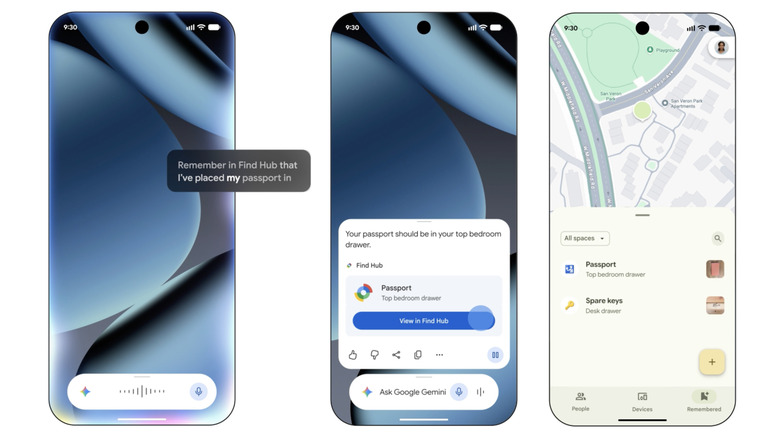
Когда все настройки завершены, можно добавлять информацию о местонахождении вещей. Для этого достаточно обратиться к ассистенту с фразой вроде: «Привет, Google, запомни в Find Hub, что я положил паспорт в сейф». Gemini подтвердит сохранение локации и предоставит прямую ссылку на Find Hub. Нажав на нее, пользователи увидят сохраненные данные объекта. Там можно прикрепить фотографию места хранения, указать точный адрес (например, при наличии нескольких домов, абонентских ящиков или банковских ячеек), а также добавить дополнительную информацию в поле заметок.
Помимо голосовых команд, пользователи могут вносить информацию вручную непосредственно в приложении Find Hub. Для этого нужно перейти во вкладку Remembered, нажать значок плюса и выбрать пункт Manual entry.
Как использовать голосовые запросы для поиска документов
Процесс сохранения данных не требует много времени, а для последующего поиска достаточно снова обратиться к ассистенту. Если задать вопрос: «Привет, Google, где я оставил паспорт?», система сообщит последнее известное место и предоставит ссылку на соответствующий раздел Find Hub.
Кроме того, можно самостоятельно открыть приложение Find Hub и просмотреть список всех предметов, сохраненных во вкладке Remembered. Нажатие на конкретный объект открывает загруженное изображение, актуальное местоположение и подробные заметки.
Дополнительные возможности и нюансы использования
Стоит отметить, что для использования этой функции вам не потребуется приобретать какие-либо совместимые метки или трекеры, что особенно удобно для предметов, на которые их физически невозможно закрепить.
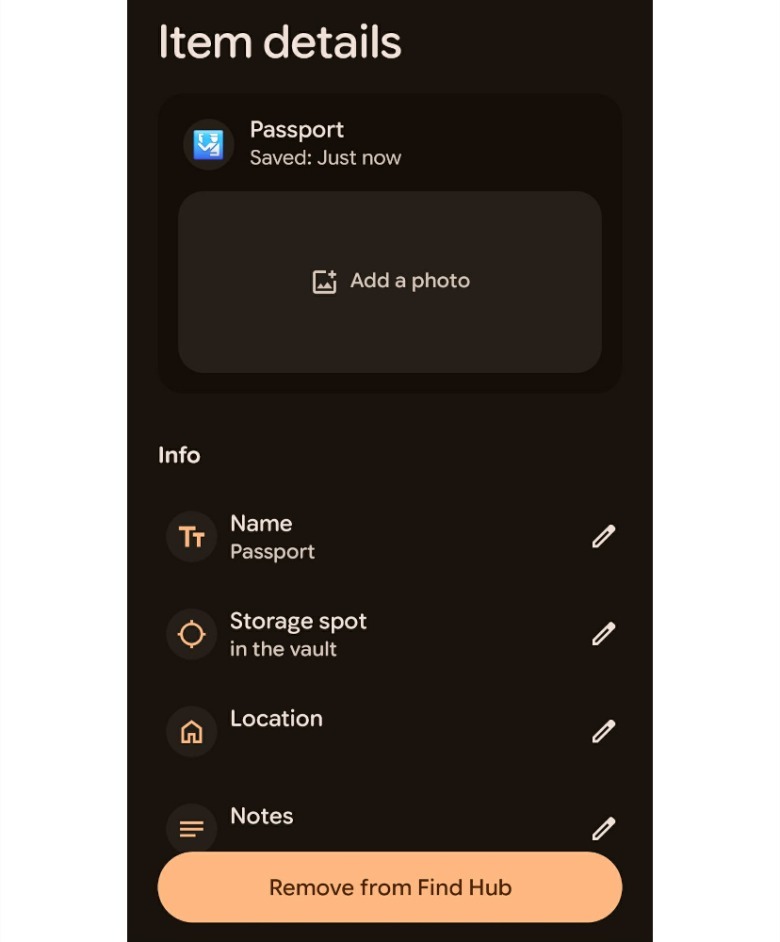
После того как вы произнесете голосовую команду для сохранения предмета, искусственный интеллект Gemini не только подтвердит сохранение локации, но и автоматически выведет на своем экране интерактивную ссылку на сервис Find Hub для быстрой проверки.
Функционал ручного управления в приложении Find Hub разработан максимально наглядно: чтобы внести запись самостоятельно без использования голосового помощника, достаточно открыть вкладку Remembered, кликнуть по значку в виде плюса и выбрать пункт Manual entry.
В дальнейшем, когда вам потребуется найти документ, вы можете не только задействовать голосовой запрос вроде «Привет, Google, где я оставил паспорт?», но и просто запустить приложение Find Hub в обычном режиме, чтобы изучить всю накопленную информацию во вкладке Remembered, включая загруженные фотографии, точные адреса и текстовые заметки.