Оптимизация работы в Microsoft Excel: визуализация и отладка
Независимо от ваших целей — будь то повышение эффективности работы с электронными таблицами, развитие навыков анализа данных или карьерный рост, — освоение новых приемов в Microsoft Excel станет отличным подспорьем. Ниже приведены шесть полезных хаков для вашего инструментария.
Создание гистограмм без графических объектов
Обучение в школах Excel обычно начинается с построения графиков на основе данных. Хотя это ценный навык, иногда практичнее визуализировать информацию без лишних визуальных элементов, которые занимают много места и не всегда выравниваются по строкам таблицы. Для этих целей идеально подходят условное форматирование и функция REPT.
Создание гистограмм через условное форматирование
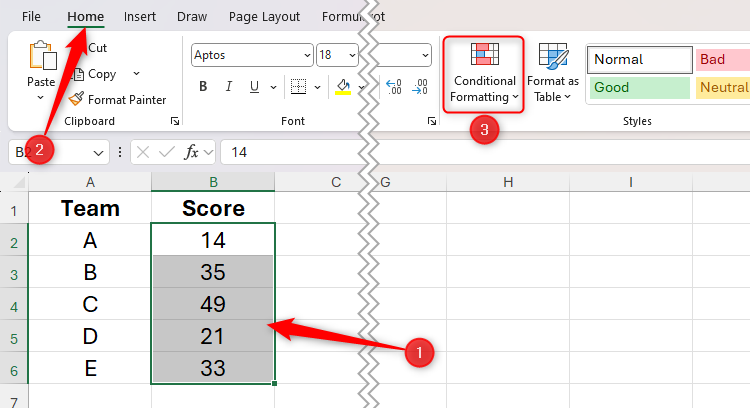
Чтобы создать гистограммы внутри ячеек, выделите нужные значения, перейдите на вкладку Home (Главная), выберите Conditional Formatting (Условное форматирование), наведите курсор на Data Bars (Гиаграммы) и выберите тип заливки. Ячейки будут заполнены частично в зависимости от их значения: максимальное число даст полностью заполненную ячейку, а ноль — пустую. При изменении данных длина полос будет корректироваться автоматически.
Если вы хотите разместить гистограмму рядом с ячейками данных (например, значения в колонке B, а гистограммы — в колонке C), сделайте следующее:
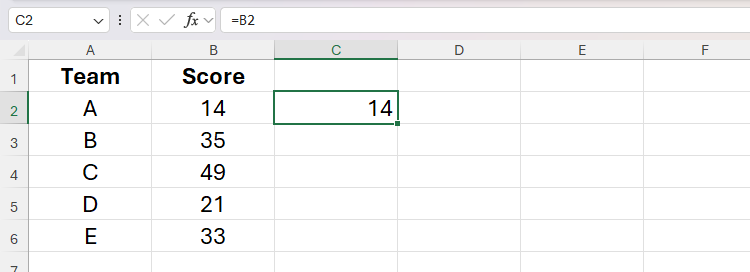
- Выделите ячейку C2, введите =B2 и нажмите Ctrl+Enter.
- Дважды щелкните маркер автозаполнения, чтобы скопировать формулу вниз по столбцу.
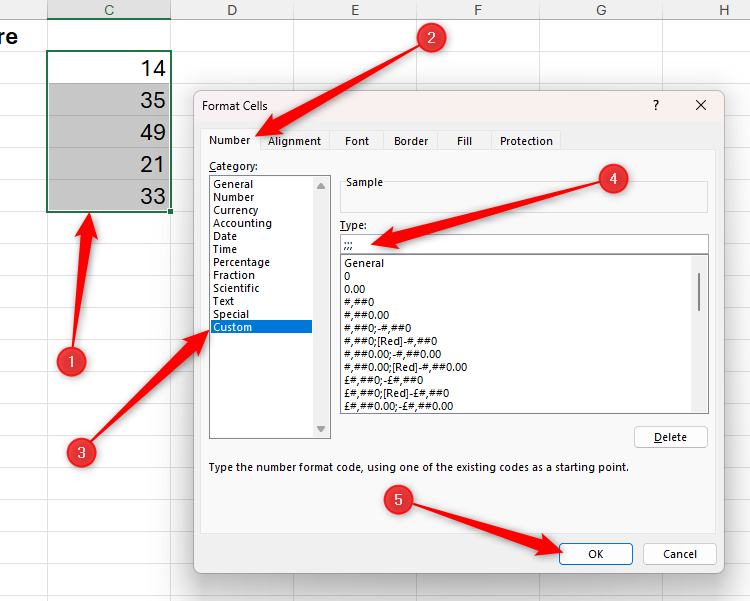
- Выделите полученные значения и нажмите Ctrl+1 для вызова диалогового окна Format Cells (Формат ячеек).
- На вкладке Number (Число) выберите категорию Custom (Все форматы), введите ;;; (три точки с запятой) в поле и нажмите OK.
Теперь значения в колонке C станут невидимыми, но останутся доступными для применения условного форматирования Data Bars.
Использование функции REPT для визуализации
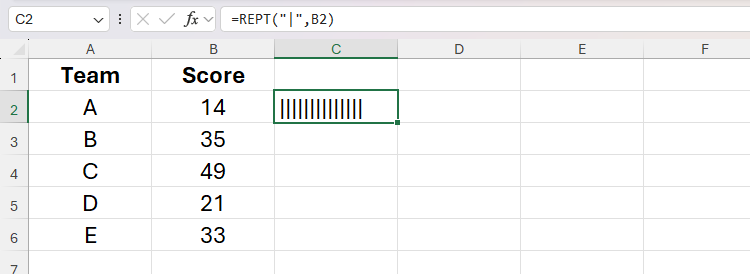
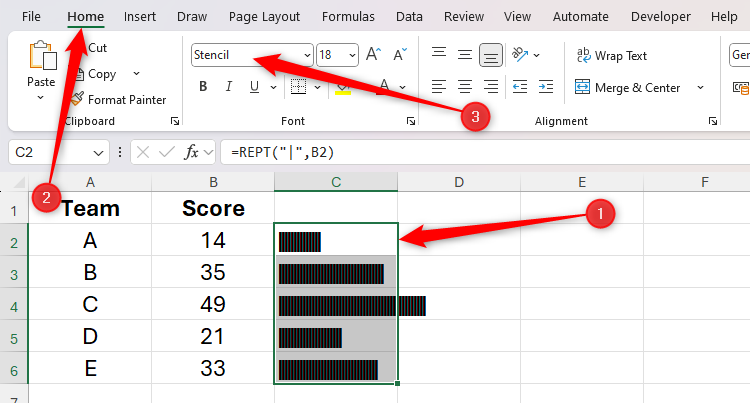
Функция REPT повторяет указанный символ заданное количество раз. В соседней ячейке введите формулу =REPT(«|»,x), где «|» — это вертикальный символ (часто вводится через Shift или Fn), а x — ссылка на ячейку с числовым значением. Например, при ссылке на B2 формула вернет 14 вертикальных черточек. Если работаете с процентами, добавьте *100 внутри скобок.
Чтобы растянуть формулу, дважды щелкните маркер автозаполнения. По умолчанию Excel добавляет небольшие пробелы между символами. Чтобы визуализировать данные как сплошную шкалу, измените шрифт в группе Font на вкладке Home, выбрав Stencil или Playbill. В отличие от стандартных гистограмм, такие «графики» динамически расширяются или сжимаются независимо от ширины ячейки, а их цвет и размер легко меняются через настройки шрифта.
Отладка формул с помощью влияющих и зависимых ячеек
Если результаты расчетов в таблице выглядят неверно, разобраться в причинах помогут инструменты трассировки. Сначала разберемся в терминах:
- Влияющие ячейки (Precedents): ячейки, которые участвуют в расчете значения текущей формулы. Например, если в C1 стоит =SUM(A1+B1), то A1 и B1 — влияющие.
- Зависимые ячейки (Dependents): ячейки, которые используют значение текущей ячейки в своих формулах. В том же примере C1 зависит от A1 и B1.
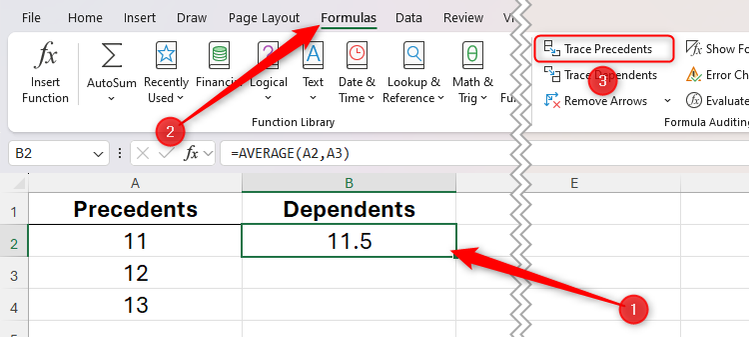
Представьте, что в ячейке B1 вы настроили среднее значение для диапазона A1:A10, но результат не соответствует ожиданиям. Чтобы найти ошибку, выберите ячейку с формулой и на вкладке Formulas (Формулы) нажмите Trace Precedents (Влияющие ячейки). Стрелки покажут, что учитываются только A1 и A2, выявив пропуск ячейки A3. Аналогично, выделив ячейку в колонке A и нажав Trace Dependents (Зависимые ячейки), вы увидите, в каких формулах используется это значение.
Настройка пользовательских списков и автоматизация
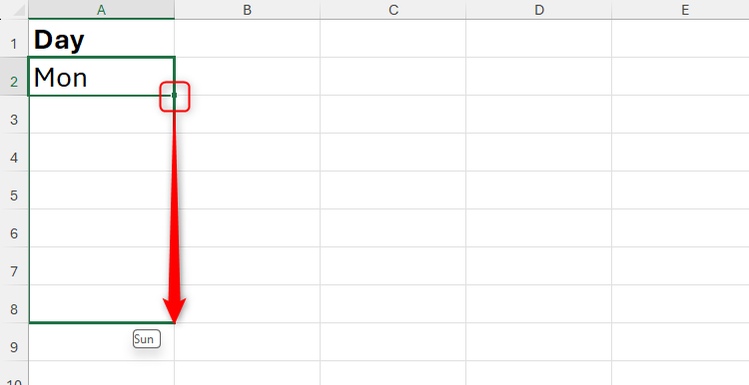
Чтобы очистить электронную таблицу от стрелок, указывающих на влияющие и зависимые ячейки, воспользуйтесь функцией «Убрать стрелки» (Remove Arrows). Microsoft Excel умеет распознавать закономерности: если вы введете «Пн» в ячейку A1, программа «понимает», что далее последуют «Вт» в A2, «Ср» в A3 и так далее. В результате вы можете нажать и потянуть маркер автозаполнения, чтобы автоматически завершить этот список.
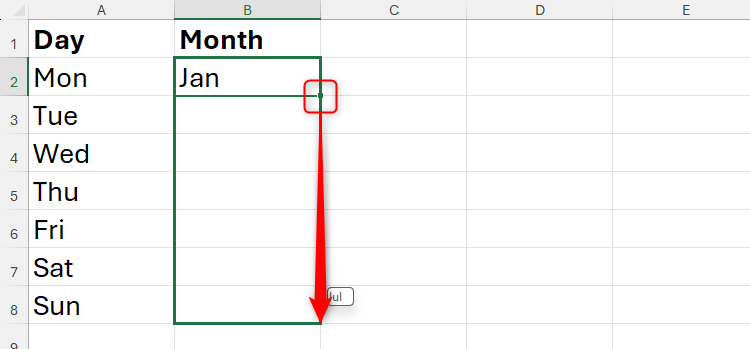
То же самое касается месяцев года: если ввести «Янв», Excel предположит, что следующим значением будет «Фев», когда вы начнете перетаскивать маркер автозаполнения вниз. Маркер работает как по столбцам, так и по строкам. Вы можете использовать эту автоматизацию для создания собственных списков.
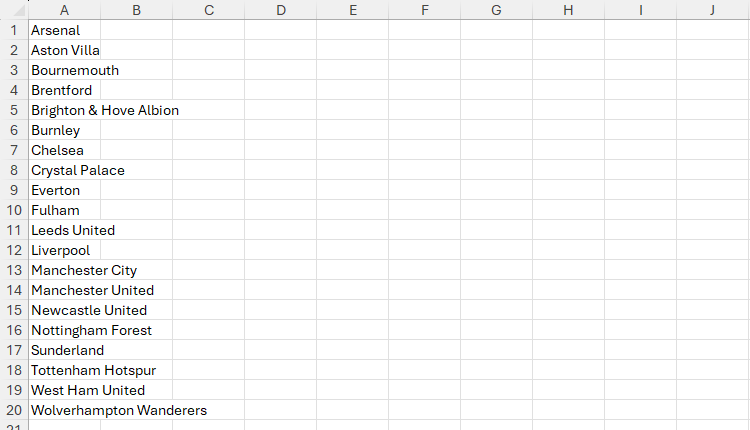
Представьте, что вы работаете в Английской Премьер-лиге и постоянно вручную вводите названия команд. Чтобы сэкономить время, заставьте Excel выполнять эту работу за вас:
- Сначала введите список целиком в рабочем листе Excel или импортируйте его из другого источника. Убедитесь, что список отсортирован в удобном порядке (алфавитном или хронологическом), чтобы легче было запомнить первый элемент.
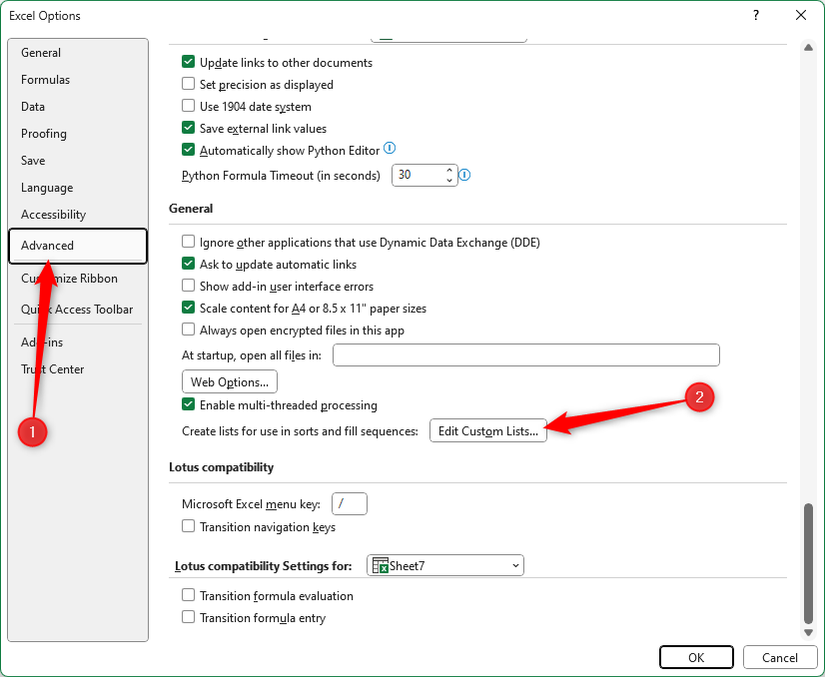
- Перейдите во вкладку «Файл», на стартовом экране выберите «Параметры».
- В меню слева выберите «Дополнительно», прокрутите вниз и нажмите кнопку «Изменить списки» (Edit Custom Lists).
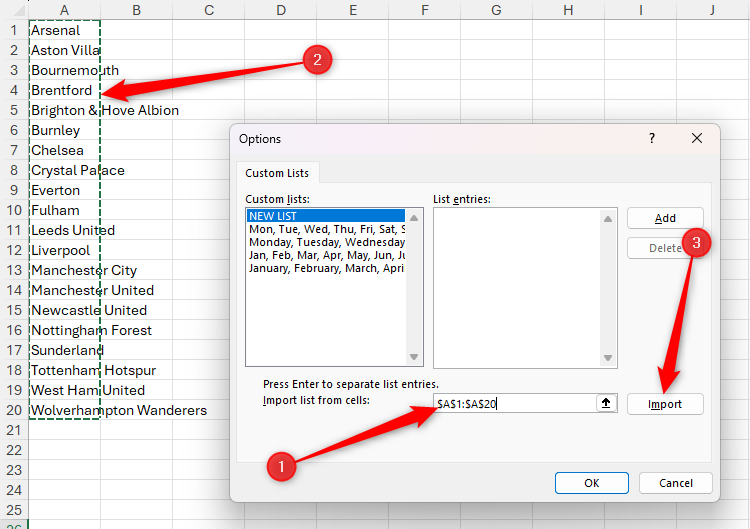
- Нажмите на пустое поле «Импорт списка из ячеек», выделите нужный диапазон и нажмите «Импорт».
- Закройте оба диалоговых окна, дважды нажав «ОК».
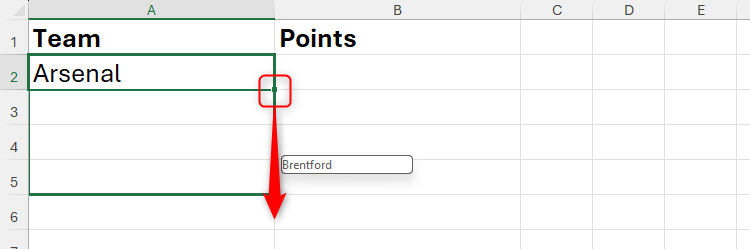
Теперь, чтобы создать список в нужном месте, введите первый элемент и перетащите маркер автозаполнения до тех пор, пока не появятся все пункты. Если вы перетащите маркер дальше необходимого количества ячеек, список начнет повторяться с самого начала.
Использование панели навигации для ускорения работы
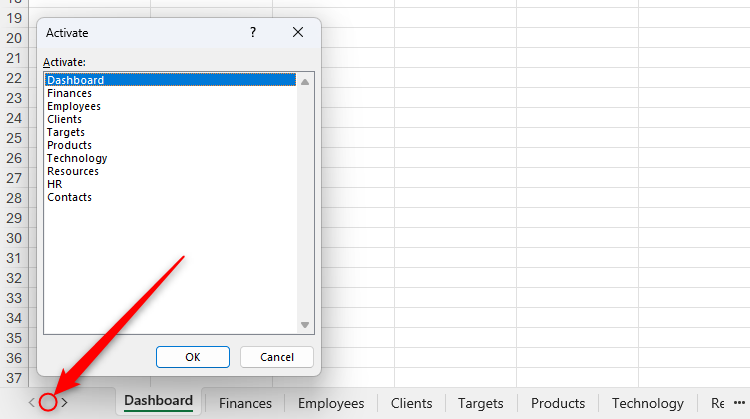
Переключение между вкладками листов в горизонтальном меню внизу окна Excel может отнимать много времени, особенно при работе с большим количеством листов. Один из способов решения — нажать правой кнопкой мыши на стрелки навигации в левом нижнем углу, чтобы вызвать вертикальный список названий листов.
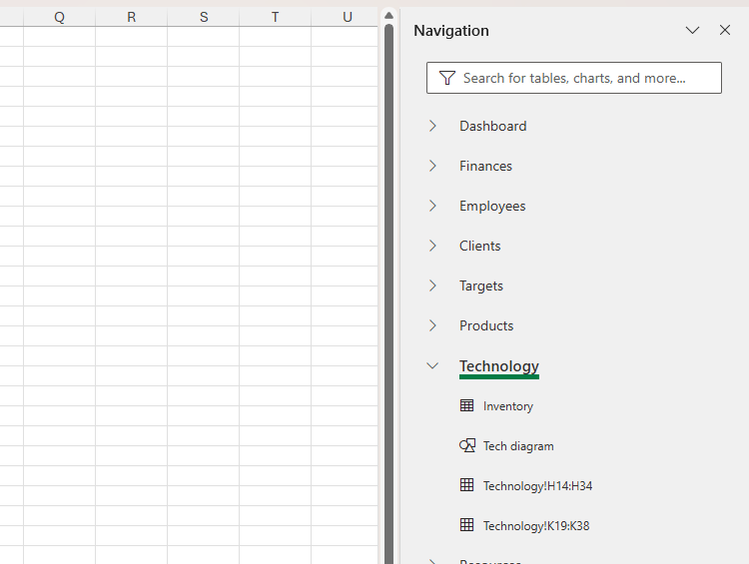
Однако более эффективный метод — использование панели навигации (Navigation pane). Она не только отображает имена листов, но и перечисляет таблицы, диаграммы, именованные диапазоны и другие элементы, выступая в качестве динамического меню всей рабочей книги.
Для активации панели навигации перейдите на вкладку «Вид» и нажмите «Навигация». В появившейся панели кликайте по названиям листов для быстрого перехода или используйте стрелки рядом с ними для выбора конкретных элементов. Щелчок правой кнопкой мыши по листу, графику или таблице в панели навигации позволяет их переименовать. Если вы не можете найти нужный объект, воспользуйтесь поисковой строкой в верхней части панели.
Исправление ошибок при форматировании процентов
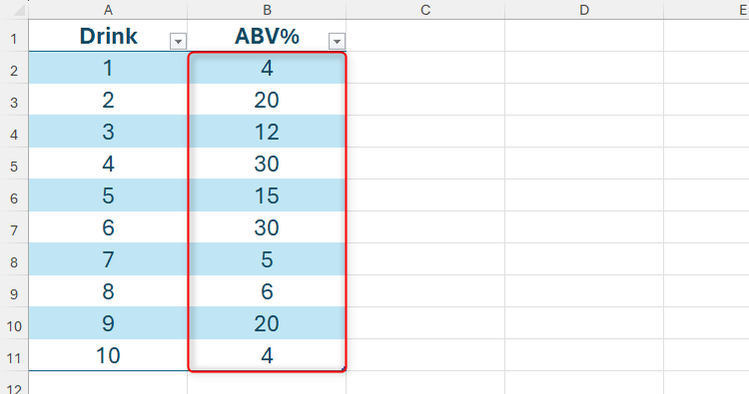
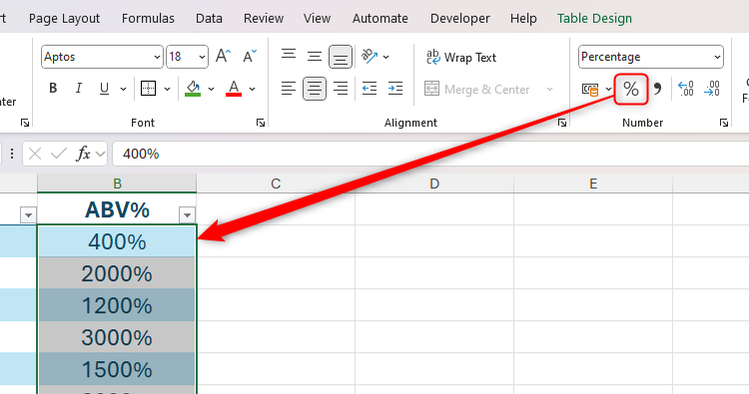
Если вы пытались преобразовать целые числа в проценты, вы наверняка сталкивались с тем, что Excel делает это не самым очевидным образом. При выборе диапазона с числами и нажатии кнопки «Процентный формат» (Percentage) в группе «Число» на вкладке «Главная», целые числа преобразуются в непропорционально большие процентные значения.
Чтобы исправить это:
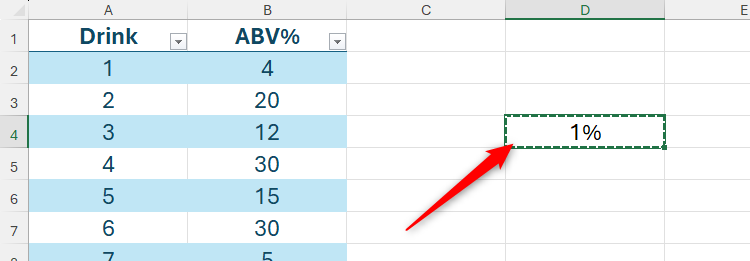
- Введите «1%» в пустую ячейку и нажмите Ctrl+C, чтобы скопировать её.
- Выделите ячейки с числами, которые нужно преобразовать.
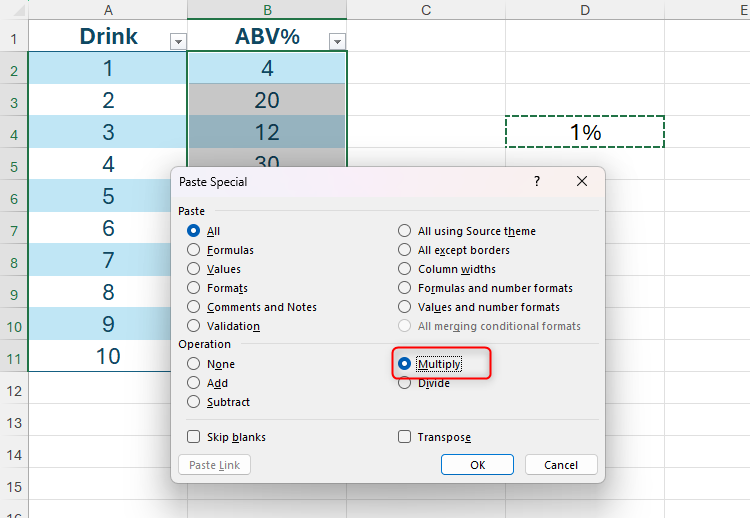
- Нажмите Ctrl+Alt+V, чтобы открыть диалоговое окно «Специальная вставка».
- Выберите операцию «Умножить» (M) и нажмите Enter.
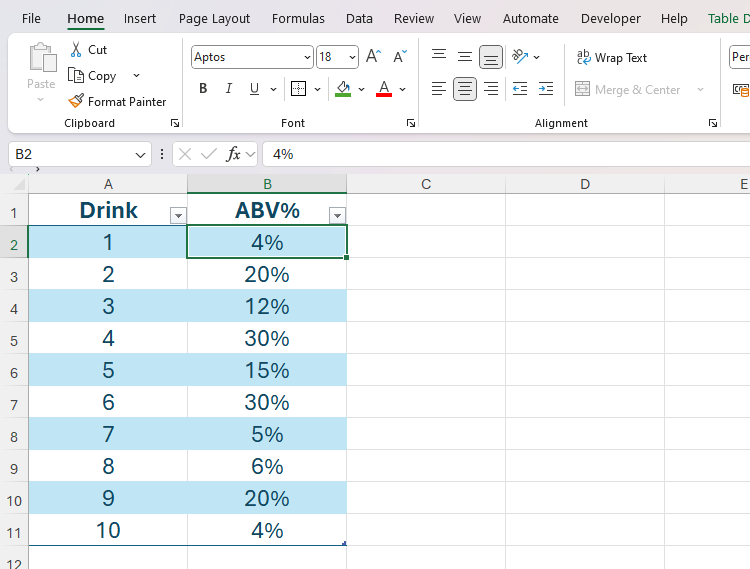
Теперь все числа превратятся в нужные процентные значения, а ячейку с «1%» можно будет очистить, так как она больше не связана со значениями в столбце B.
Создание динамических снимков данных
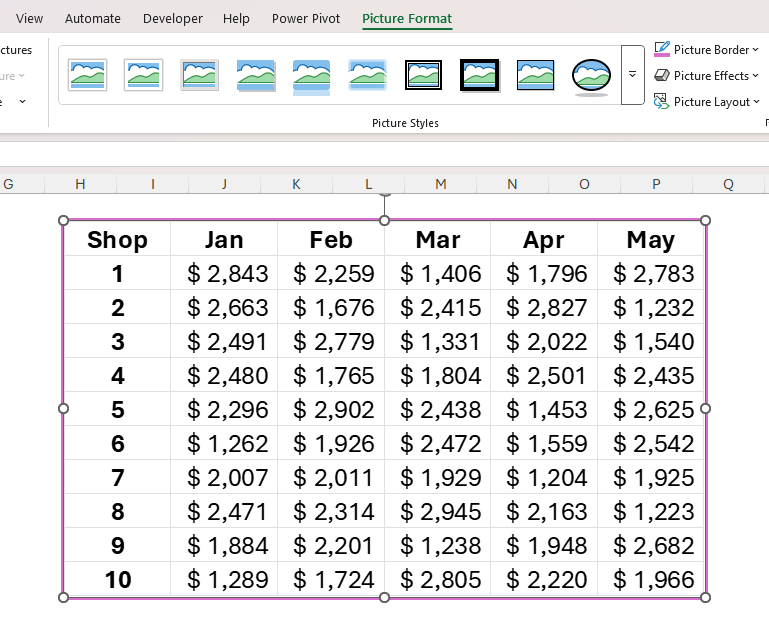
При создании дашбордов незаменимым инструментом является «Связанный рисунок» (Paste As Linked Picture). Эта функция позволяет дублировать набор данных в виде изображения, которое можно форматировать и перемещать по листу. Главное преимущество — изображение является динамическим и обновляется при изменении исходных данных.
Инструкция по использованию:
- Выделите диапазон ячеек с данными и нажмите Ctrl+C.
- Перейдите на лист, куда нужно вставить снимок, нажмите на стрелку под кнопкой «Вставить» на вкладке «Главная».
- Выберите иконку, изображающую буфер обмена с привязанной цепью и рисунком.
В отличие от обычных изображений, объекты, созданные с помощью этой функции, остаются привязанными к оригиналу и автоматически отражают любые изменения в исходной таблице.
Работа с изображениями и инструмент «Камера» в Excel
В то же время, с точки зрения позиционирования, изменения размера и форматирования, вставленные объекты ведут себя как обычные изображения.
Действительно, вы можете нажать на изображение и перетащить его, чтобы переместить, или использовать маркеры по краям для изменения размера. Кроме того, можно изменить формат картинки, выделив ее и перейдя на вкладку «Формат изображения» (Picture Format) в ленте меню.
Чтобы добавить четкости вставленному изображению, снимите флажок «Сетка» (Gridlines) на вкладке «Вид» (View) в ленте меню.
Чтобы дублировать другие элементы, такие как диаграммы или отформатированные таблицы, в виде изображения, используйте малоизвестный инструмент Excel под названием «Камера» (Camera).
Проверьте свои навыки
Теперь, когда вы освоили несколько полезных советов по работе с Excel, определите свой уровень мастерства, пройдя тесты How-To Geek для начинающих, среднего и продвинутого уровней!
Полезные советы для повышения эффективности
Если вы хотите углубить свои знания, стоит помнить, что помимо описанных методов, Excel предлагает широкие возможности для кастомизации рабочего пространства и инструментов отладки. Например, при работе с функцией REPT крайне важно помнить о визуальном аспекте: стандартные шрифты в Excel всегда добавляют небольшие отступы между символами, что превращает график в «разрывную» линию. Использование специфических гарнитур, таких как Stencil или Playbill, необходимо именно для достижения эффекта сплошной полосы. Кроме того, этот метод визуализации выгодно отличается от стандартных диаграмм тем, что он не зависит от ширины столбцов: «столбики» будут динамически сжиматься или расширяться внутри ячейки, сохраняя пропорции независимо от верстки таблицы.
В вопросах отладки сложных формул также стоит учитывать разницу между трассировкой влияющих и зависимых ячеек. Инструмент Trace Precedents позволяет визуально обнаружить ошибку в диапазоне данных — например, если при расчете среднего значения =AVERAGE(A1:A10) вы случайно пропустили одну из ячеек (условно, A3), стрелки сразу укажут на неполный охват диапазона. В свою очередь, Trace Dependents помогает понять, какие именно вычисления «сломаются», если вы измените или удалите конкретное исходное значение, что критически важно для предотвращения каскадных ошибок в больших бухгалтерских книгах.
Автоматизация рутинных задач с помощью пользовательских списков также имеет свои нюансы. При создании собственного списка (например, названий команд или артикулов товаров) убедитесь, что исходный список отсортирован в логическом или алфавитном порядке — это упрощает поиск первого элемента при активации функции автозаполнения. Помните, что Excel воспринимает эти списки как цикличные: если вы протянете маркер автозаполнения дальше количества пунктов в вашем списке, программа автоматически начнет перечислять их заново, циклически повторяя последовательность.
Инструмент «Связанный рисунок» (Paste As Linked Picture) является мощнейшим решением для создания дашбордов, где внешний вид данных не менее важен, чем их содержание. Поскольку вставленный объект ведет себя как полноценное изображение, вы можете свободно применять к нему любые эффекты из вкладки «Формат изображения», включая обрезку, изменение яркости или добавление теней, при этом сохраняя прямую связь с ячейками. Для тех, кто часто работает с дублированием сложных графиков или таблиц в разные части отчета, отличным подспорьем станет инструмент «Камера» (Camera tool). Это скрытая, но крайне эффективная альтернатива для создания динамических «зеркал» ваших данных, которая по функционалу практически идентична функции «Связанный рисунок», но удобнее в быстром доступе при регулярном копировании различных графических элементов из одной области книги в другую.
И наконец, не забывайте о возможности скрыть технические вспомогательные данные. При работе с процентами, когда вы используете прием со «специальной вставкой» и умножением на 1%, после завершения операции ячейку с числом «1%» можно безопасно очищать. Связь между данными сохраняется в момент выполнения операции, и после успешной трансформации форматов (из целых чисел в проценты) промежуточный «влияющий» элемент более не требуется для поддержания корректного отображения данных.