Современные интерфейсы HDMI способны работать без явных ошибок, даже если вы допустили просчеты при подключении. Часто пользователи сталкиваются с тем, что новое оборудование не выдает заявленное качество картинки — HDR, высокую частоту обновления или точную цветопередачу. Проблема заключается в том, что стандарт HDMI редко сообщает о причинах неполадок, из-за чего приходится самостоятельно искать «узкое место» в цепочке устройств.

Использование неподходящих HDMI-портов
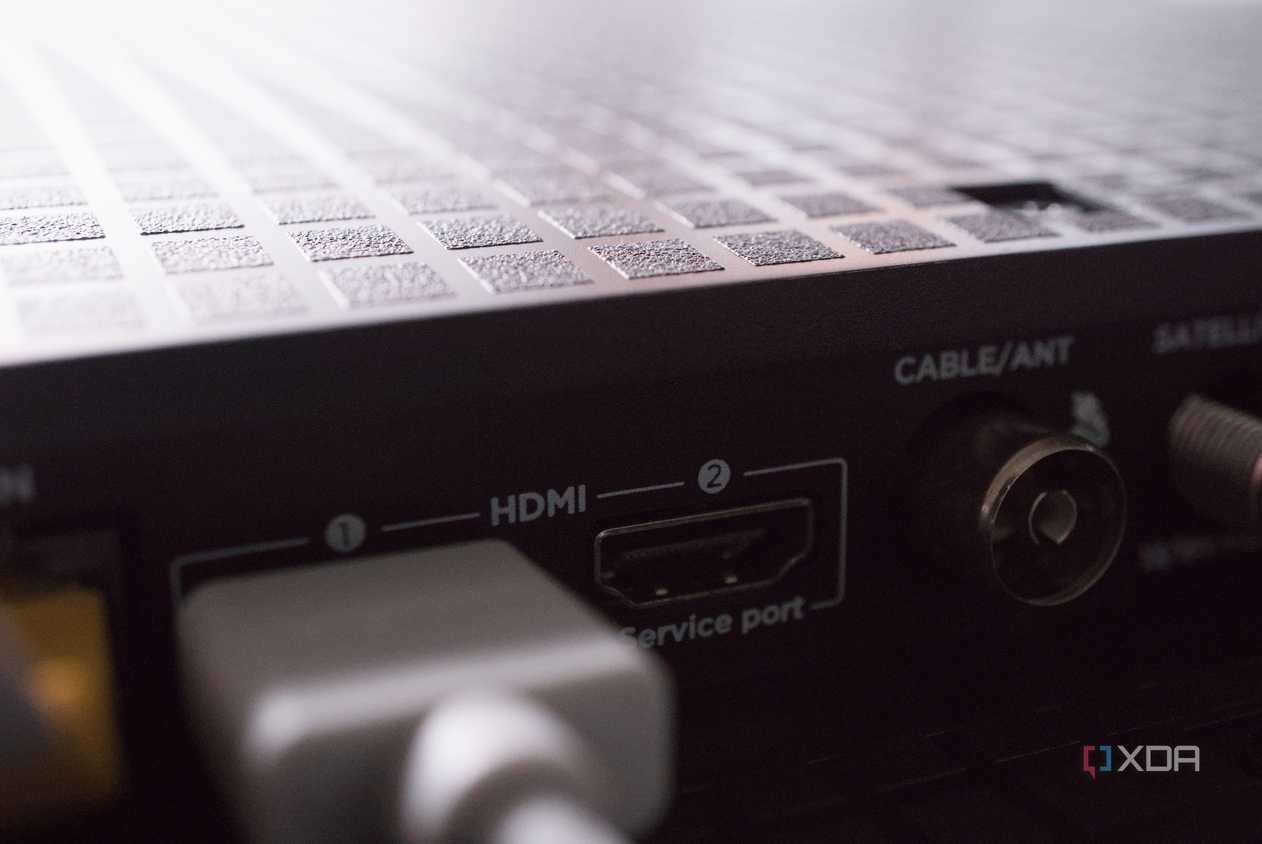
Одной из наиболее частых ошибок является подключение устройства к разъему, который физически не поддерживает нужную пропускную способность. На корпусах телевизоров, мониторов, AV-ресиверов или саундбаров часто встречается несколько портов HDMI, но только некоторые из них могут работать с продвинутыми стандартами, такими как 4K 120 Гц. Даже если вы используете качественный кабель, способный передавать большой объем данных, порт с ограничениями (например, до 4K 60 Гц) не позволит раскрыть потенциал системы. Перед подключением игровой консоли или ПК стоит ознакомиться со спецификациями конкретного разъема в инструкции к устройству.
Проблемы с длиной кабеля
Многие полагают, что длина кабеля не влияет на качество сигнала, однако это не так. При передаче данных на большие дистанции (например, через 15-метровый кабель) запас прочности соединения снижается. Это может привести к нестабильной работе, исчезновению HDR, появлению черных экранов или невозможности вывода 4K 120 Гц. Рекомендуется использовать максимально короткие кабели. Если требуется значительное расстояние, лучше прибегнуть к специализированным решениям для передачи сигнала, а не надеяться на длинный пассивный кабель.
Использование старых версий кабелей
Устаревший кабель, оставшийся от предыдущих систем, может исправно работать в разрешении 1080p или 4K при 30 Гц, но стать ограничителем для нового монитора или телевизора. Признаком того, что кабель не справляется с нагрузкой, может быть невозможность включить режим 4K 60/120 Гц, отказ работы HDR или принудительное снижение формата цветности до 4:2:0. Последнее особенно критично для ПК, так как ухудшает четкость шрифтов и мелких элементов интерфейса. Важно проверять выходные параметры устройства и сопоставлять их с возможностями кабеля.
Отключенные функции расширенного режима
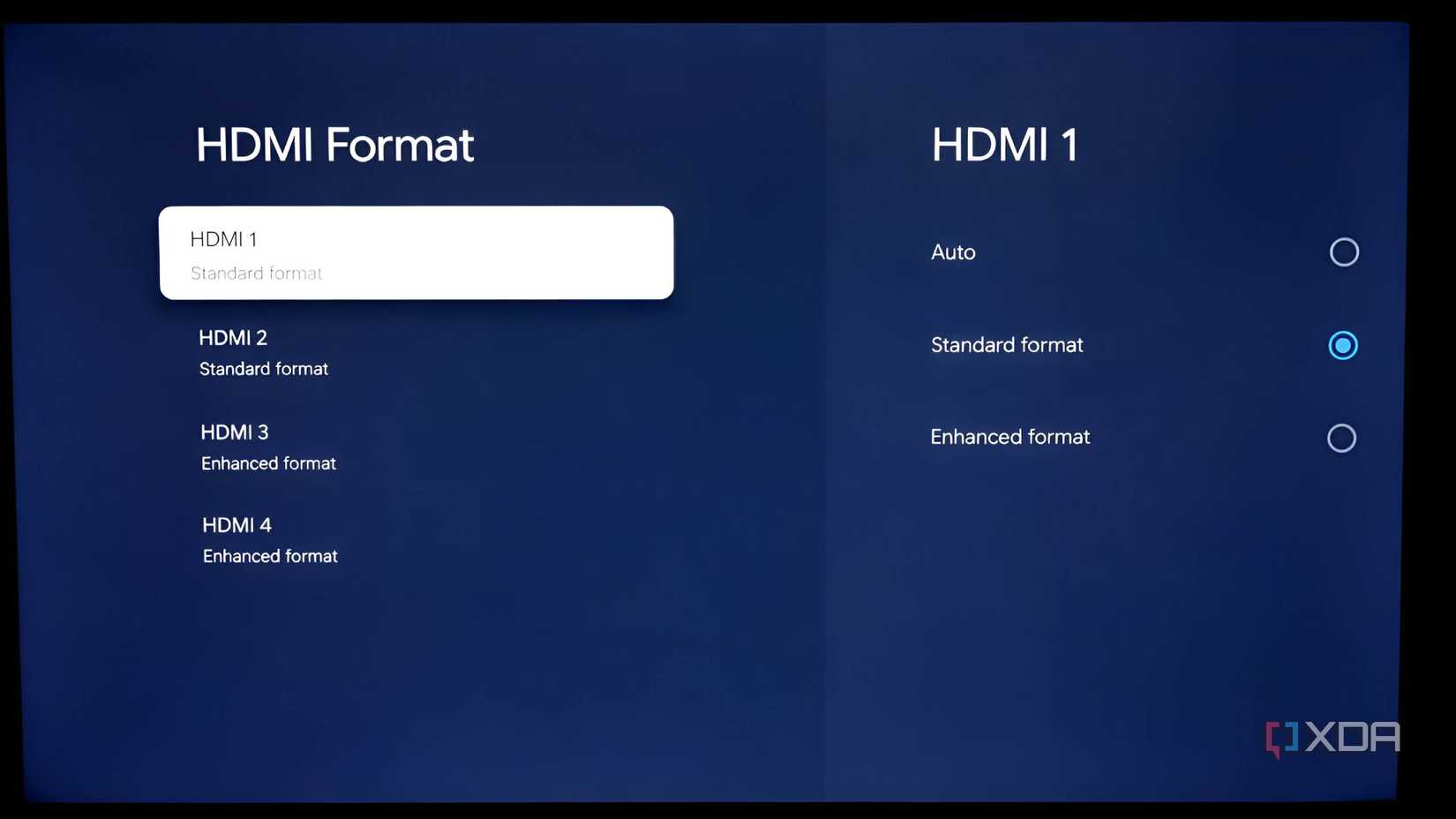
Даже при правильном выборе кабеля и порта изображение может оставаться низкого качества из-за настроек самого дисплея. Во многих ТВ и мониторах предусмотрен режим расширенного диапазона, который по умолчанию может быть выключен. В зависимости от бренда он может называться «Enhanced Format», «Input Signal Plus», «HDMI UHD Color» или «Deep Color». Без активации этой опции порт может искусственно ограничивать пропускную способность, блокируя HDR или высокую частоту обновления. Перед заменой оборудования обязательно проверьте настройки конкретного входа.
Физическое повреждение кабелей
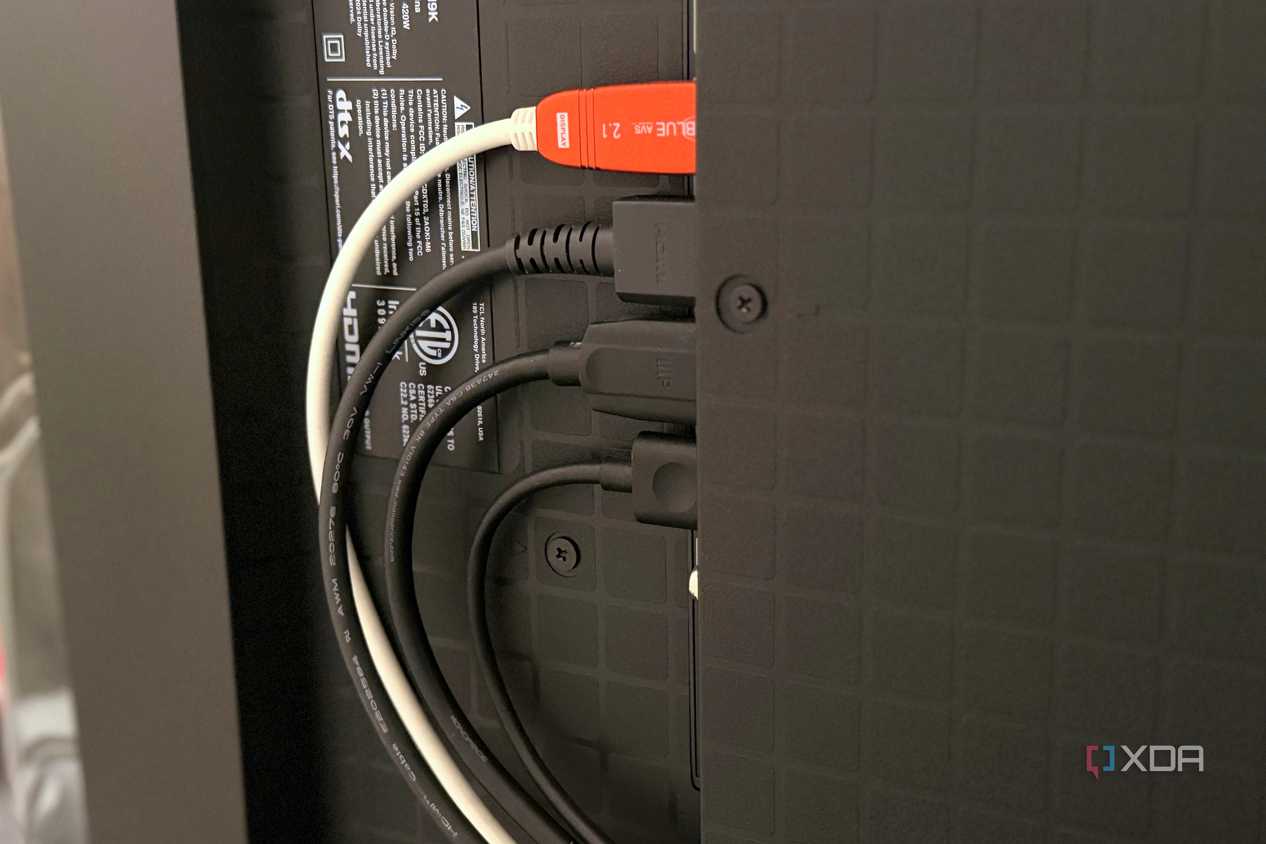
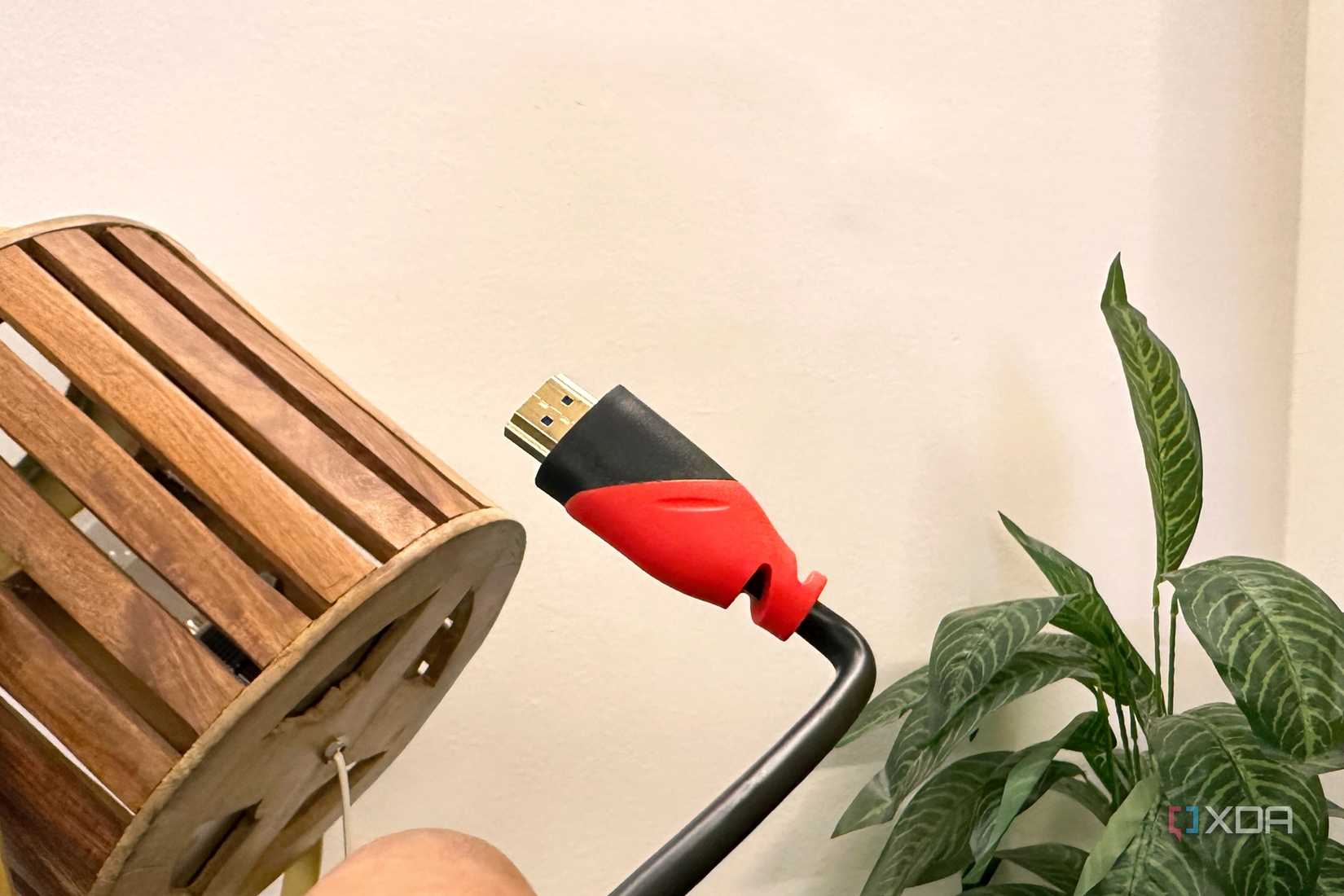
Кабели HDMI, несмотря на свою толщину, требуют бережного обращения. Резкие изгибы, заломы вплотную к стене, натяжение или скручивание могут повредить внутреннюю структуру или контакты. Наиболее уязвимой зоной являются последние несколько сантиметров у штекера. Не рекомендуется форсировать изгибы кабеля под углом 90 градусов, даже при близком монтаже ТВ к стене. Обеспечение небольшого запаса длины (слабины) поможет избежать нагрузки на разъем. Если сигнал пропадает при перемещении устройства, в первую очередь следует проверить целостность самого кабеля, а не грешить на видеокарту.
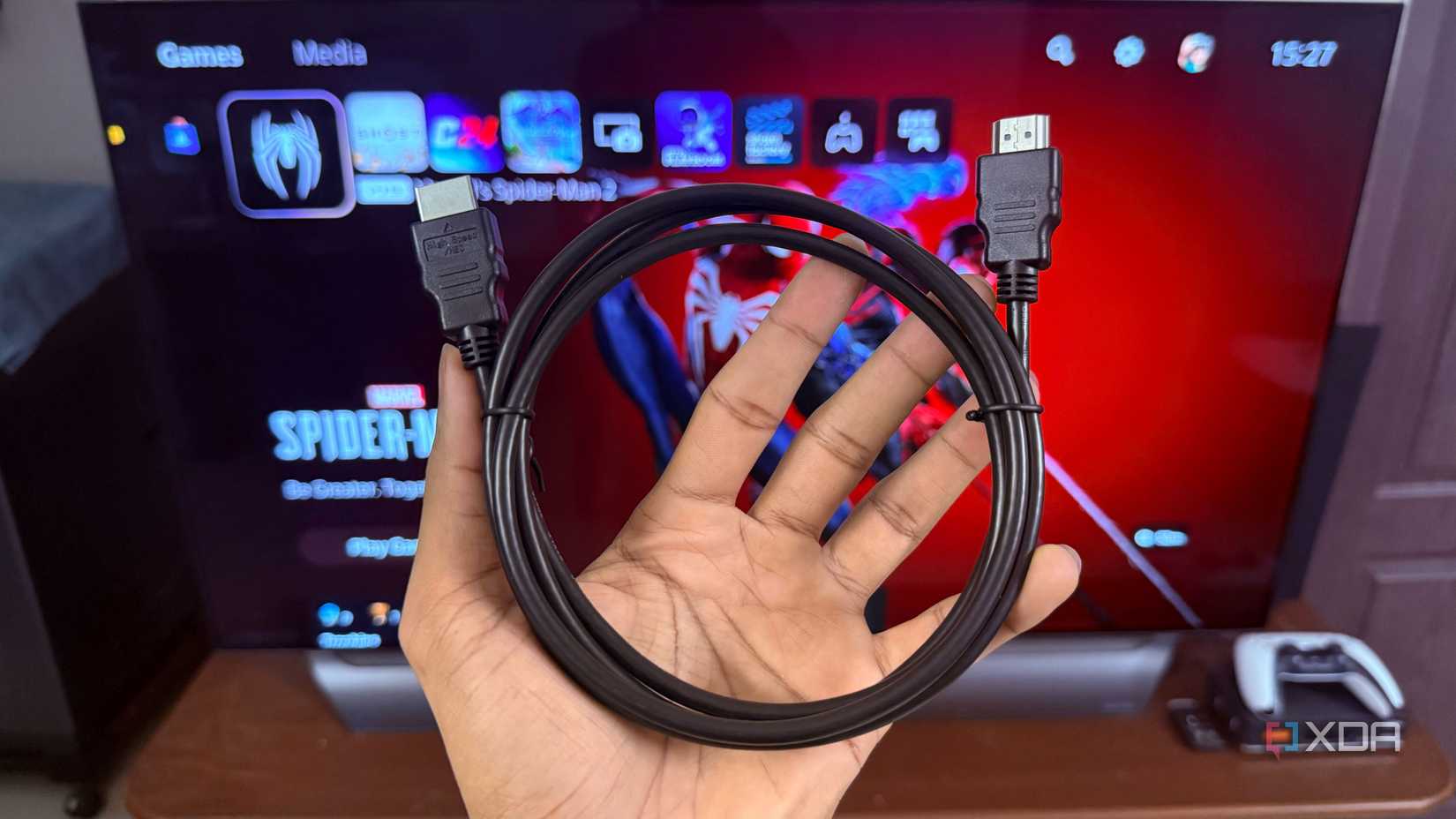
Диагностика соединений часто позволяет избежать дорогостоящей покупки нового оборудования. Вместо спонтанной замены компонентов стоит уделить несколько минут проверке настроек и физического состояния подключений.
Дополнительные нюансы и ошибки при настройке HDMI
Помимо выбора правильного порта, важно учитывать, что маркировка «HDMI 2» или аналогичные обозначения на панели разъемов не всегда гарантируют идентичность характеристик всех входов. Телевизоры часто оснащаются четырьмя портами, из которых лишь один или два способны обрабатывать высокоскоростной сигнал. Если ваша цель — 4K при 120 Гц или полноценный HDR, ваш игровой ПК или консоль должны быть подключены строго к выделенному порту с максимальной пропускной способностью. HDMI «не заботится» о том, какой разъем кажется вам более удобным для укладки кабеля; интерфейс ориентируется исключительно на реальные технические возможности конкретного входа.

Стоит также развеять популярный миф о том, что проблему расстояния можно решить с помощью coupler’ов (переходников), удлинителей или специализированных настенных розеток. При передаче сигнала на значительное расстояние (например, 30 футов или около 9–10 метров) любые дополнительные соединения в цепи только снижают общую надежность тракта. Если вам требуется передать сигнал на большое расстояние, лучше не полагаться на обычный пассивный кабель — даже если он кажется качественным. Вместо того чтобы «надеяться», что длинный кабель справится с 4K 120 Гц, стоит рассмотреть специализированные решения (активные оптические кабели или системы потоковой передачи, такие как Moonlight/Apollo), которые изначально спроектированы для сохранения целостности данных на дистанции.
Важность формата цветности (Chroma)
Если при попытке настроить новое оборудование вы обнаружили, что монитор или телевизор автоматически «падает» в режим с пониженной цветовой субдискретизацией, например 4:2:0, это верный признак того, что кабель стал «узким горлышком». Для пользователя ПК это особенно заметно по качеству изображения: при субдискретизации 4:2:0 мелкие элементы пользовательского интерфейса, иконки и, что самое важное, шрифты становятся заметно более мягкими и «мыльными». Если ваша панель поддерживает 4K 120 Гц, но соединение ограничено до 4K 30 Гц, вы буквально платите за пиксели, которые ваш кабель физически не может доставить до экрана.
Особенности физической эксплуатации
В вопросе физического состояния кабеля есть еще один критический момент: концентрация нагрузки. Многие пользователи, стремясь к минималистичному дизайну, прижимают телевизор вплотную к стене, заставляя кабель совершать резкий поворот на 90 градусов прямо у коннектора. Даже если вы не видите внешних повреждений оплетки, внутренние жилы и контакты испытывают колоссальное боковое давление. Кабель должен иметь достаточный запас длины («слабину»), чтобы разъем не нес на себе вес самого кабеля и не подвергался постоянному натяжению. Помните: если сигнал начинает пропадать при любом движении телевизора или консоли, проблема почти наверняка кроется в микроразрывах или деформации контактов у штекера, а не в видеокарте или порте устройства.
Помните, что HDMI-соединение в идеальных условиях должно быть «скучным» и предсказуемым. Если вы тратите время на диагностику, не спешите сразу менять оборудование — в большинстве случаев проблема решается переключением кабеля в нужный порт или активацией скрытого в недрах меню настроек режима расширенного диапазона.