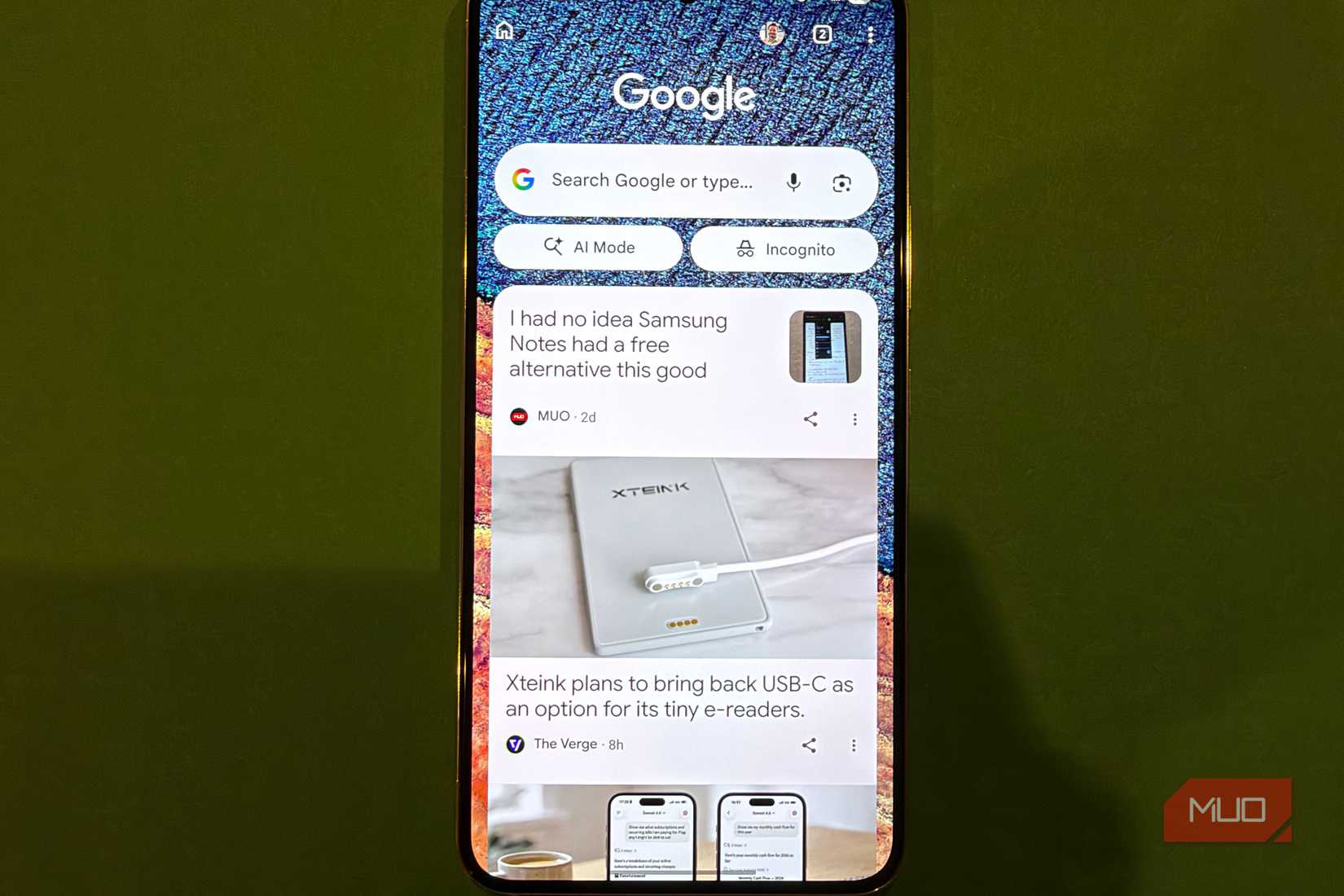
Долгое время владельцы Android-устройств были вынуждены мириться с постепенным загромождением стартовой страницы в браузере Chrome. Google постоянно внедряла новые функции, что усложняло интерфейс. Однако теперь в мобильной версии появилась долгожданная возможность полноценной настройки, аналогичная той, что годами была доступна пользователям десктопного браузера.
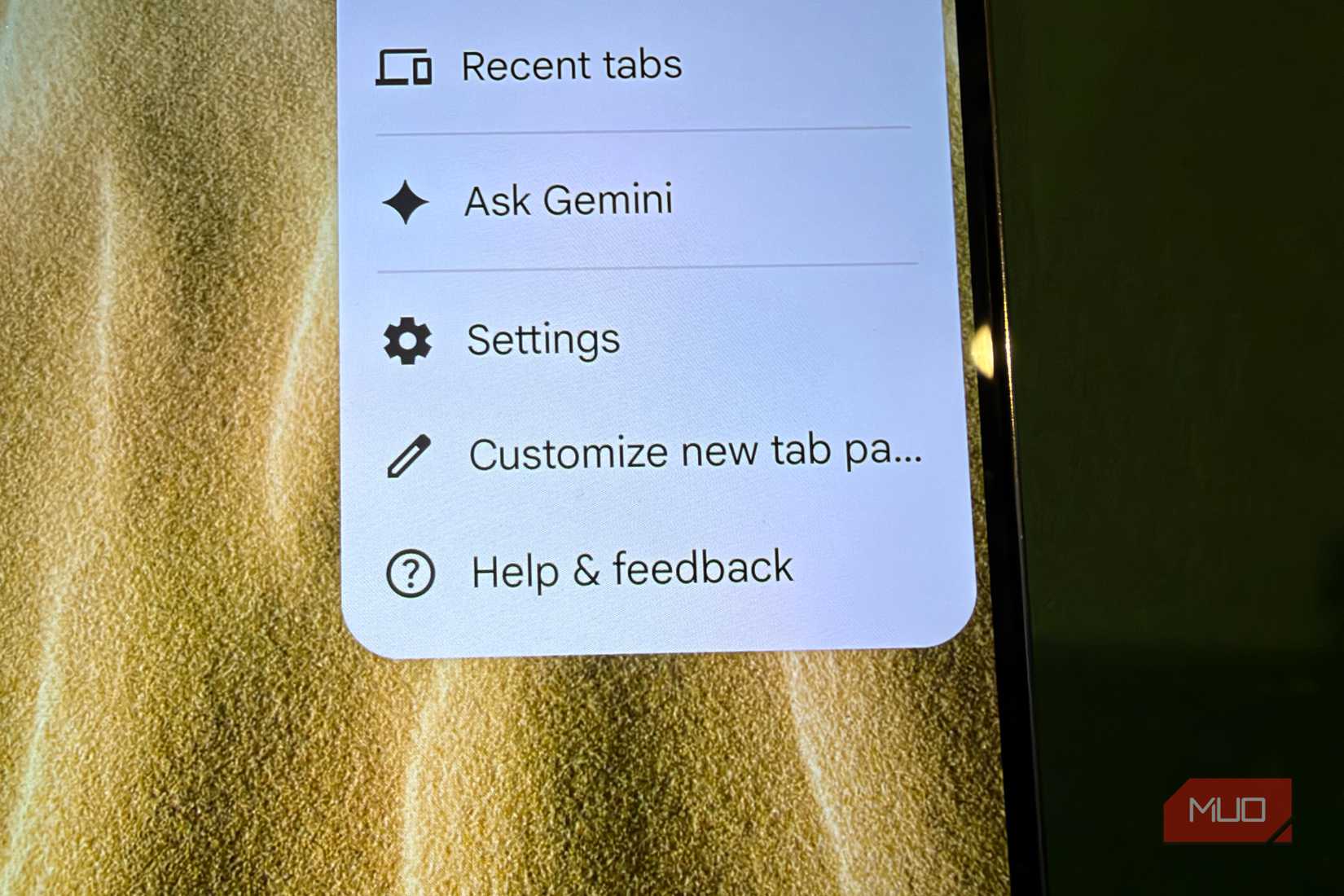
Инструменты для персонализации новой вкладки
На ПК функция кастомизации активируется нажатием иконки карандаша в нижнем правом углу экрана. Теперь аналогичный функционал стал доступен в Chrome для Android. Чтобы приступить к изменению интерфейса, необходимо нажать на значок трех точек в верхнем углу браузера и выбрать пункт «Настроить новую вкладку».
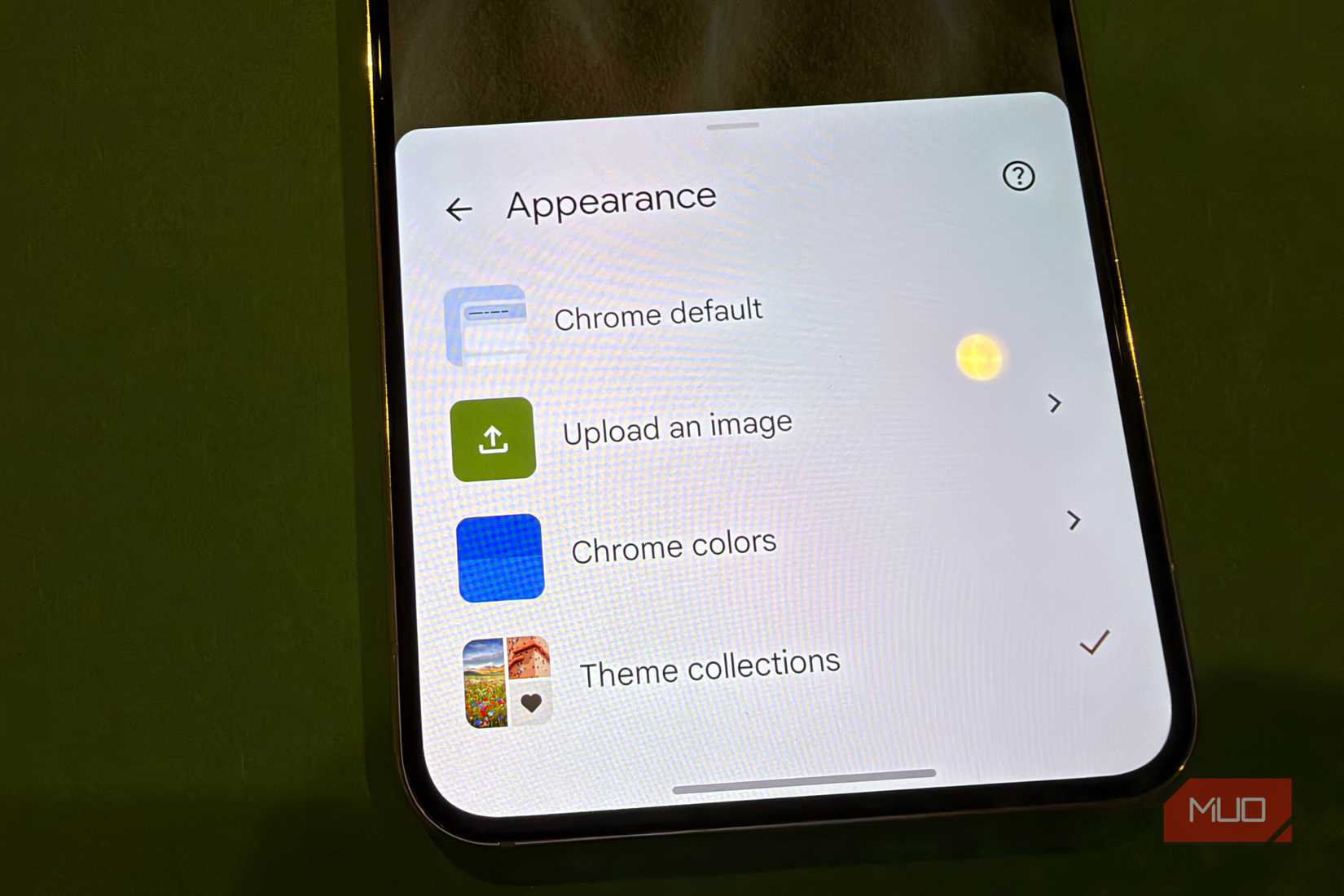
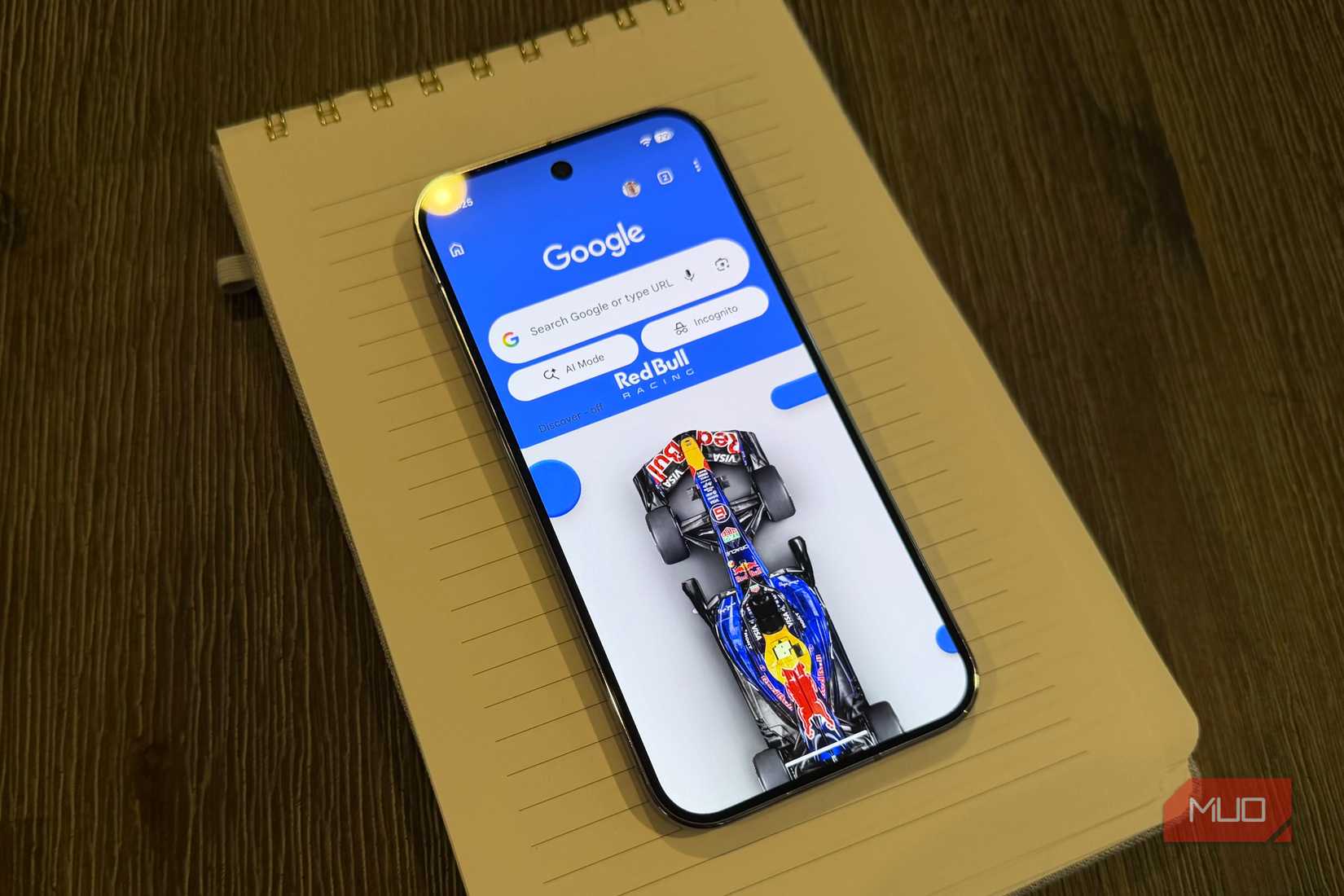
Раздел «Внешний вид» позволяет кардинально изменить оформление. Пользователи могут загрузить собственное изображение в качестве обоев, выбрать готовые темы из коллекции Chrome или активировать функцию ежедневного обновления фона. Альтернативой является выбор одного из девяти цветовых решений, которые придают странице минималистичный оттенок. Интересного визуального эффекта можно добиться при использовании двухцветных изображений: верхняя часть контрастно подчеркивает поисковую строку Google и кнопки доступа к функциям ИИ и режиму «Инкогнито», положение которых остается неизменным.
Оптимизация пространства и отключение ненужных элементов
Значительную часть визуального шума можно убрать через настройки контента. В разделе «Мои ярлыки» можно активировать или деактивировать строку с иконками сайтов, которые вы посещаете чаще всего. Это позволяет очистить пространство, если вы привыкли переходить на нужные ресурсы через адресную строку.
Дополнительно в панели настройки новой вкладки доступно отключение ленты рекомендаций Google Discover. Хотя многие пользователи находят подборки контента полезными, их удаление делает страницу более лаконичной.
Управление карточками и поведением браузера
Отдельный блок настроек под названием «Карточки новой вкладки» отвечает не столько за дизайн, сколько за функциональность. Здесь можно управлять следующими опциями:

- «Продолжить с этой вкладки»: возвращает вас к содержимому, которое вы просматривали ранее.
- «Падение цен на вкладках»: уведомляет об изменениях стоимости товаров, которые вы изучали в購物-сервисах Google.
- «Проверка безопасности»: напоминает о необходимости сменить скомпрометированные пароли или отозвать разрешения для сайтов.
- «Советы Chrome»: информирует о новых возможностях браузера после обновления приложения или версии ОС.
Эти функции по умолчанию полезны для многих пользователей, поэтому их можно оставить активными, сосредоточившись на визуальной чистке страницы. Возможность гибкой настройки позволяет создать интерфейс, который будет соответствовать вашим индивидуальным предпочтениям, обеспечивая более быстрый и приятный опыт работы в сети.

Глубокая настройка: от визуального стиля до продуктивности
Возможность кастомизации — это не только вопрос эстетики, но и способ кардинально изменить пользовательский опыт, сделав работу в браузере более плавной. Если вы стремитесь к максимальной лаконичности, стоит поэкспериментировать с комбинациями элементов. Например, один из наиболее сбалансированных вариантов оформления — сочетание спокойного или двухцветного фона с активной лентой Google Discover, но при полностью отключенных персональных ярлыках сайтов. Такой подход оправдан, если алгоритмы предиктивного ввода Chrome работают достаточно точно: часто достаточно набрать одну первую букву названия ресурса в адресной строке, чтобы браузер мгновенно предложил нужный сайт.

Нюансы работы с функциональными карточками
Раздел «Карточки новой вкладки» открывает доступ к инструментам, которые меняют саму логику взаимодействия с контентом:

- Продолжение сессий: Опция помогает вернуться к той вкладке, которую вы изучали в последнее время, даже если вы переключались на другие задачи.
- Мониторинг цен: Система оповещений о снижении стоимости товаров, интегрированная в购物-инструменты Google, позволяет отслеживать выгодные предложения без использования сторонних плагинов.
- Центр безопасности: Функция «Проверка безопасности» берет на себя роль интеллектуального помощника, который своевременно укажет на необходимость замены паролей, скомпрометированных в ходе утечек, или поможет отозвать доступы, выданные сайтам, которыми вы больше не пользуетесь.
- Информационный блок: Опция «Советы Chrome» обеспечивает быстрое погружение в новые функции после каждого обновления мобильного приложения или ОС, избавляя от необходимости искать информацию о нововведениях вручную.
Рекомендации по выбору фона
Для тех, кто хочет добиться «чистого» визуального стиля, критически важен выбор правильного изображения. Оптимальным выбором является двухцветная палитра или изображения с акцентированной верхней третью. Такой формат визуально выделяет поисковую строку Google и расположенные под ней кнопки запуска ИИ-инструментов и режима «Инкогнито». Важно помнить, что положение этих элементов зафиксировано — их невозможно переместить или убрать, поэтому именно контрастный фон позволяет «обыграть» этот интерфейсный нюанс, создавая ощущение упорядоченности и снижая визуальный шум.

Если штатных инструментов кастомизации окажется недостаточно для достижения идеального интерфейса, пользователи всегда могут расширить свои знания о работе с браузером через специализированные руководства по продвинутым настройкам Chrome. В случае же, если базовое поведение движка всё еще кажется перегруженным, всегда можно рассмотреть альтернативные варианты браузеров, ориентированные на высокую степень конфиденциальности и кастомизации, такие как Brave.