Платформа Roku долгое время славилась простотой интерфейса, однако масштабное обновление, выпущенное в мае 2026 года, сделало главный экран перегруженным. Появление новых разделов с рекомендациями, ярлыков и прочего контента существенно усложнило навигацию, отодвинув привычные приложения вниз страницы. Несмотря на то что настройки не синхронизируются автоматически между разными телевизорами и ТВ-стиками Roku, можно вручную оптимизировать каждый из них для более удобного использования.
Отключение навязчивых рекомендаций
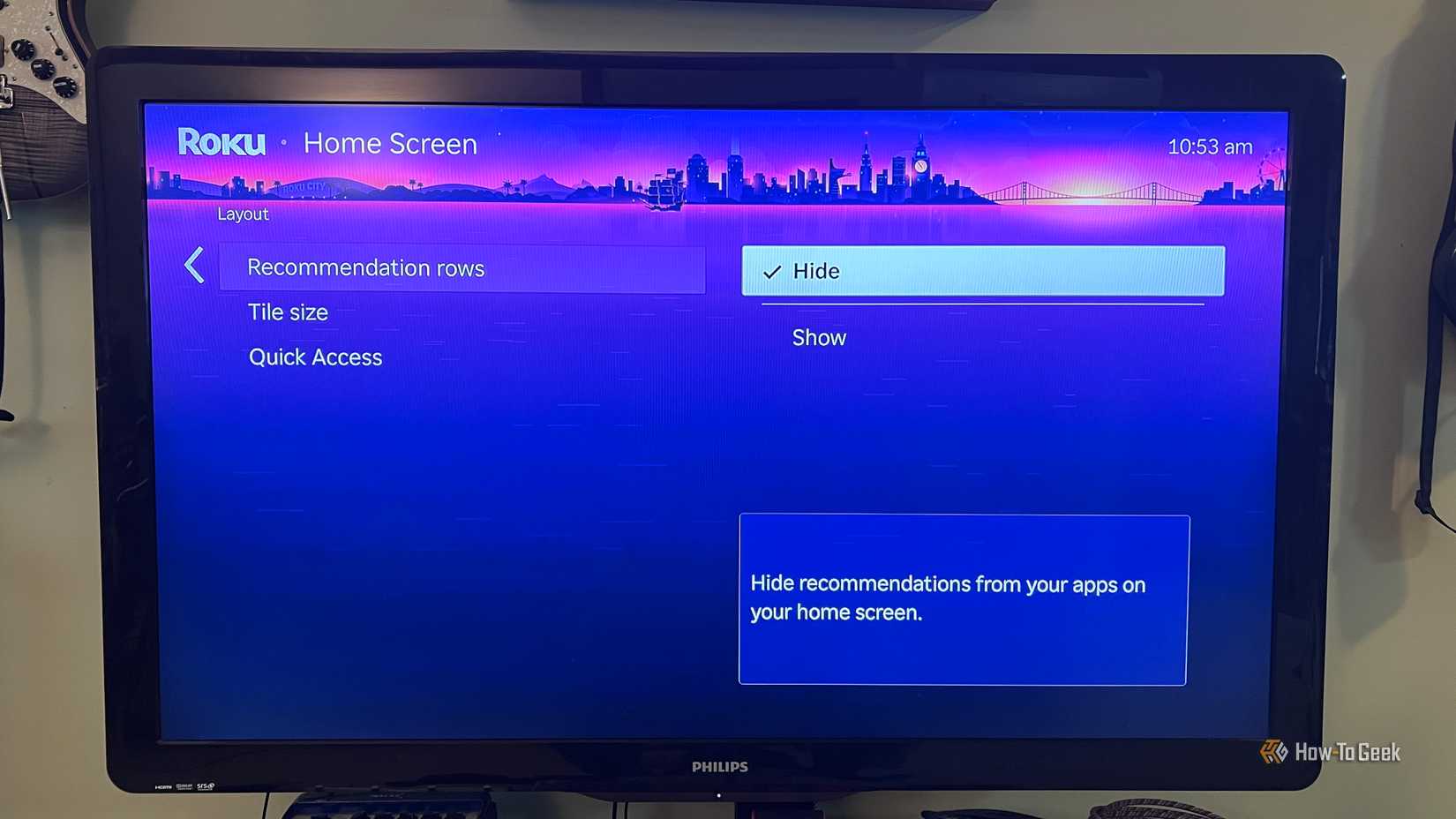
Одной из главных причин загромождения экрана стали строки с рекомендациями контента, которые занимают полезное пространство. Чтобы вернуть привычное расположение сетки приложений, необходимо зайти в раздел Settings > Home screen > Recommendation rows и переключить параметр с Show на Hide. Изменения вступают в силу моментально, без необходимости перезагрузки устройства. Это действие позволяет существенно освободить место, благодаря чему нужные приложения смещаются выше и требуют меньше прокрутки для доступа к ним.
Минимизация рекламных материалов и спонсорского контента
Полностью избавиться от крупных рекламных баннеров в интерфейсе Roku, к сожалению, невозможно. Однако пользователь может управлять отображением рекламы или изменить ее категорию. Для этого нужно выделить рекламный блок и нажать кнопку Star (*) на пульте дистанционного управления. Это откроет меню настройки предпочтений и позволит отредактировать список категорий в разделе Settings > Privacy > Advertising.
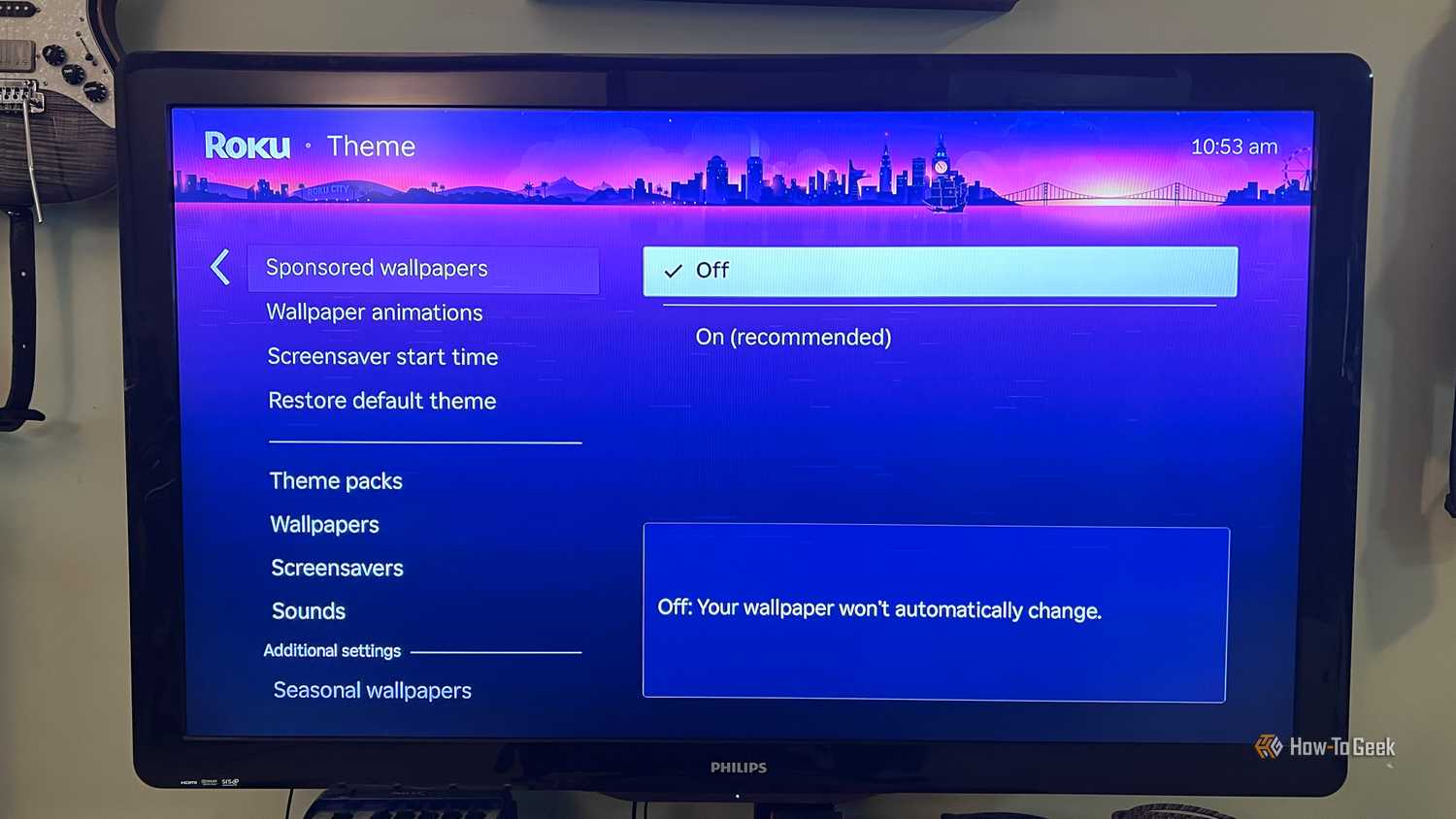
Дополнительно можно отказаться от спонсорских фоновых изображений, которые заменяют стандартные обои. Для этого перейдите в Settings > Theme > Sponsored wallpapers и установите значение Off. Хотя этот шаг не сделает устройство полностью свободным от рекламы, он поможет уменьшить количество визуального мусора на рабочем столе.
Удаление лишних пунктов меню
Помимо рекламных баннеров, интерфейс перегружен дополнительными ссылками и ярлыками быстрого доступа, которые нужны далеко не всем пользователям. Чтобы очистить главный экран, перейдите в Settings > Home screen. В этом разделе можно найти пункт Quick Access и изменить его значение на Hide. В зависимости от конкретной модели устройства и версии программного обеспечения, в этом же меню могут быть доступны и другие элементы, которые также можно отключить, чтобы освободить дополнительное место для сетки приложений.
Организация порядка приложений для быстрого доступа
Для создания единообразия на всех устройствах Roku в доме полезно вручную расставить приложения в привычном порядке. Это позволяет использовать мышечную память и не тратить время на поиск нужной платформы при переходе от одного телевизора к другому. Чтобы изменить положение иконки, выделите приложение, нажмите кнопку Star (*) на пульте и выберите Move app. Используя клавиши навигации, переместите приложение в нужное место и нажмите OK для подтверждения. Настройка первых одного-двух рядов приложений по единому стандарту значительно ускоряет взаимодействие с интерфейсом Roku в повседневном использовании.
Почему так важно настроить каждый гаджет отдельно
Важным нюансом является тот факт, что большинство описанных правок не синхронизируются автоматически через вашу учетную запись Roku. Это означает, что если вы владеете несколькими телевизорами или стриминговыми стиками, вам придется уделить несколько минут каждому устройству, чтобы привести их интерфейсы к единому знаменателю. Несмотря на то что между разными моделями Roku существуют небольшие программные различия, описанные шаги универсальны и применимы практически ко всему актуальному парку устройств компании.
Детальное управление рекламными предпочтениями
Хотя полное удаление крупного рекламного баннера в правой части экрана недоступно, функционал управления рекламой через кнопку «звездочки» (*) предоставляет пользователю определенный контроль. Вы можете не только сменить конкретный рекламный блок на другой, но и перейти к настройкам чувствительных категорий контента. Это полезно, если вы хотите ограничить показ определенных типов коммерческих предложений, которые кажутся вам неуместными или навязчивыми. Работа с этими настройками через системный раздел Settings > Privacy > Advertising позволяет более тонко настроить «цифровую среду» вашего телевизора.
Очистка от визуального шума: спонсорские обои
Многие пользователи игнорируют настройки тем оформления, однако функция Sponsored wallpapers является одним из основных источников «визуального мусора» в современной оболочке Roku. Отключение этой опции в меню Settings > Theme не только возвращает вам контроль над эстетикой экрана, но и избавляет от постоянной ротации рекламных изображений, которые Roku навязывает в качестве фона. В сочетании с удалением рекомендательных строк, этот шаг значительно упрощает восприятие интерфейса и делает его более строгим и предсказуемым.
Персонализация как инструмент экономии времени
Создание единой структуры главного экрана — это не просто вопрос эстетики или любви к порядку, а реальный способ оптимизации повседневного взаимодействия с техникой. Когда все домашние устройства (будь то основной ТВ в гостиной или стик в спальне) имеют идентичную раскладку приложений, вырабатывается мышечная память. Вам не нужно задумываться или «охотиться» за нужной иконкой после перехода в другую комнату.
Методика проста:
- Выберите приложение, которое вы используете чаще всего.
- Нажмите кнопку «звездочка» (*), чтобы вызвать контекстное меню.
- Выберите опцию Move app.
- Переместите иконку в начало списка с помощью кнопок навигации.
- Зафиксируйте положение, нажав OK.
Рекомендуется выстроить таким образом как минимум первые два ряда иконок. После того как вы один раз настроите основной «костяк» приложений, вам не придется возвращаться к этому процессу в будущем. Хотя первоначальная настройка всех устройств в доме потребует времени, в долгосрочной перспективе это избавляет от раздражения, вызванного хаотичным расположением элементов после автоматических обновлений системы.
Итоги настройки
Хотя эти манипуляции не превращают Roku в свободную от рекламы «утопию», они критически меняют пользовательский опыт. Главный экран перестает быть рекламной площадкой и вновь становится инструментом для быстрого доступа к медиаконтенту. Удаление ненужных пунктов меню (таких как Quick Access) и скрытие нежелательных рекомендаций позволяет сетке приложений занимать положенное ей место. В конечном счете, потратив несколько минут на каждое устройство, вы получаете предсказуемую, чистую и удобную платформу, которая перестает раздражать перегруженностью и возвращается к своей первоначальной концепции простоты.