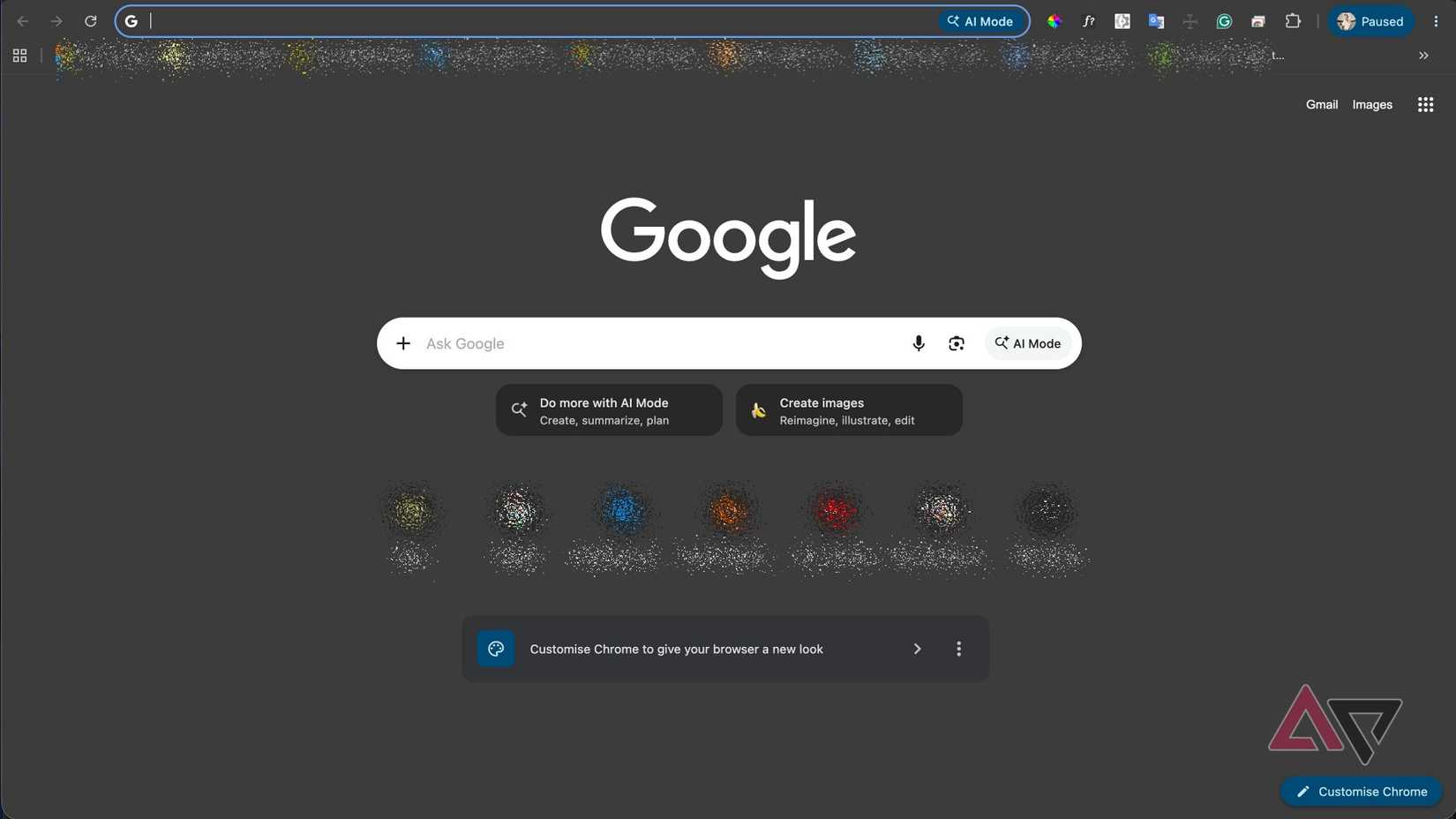
Более 15 лет Google Chrome остается основным браузером для работы и повседневных задач. Несмотря на появление альтернатив, глубокая интеграция с экосистемой Google удерживает пользователей в рамках этого продукта. Однако за годы использования многие так и не освоили скрытые возможности адресной строки, ограничиваясь обычным вводом поисковых запросов. Правильная настройка Chrome позволяет сократить время на навигацию, исключая необходимость заходить на сайты и пользоваться их внутренними поисковиками.
Использование встроенных и пользовательских ярлыков
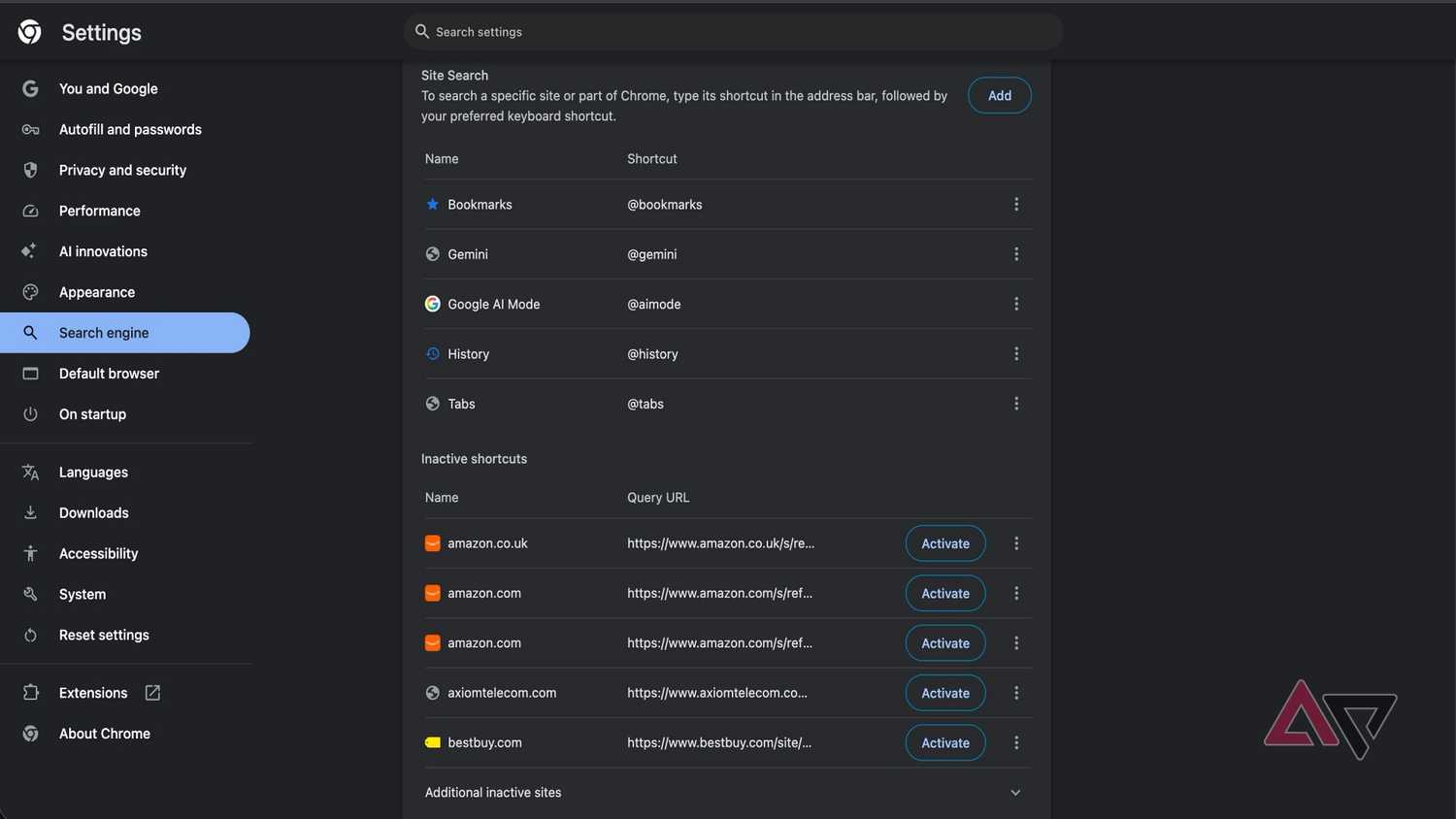
Ключ к продуктивности скрыт в функции Site search. Она поддерживает специальные встроенные сочетания, которые значительно упрощают доступ к внутренним элементам браузера. Например, достаточно ввести «@bookmarks» в адресную строку и нажать клавишу Tab, чтобы начать поиск по сохраненным закладкам. Аналогичным образом можно работать с историей посещений, вкладками, инструментами Gemini или режимом AI.
Однако настоящая мощь этой функции заключается в возможности поиска по конкретным ресурсам. Вместо того чтобы открывать YouTube и кликать на строку поиска, пользователь может настроить прямой запрос, который сразу выведет нужные результаты. Механизм работает для любого сайта, обладающего собственной системой поиска.
Настройка собственного поискового ярлыка для сайта
Чтобы добавить функциональность поиска для любимого ресурса, потребуется выполнить несколько действий:
- Выполните поиск по любому слову (например, «Pixel») на целевом сайте и скопируйте полученный URL.
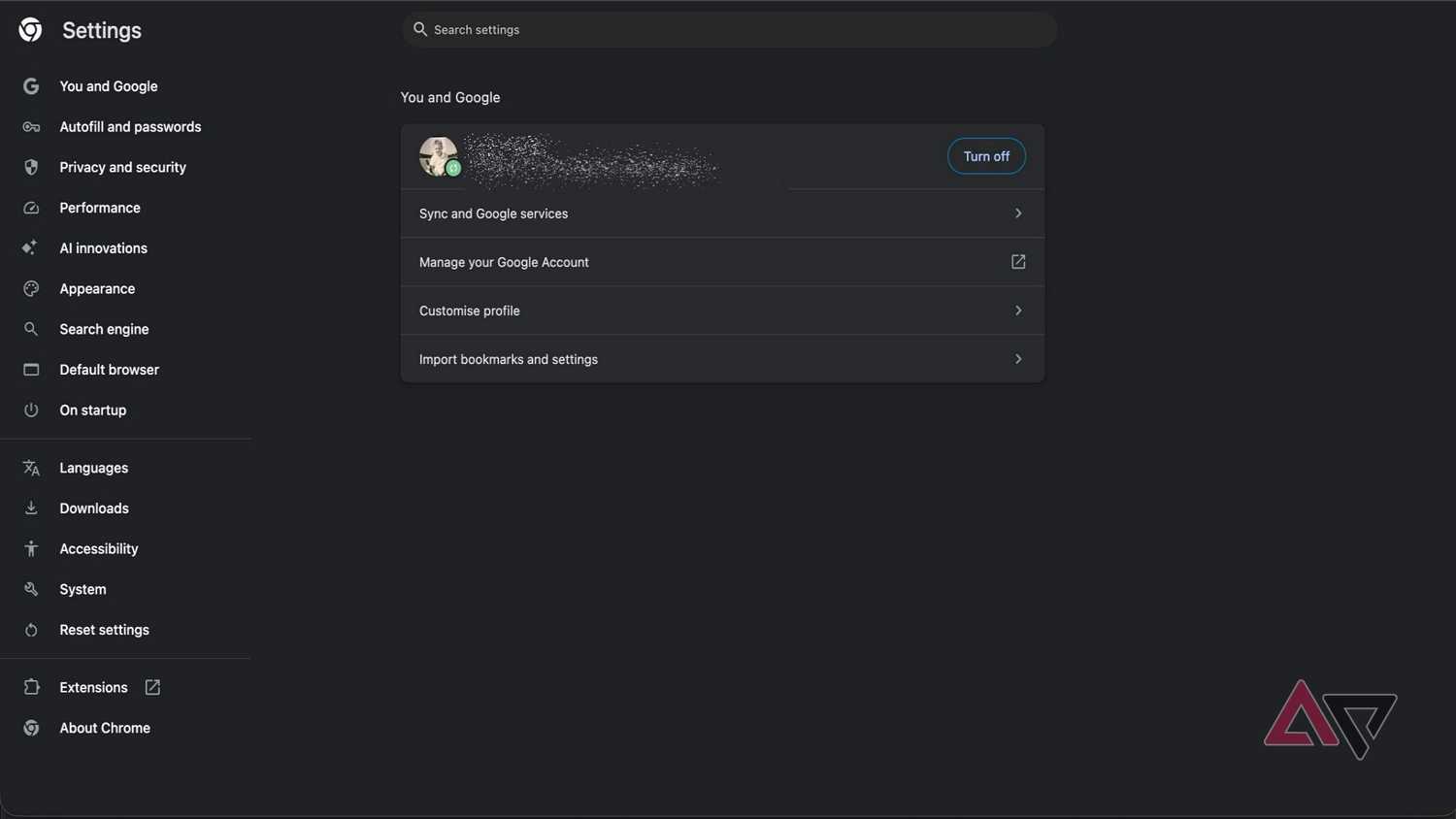
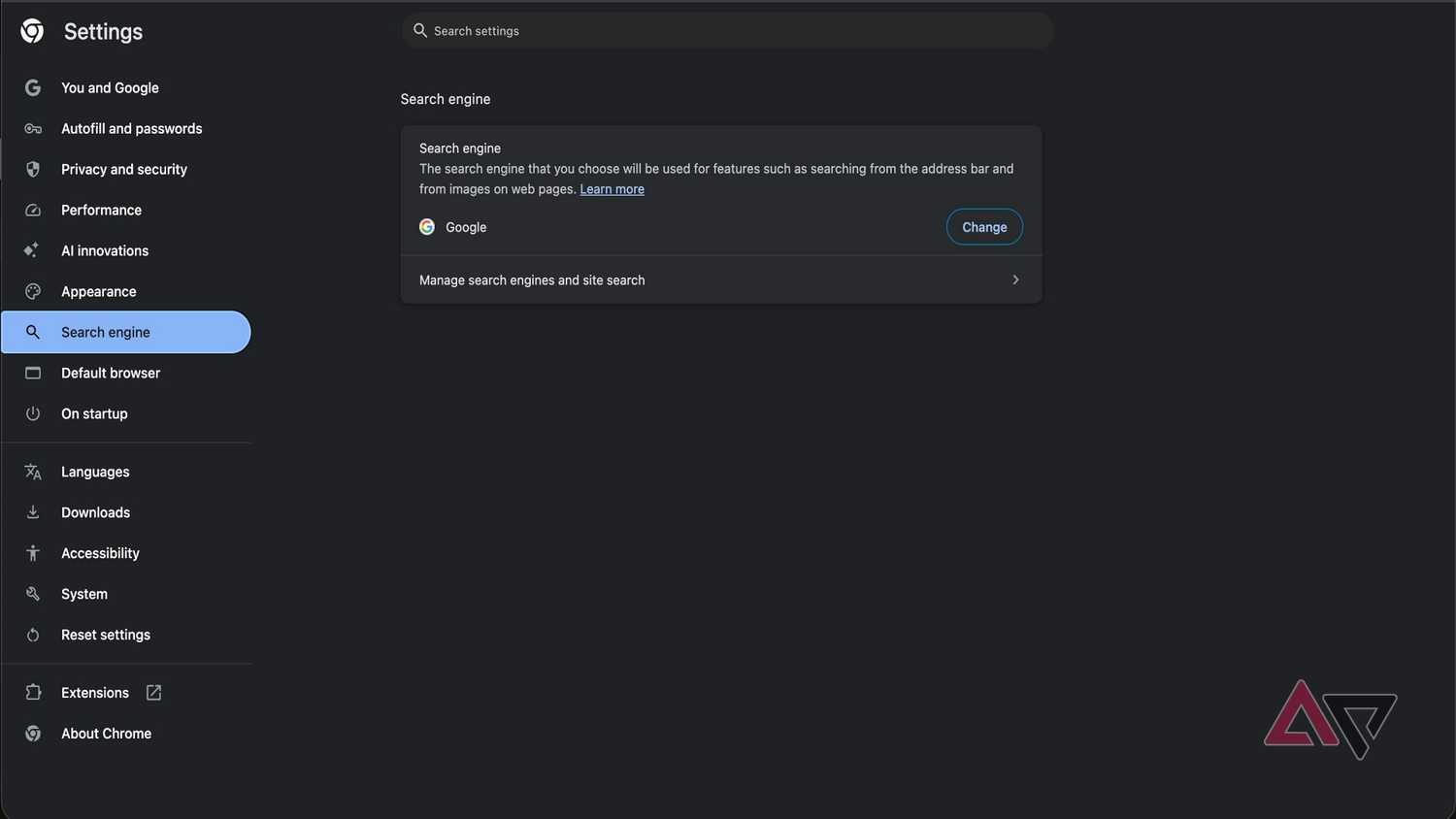
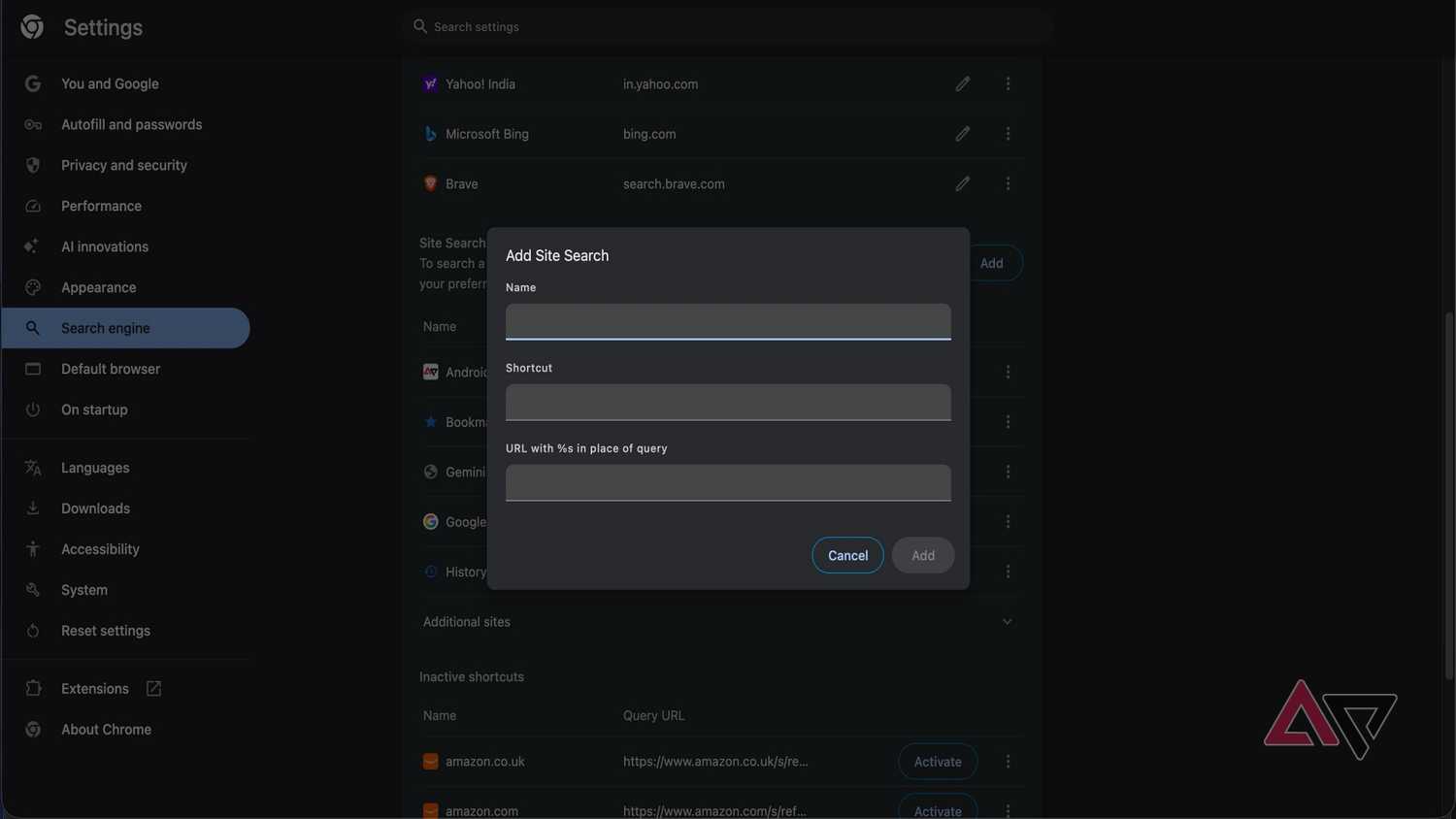
- Перейдите в настройки Chrome в раздел Site search (Поисковые системы).
- Нажмите кнопку «Добавить», введите название сайта и желаемый короткий ярлык.
- В поле URL вставьте адрес, полученный на первом этапе, заменив искомое слово (в примере — «Pixel») на переменную %s.
Теперь достаточно ввести заданный ярлык в адресную строку, нажать Tab, ввести поисковый запрос и подтвердить действие клавишей Enter. Браузер сразу направит вас к результатам поиска на выбранном ресурсе, минуя лишние страницы.
Поиск по сайту через проиндексированные страницы Google
Если поиск на конкретном ресурсе работает некорректно или его трудно найти, можно воспользоваться возможностями Google для индексированных страниц. Для этого в настройках Site search необходимо добавить пользовательскую ссылку следующего формата: https://www.google.com/search?q=site%3Aназваниесайта.com+%s.
Заменив «названиесайта.com» на адрес нужного ресурса, вы сможете искать информацию на нем непосредственно из адресной строки через поисковик Google. Это универсальный метод, который выручает, когда встроенные инструменты сайта не справляются с задачей или отсутствуют вовсе.
Безусловно, первичная настройка требует времени и внимания, особенно если вы планируете добавить несколько десятков избранных порталов. Тем не менее, для тех, кто ежедневно занимается поиском информации в интернете, такая оптимизация рабочего процесса становится незаменимой и существенно экономит время в долгосрочной перспективе.
Почему традиционный поиск — это боль
Многие пользователи даже не осознают, насколько неэффективно они тратят время, переходя на сайты и пытаясь найти нужную информацию через внутренние кнопки поиска. В большинстве случаев этот процесс превращается в рутину, а встроенные поисковики на ресурсах часто выдают нерелевантные результаты или вовсе работают некорректно. За 15 лет использования браузеров я привык просто вводить ключевые слова в адресную строку, но появление инструментов генеративного ИИ изменило привычки лишь частично: они полезны для общей выдачи Google, но не помогают при навигации внутри конкретных площадок, которые я посещаю ежедневно.
Google нечасто акцентирует на этом внимание, но адресная строка Chrome — это гораздо более мощный инструмент, чем просто поле для ввода URL. Если освоить правильные приемы, можно перестать «закапываться» в структуру веб-сайтов. Вместо утомительных кликов и поиска нужного раздела, браузер позволяет переходить непосредственно к контенту, что избавляет от фрустрации и экономит драгоценные минуты.
Настройка для продвинутых задач
Хотя я не могу сказать, что настройка функции Site search в Chrome — это интуитивно понятный процесс, который дается каждому с первого раза, результат определенно того стоит. Да, вещи могут пойти не так, если допустить ошибку в синтаксисе URL, но для тех, кто ежедневно занимается поиском информации, это незаменимый навык.
Важно понимать: не обязательно настраивать поиск для всех существующих сайтов. Лично я ограничил свой список пятью наиболее часто используемыми ресурсами, и этого достаточно, чтобы полностью изменить подход к веб-серфингу. Это избавляет от визуального шума и лишних отвлекающих факторов: когда вы нажимаете Tab после ввода ярлыка, вы фокусируетесь исключительно на запросе, получая чистые результаты. Это лучший способ навигации, который мне доводилось встречать за полтора десятилетия в сети, и я больше никогда не вернусь к «старому» методу поиска, пока эта функция остается доступной в браузере.
Совет: Если встроенный поиск сайта работает плохо, использование оператора site: через настройки Chrome становится «золотым стандартом». Конструкция вида https://www.google.com/search?q=site%3Aandroidpolice.com+%s — это универсальный ключ, который превращает адресную строку в мощный поисковый сканер по любому ресурсу, проиндексированному поисковой системой Google.