После выполнения сброса к заводским настройкам смартфон возвращается в исходное состояние, однако стандартные параметры не всегда отвечают потребностям пользователя. Вместо немедленного восстановления приложений и резервных копий стоит уделить несколько минут настройке системы, чтобы сделать интерфейс более комфортным и эффективным.
Переход на жестовую навигацию
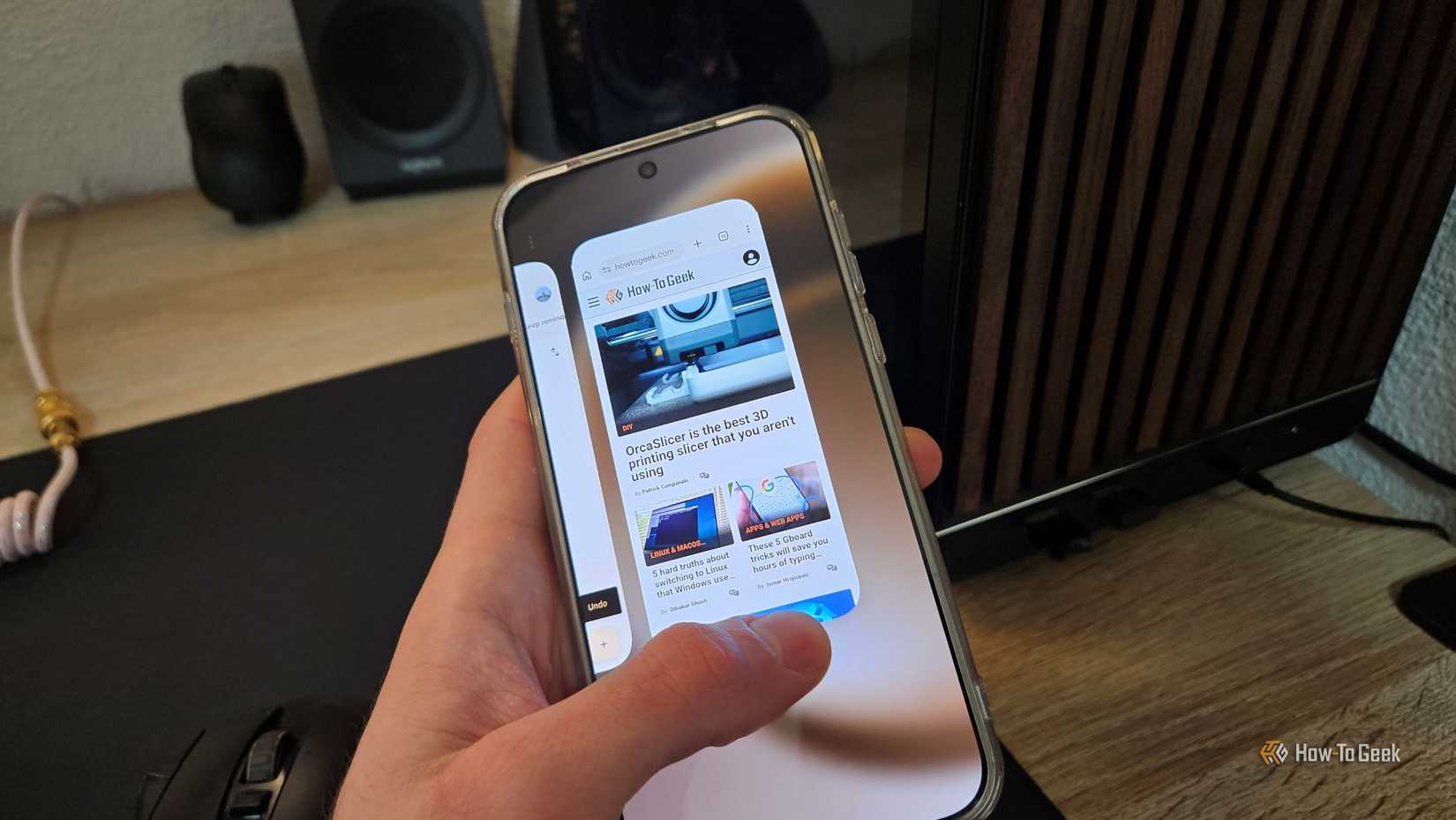
Первое, что меняет автор после сброса устройства, — это способ навигации. Стандартная панель с тремя кнопками уступает место жестам. После включения жестовой навигации пользователь может перемещаться по системе, просто проводя пальцем по экрану: смахивание снизу вверх возвращает на главный экран, а задержка в конце движения открывает меню последних приложений. Для возврата назад достаточно провести от любой боковой грани дисплея. Такой подход позволяет эффективнее использовать экранное пространство и упрощает управление смартфоном при использовании одной рукой.
Активация функции двойного касания задней панели
Пользователи смартфонов Samsung, например модели Galaxy Z Fold 6, могут значительно ускорить выполнение повседневных задач с помощью функции Back-Tap. Она превращает заднюю панель устройства в дополнительную кнопку для быстрого доступа. Настроить ее можно через модуль RegiStar в приложении Good Lock. После установки и активации функции можно назначить двойное или тройное касание крышки на такие действия, как создание скриншота или запуск конкретного приложения. Это избавляет от необходимости физически нажимать комбинации кнопок громкости и питания.
Использование истории уведомлений
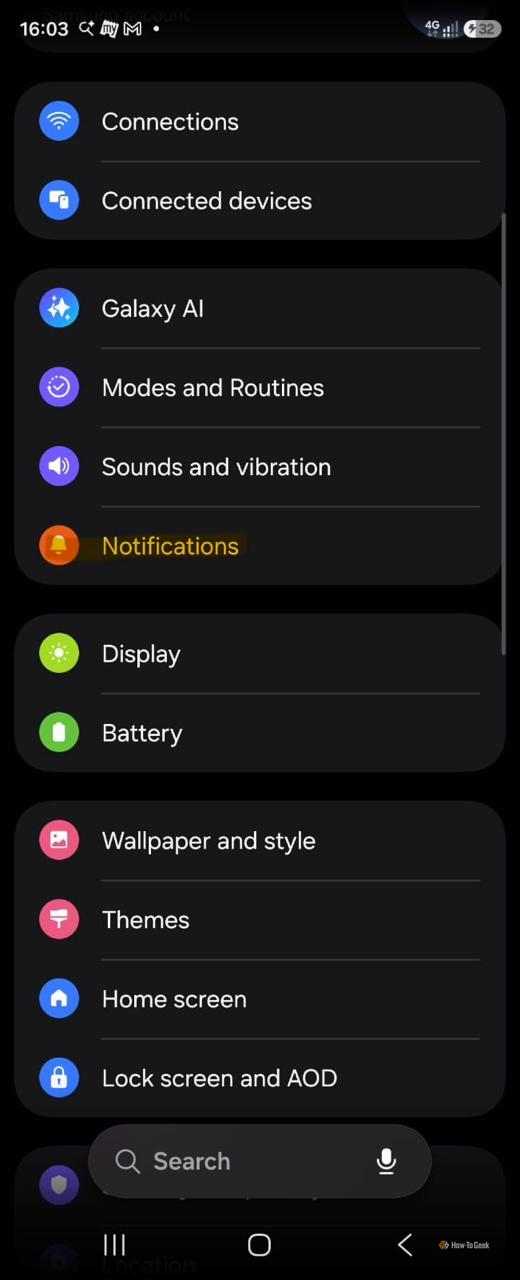
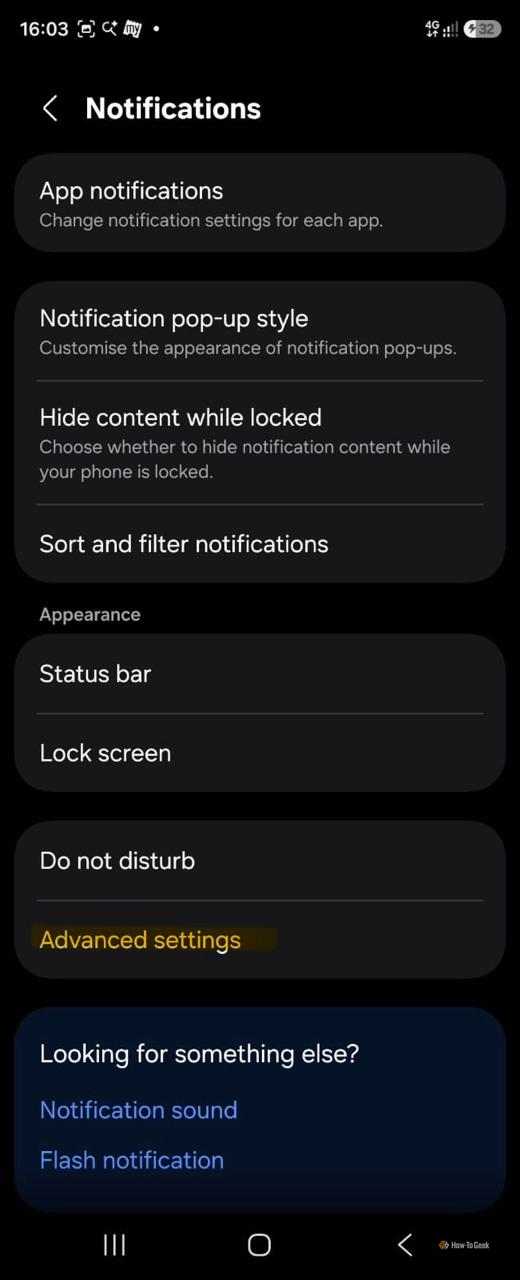
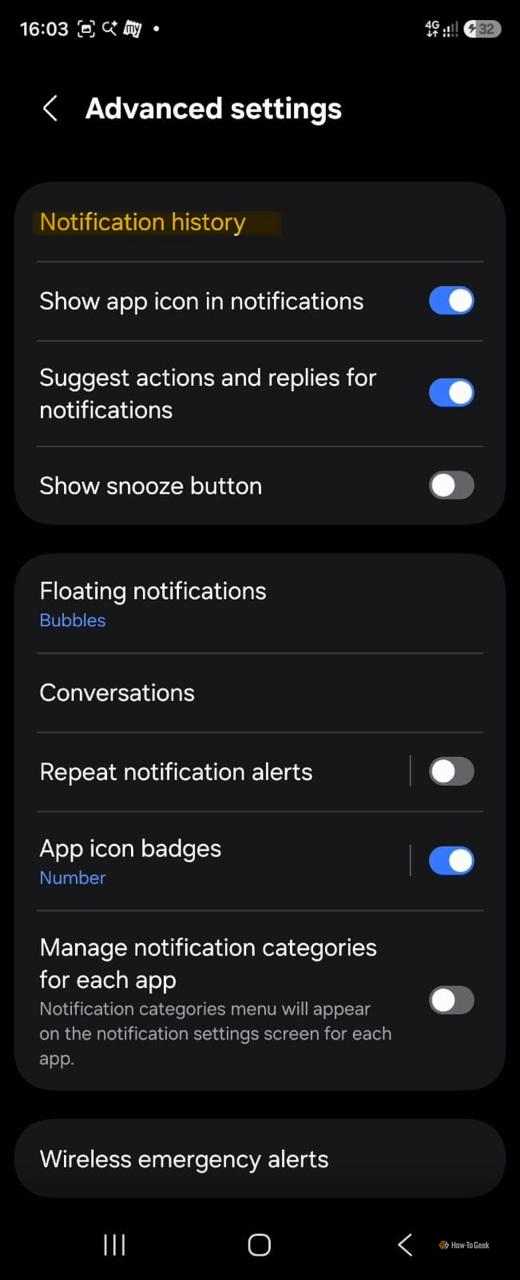
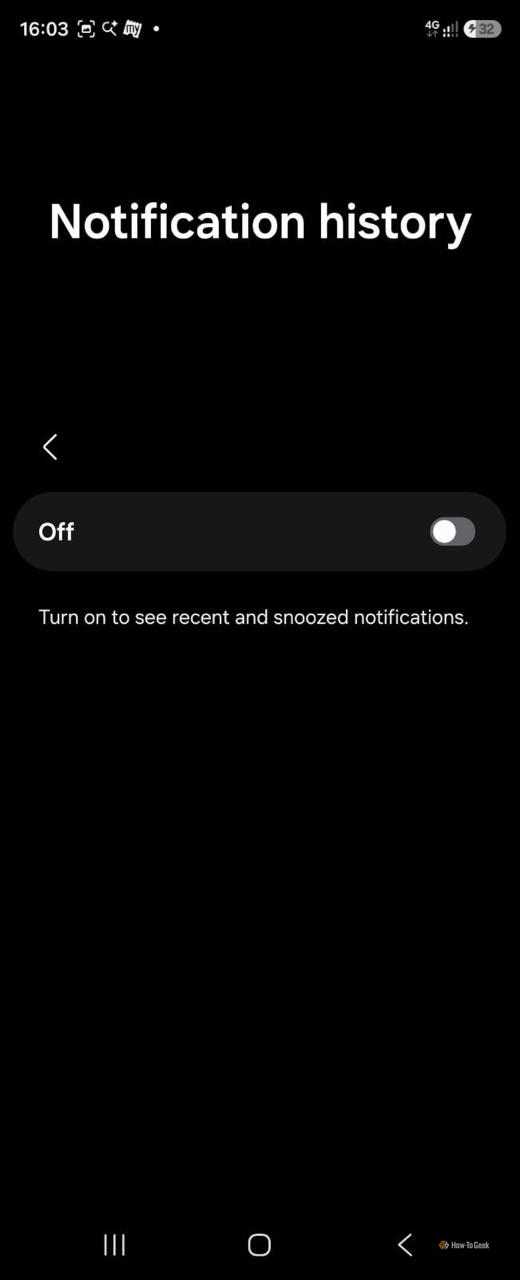
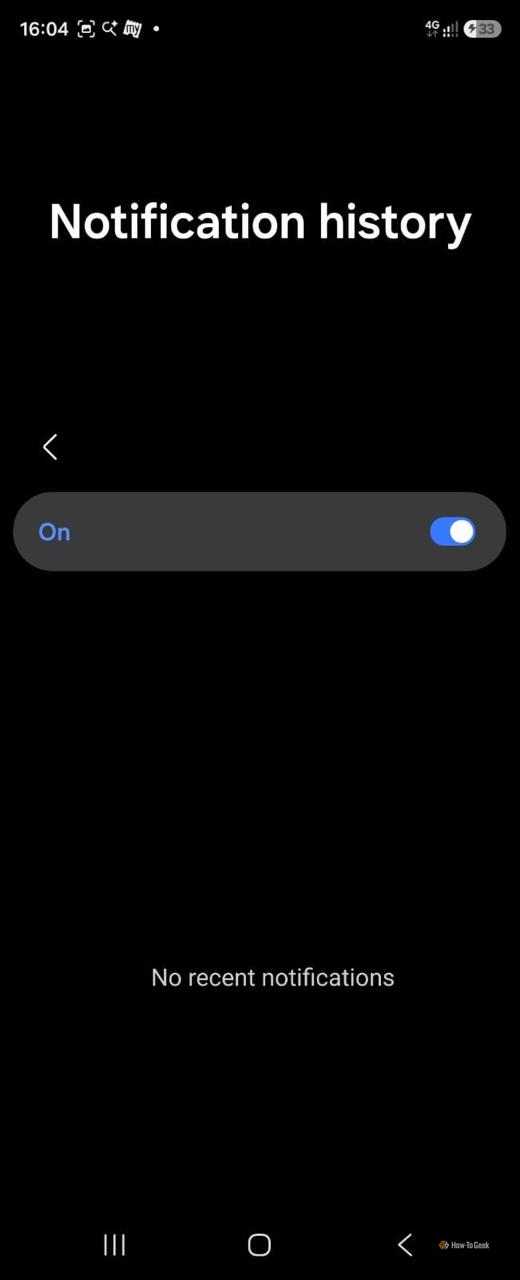
Часто после первой настройки нового телефона пользователь получает поток уведомлений от только что установленных приложений, системных обновлений и почтовых сервисов. В спешке многие стирают входящие сообщения, рискуя пропустить действительно важную информацию. Решением становится включение истории уведомлений, которая сохраняет записи о всех недавно смахнутых оповещениях. В большинстве случаев этот параметр находится в разделе «Настройки» — «Уведомления» — «Дополнительные параметры». Это создает своеобразную «страховочную сеть», позволяющую в любой момент проверить пропущенные сообщения или электронные письма.
Корректировка тайм-аута экрана
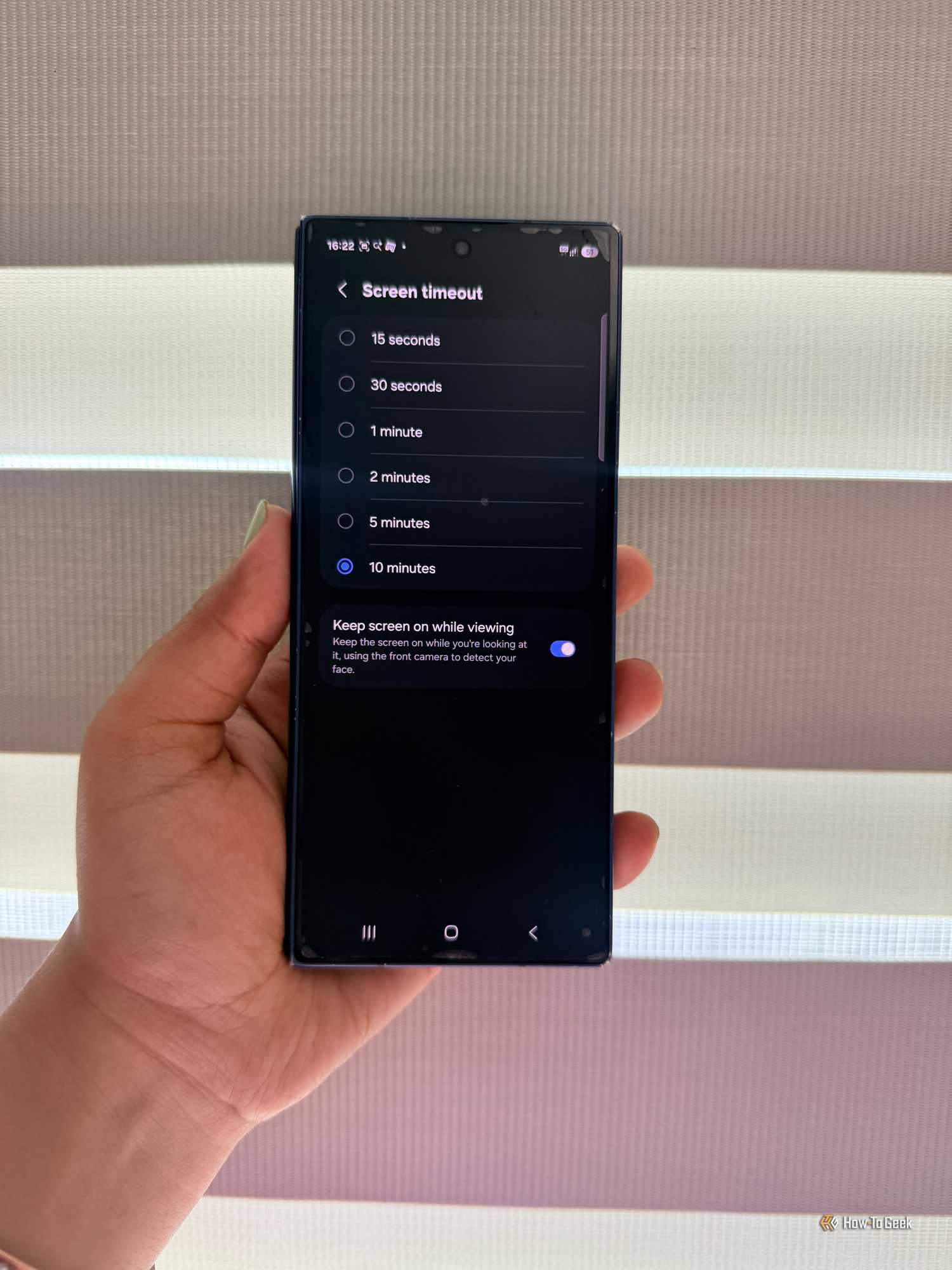
Стандартный тайм-аут экрана, установленный на 30 секунд, во многих случаях оказывается слишком коротким, особенно при чтении длинных статей или следовании кулинарным рецептам. Автор рекомендует увеличить это время в разделе «Настройки» — «Дисплей», выбрав интервал вплоть до 10 минут. Кроме того, на некоторых моделях Samsung доступна функция поддержания активности экрана во время просмотра, которая использует фронтальную камеру для отслеживания взгляда пользователя. Смартфон будет оставаться включенным до тех пор, пока человек смотрит на дисплей, даже если экран не затрагивается касаниями.
Уделяя время такой первоначальной настройке, пользователь получает более персонализированное и удобное устройство, которое готово к продуктивному использованию сразу после завершения подготовительного этапа.
Мастерство навигации: почему жесты эффективнее кнопок
Переход на управление жестами — это не просто дань моде, а способ разгрузить эргономику устройства. Многие пользователи привыкли к классической панели из трех кнопок, однако при попытках дотянуться до них большим пальцем рука часто принимает неестественное положение. Освоив управление жестами, вы перестанете считать нажатие кнопок «необходимой работой» — это движение быстро переходит в мышечную память. Особого внимания заслуживает нижний край дисплея: короткий свайп вдоль него позволяет молниеносно переключаться между запущенными программами в режиме многозадачности. Это значительно экономит время, превращая навигацию в интуитивный процесс.
Скрытая кнопка для повседневных задач
Функция Back-Tap на устройствах вроде Galaxy Z Fold 6 — это настоящий «невидимый помощник». Если вы еще не используете модуль RegiStar в составе экосистемы Good Lock, вы теряете возможность оптимизировать свои действия. Например, создание скриншота через одновременное нажатие клавиш питания и уменьшения громкости требует определенной сноровки и часто приводит к случайным ошибкам. Назначив создание снимка экрана на двойной тап по логотипу или задней панели, вы выполняете привычное действие за долю секунды. Тройное касание можно отдать под запуск часто используемого приложения, например, камеры или мессенджера. Если привыкнуть к такому способу взаимодействия, стандартные меню и бесконечные клики по экрану начинают казаться утомительными и медленными.
Страховка от случайного удаления уведомлений
После сброса настроек смартфон буквально «заваливает» владельца оповещениями: от системных обновлений до сообщений из мессенджеров. В такой суете очень легко по инерции смахнуть важную информацию — например, рабочее письмо или сообщение от близких. Активация функции Notification History (История уведомлений) выступает в роли своего рода «страховочной сети». Вам больше не придется полагаться на память или надеяться, что уведомление появится повторно. Если вы случайно удалили сообщение, пока были сонные в воскресенье днем или заняты другими делами, вы всегда сможете зайти в раздел «Дополнительные параметры» и восстановить ход событий. Это избавляет от лишней паники и гарантирует, что ни одно важное событие не потеряется в «шуме» новых настроек.
Персонализация экрана: зачем нужно больше времени?
Короткий тайм-аут экрана, установленный по умолчанию на 30 секунд, — частая причина раздражения, особенно если вы используете телефон для чтения длинных лонгридов или следуете рецепту во время готовки. В такие моменты ваши руки часто заняты или испачканы, и постоянное касание дисплея для его «пробуждения» доставляет массу неудобств. Увеличение тайм-аута до 10 минут в настройках дисплея — это логичное решение для тех, кто ценит свое время. Кроме того, стоит обратить внимание на встроенную функцию «Поддержание экрана во включенном состоянии» (Keep screen on while viewing). Используя фронтальную камеру, смартфон распознает взгляд пользователя и блокирует автоматическое выключение. Это позволяет комфортно изучать информацию, даже если вы не касаетесь дисплея в течение длительного периода. Важно помнить, что доступность этой технологии может зависеть от конкретной модели устройства и версии программного обеспечения, но если она есть в вашем аппарате, ее активация сделает работу со смартфоном значительно приятнее.