Многие пользователи Excel тратят значительное количество времени на выполнение однотипных операций: очистку столбцов, сопоставление данных из разных таблиц, исправление форматирования и удаление дубликатов. Использование правильных функций и простых макросов позволяет практически полностью исключить эту рутинную работу из повседневных задач.
Эффективный поиск данных с функцией XLOOKUP
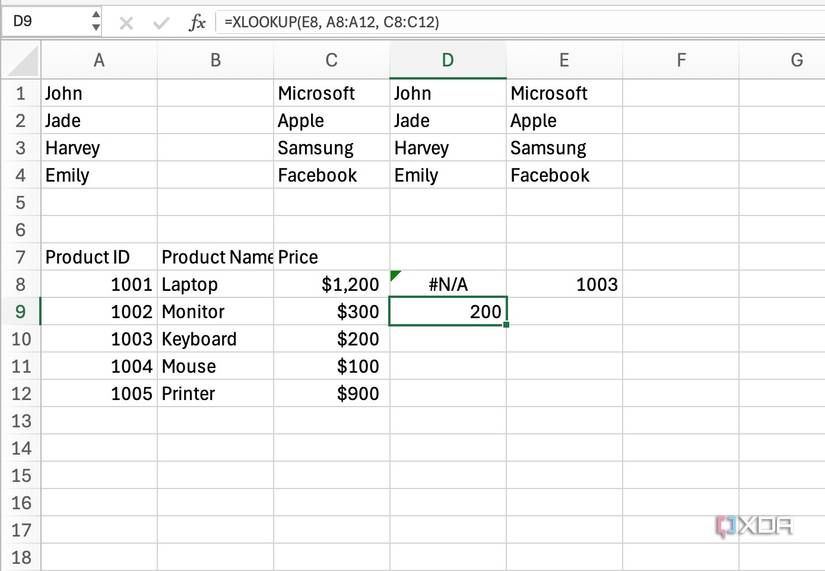
Функция XLOOKUP значительно превосходит возможности традиционного VLOOKUP. В отличие от своего предшественника, она лишена ограничений, связанных с позиционированием столбца поиска. Пользователю не нужно высчитывать номера колонок, а вставка нового столбца не приведет к поломке формулы. XLOOKUP работает гибко: позволяет выполнять поиск как слева, так и справа, поддерживает точное совпадение по умолчанию и дает возможность задать значение, которое будет отображаться, если совпадение не найдено.
При работе с крупными таблицами, например, с базой товаров, где требуется автоматически подтянуть цены или данные о поставщиках из другого списка, XLOOKUP справляется с задачей за секунды. Если формула прописана, при добавлении новых позиций достаточно просто растянуть ее на новые строки. Базовый синтаксис для извлечения цены по ID товара в ячейке A2 выглядит следующим образом: =XLOOKUP(A2, Master!A:A, Master!B:B, “Not found”).
Мгновенная очистка списков с помощью UNIQUE
Функция UNIQUE позволяет автоматизировать процесс избавления от дубликатов. Она сканирует заданный диапазон и возвращает только уникальные значения, создавая чистый список без необходимости вручную запускать инструмент «Удалить дубликаты». Результат работы функции является динамическим: при обновлении исходных данных список пересчитывается автоматически.
Пример использования для обработки списка имен клиентов из столбца B: =UNIQUE(B2:B1000). Чтобы сделать результат еще более наглядным, функцию можно комбинировать с SORT: =SORT(UNIQUE(B2:B1000)). В этом случае Excel не только выберет уникальные записи, но и сразу отсортирует их в алфавитном порядке, не затрагивая исходный массив.
Динамическая отчетность через FILTER
Функция FILTER незаменима для извлечения конкретных записей из объемных таблиц. Она создает отдельное динамическое представление данных, соответствующее заданным критериям, что избавляет от постоянной работы с фильтрами вручную. Например, для создания списка неоплаченных заказов из таблицы с ID заказов, именами клиентов, суммами и статусами оплаты в столбцах A–D используется такая формула: =FILTER(A2:D1000, D2:D1000= “Unpaid”, “No unpaid orders”). Функцию также можно усложнить, добавив дополнительные условия, например, для отбора неоплаченных счетов на сумму более 1000 долларов.
Автоматизация очистки и подготовки отчетов через макросы
Макросы позволяют перевести автоматизацию на следующий уровень, избавляя пользователя от необходимости исправлять ошибки в «грязных» файлах вручную. Макрос для очистки данных может за один запуск удалять пустые строки, убирать лишние пробелы, преобразовывать текст в числа, применять единообразное форматирование и автоматически подбирать ширину столбцов.
Более сложные макросы для подготовки отчетов объединяют целые рабочие цепочки в одну команду. Вместо выполнения каждого шага вручную, можно запустить процесс, который обновляет данные, сортирует транзакции по дате, выделяет крупные заказы, настраивает параметры сводных таблиц и экспортирует готовый файл в формат PDF. Использование этих инструментов превращает Excel из простого табличного редактора в мощный инструмент автоматизации бизнес-процессов.
Почему XLOOKUP критически важен для больших массивов данных
Переход на XLOOKUP — это не просто смена формулы, это кардинальное изменение подхода к работе с данными. Главная проблема VLOOKUP заключалась в жесткой привязке к структуре листа: если вы случайно вставляли новый столбец между исходными данными, формула часто выдавала ошибку или неверное значение, что приводило к катастрофическим последствиям в отчетности. XLOOKUP лишен этого недостатка, так как он анализирует конкретные массивы данных, независимо от их расположения относительно друг друга.
В условиях работы с мастер-листами, содержащими сотни и тысячи позиций, эта гибкость экономит часы. Когда вы работаете с актуальным списком заказов, вам не нужно вручную сопоставлять данные или «прыгать» между вкладками. Excel делает всю тяжелую работу за вас: при расширении базы на 50 или 100 новых товаров вам больше не нужно повторять процесс поиска. Достаточно просто «протянуть» формулу, и система сама актуализирует цены, информацию о поставщиках и остатки на складах.
Преимущества динамических массивов UNIQUE и FILTER
Функции UNIQUE и FILTER изменили саму природу того, как мы строим отчеты в Excel. Раньше, чтобы создать список уникальных клиентов из таблицы, где одно имя могло повторяться десятки раз, приходилось использовать встроенные инструменты «Удаления дубликатов», которые часто приводили к потере контроля над исходными данными. Теперь результат работы UNIQUE является «живым» — как только в основной таблице продаж появляются новые записи, ваш очищенный список обновляется моментально без вашего участия.
С функцией FILTER ручная настройка фильтров уходит в прошлое. Если вам нужно извлечь данные не просто по статусу (например, «Unpaid»), а по сложным критериям — скажем, неоплаченные заказы на сумму свыше $1000 — FILTER справляется с этим одной строкой. Это позволяет создавать интерактивные панели управления, которые автоматически показывают нужные вам записи, не требуя повторной настройки фильтров каждый раз, когда данные обновляются.
Макросы: от борьбы с хаосом к полной автоматизации
Работа с Excel неизбежно сопряжена с «грязными» данными: лишние пробелы, неконсистентные форматы чисел, пустые строки и некорректная ширина столбцов превращают файл в нечитаемый хаос. Макрос для очистки данных превращает этот рутинный процесс в секундное дело. Вместо того чтобы вручную форматировать ячейки, достаточно один раз записать макрос, который выполнит весь «клининг» нажатием одной кнопки.
Макрос для подготовки отчетов — это следующий уровень автоматизации. Это не просто инструмент для исправления ошибок, это полноценный сценарий работы. В своей практике я использую макросы, чтобы автоматизировать рутину, которая раньше отнимала у меня десятки кликов: обновление данных, сортировка транзакций, выделение цветом критически важных заказов, настройка параметров сводных таблиц (PivotTables) и итоговый экспорт в PDF. Это исключает человеческий фактор — риск совершить ошибку при ручном копировании или форматировании сводится к минимуму, так как Excel четко следует заданному алгоритму.
Excel становится по-настоящему полезным инструментом только тогда, когда вы перестаете рассматривать каждую задачу как то, что вы обязаны выполнить вручную. Функции XLOOKUP, UNIQUE и FILTER берут на себя повседневную обработку, а макросы превращают повторяющиеся цепочки действий в один-единственный клик.