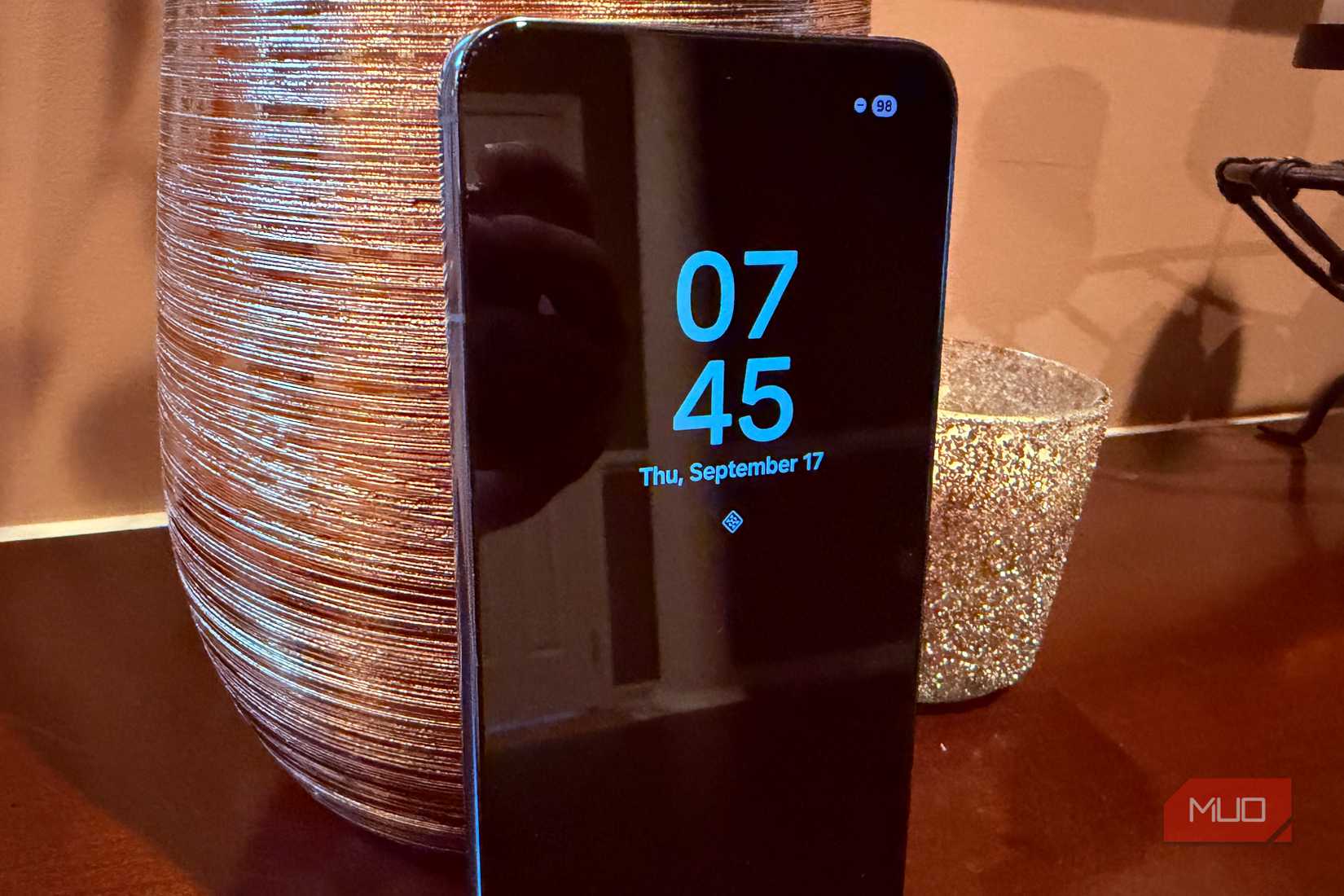
Функция Always on Display (AOD) является удобным инструментом, однако постоянная работа дисплея приводит к излишнему расходу заряда батареи. Даже несмотря на энергоэффективность AMOLED-панелей, где питание потребляют только активные пиксели, смартфон продолжает тратить ресурсы в фоновом режиме. Особенно нецелесообразным использование AOD становится в тех случаях, когда пользователь носит умные часы, дублирующие уведомления и отображение времени на запястье, или проводит рабочий день перед монитором компьютера, где информация о входящих сообщениях и текущем времени доступна в приложениях вроде Phone Link.
Почему стоит оптимизировать работу Always on Display
Современные флагманские модели Samsung, включая линейку Galaxy S24 и серию Ultra, оснащаются LTPO-дисплеями с поддержкой частоты обновления от 1 Гц. Это позволяет минимизировать энергопотребление при работе AOD, однако экран все равно остается включенным, подсвечивая тысячи пикселей. Хотя это не приводит к катастрофическому падению заряда, суммарное потребление энергии за сутки оказывается ощутимым. Отказ от круглосуточного отображения данных или переход на использование жеста «Поднятие для активации» может стать эффективным способом продлить время автономной работы устройства.
Настройка графика работы функции через системные параметры
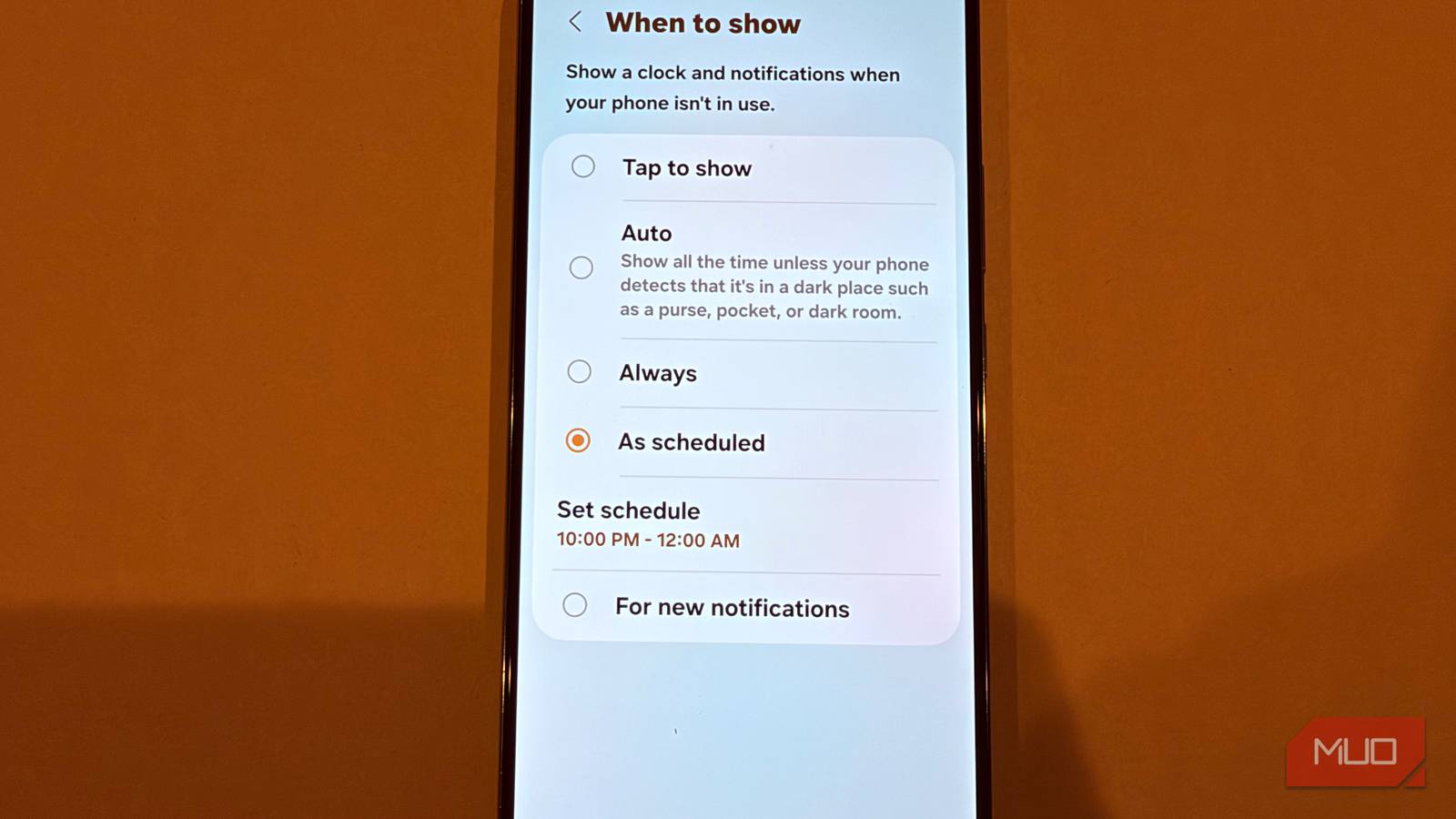
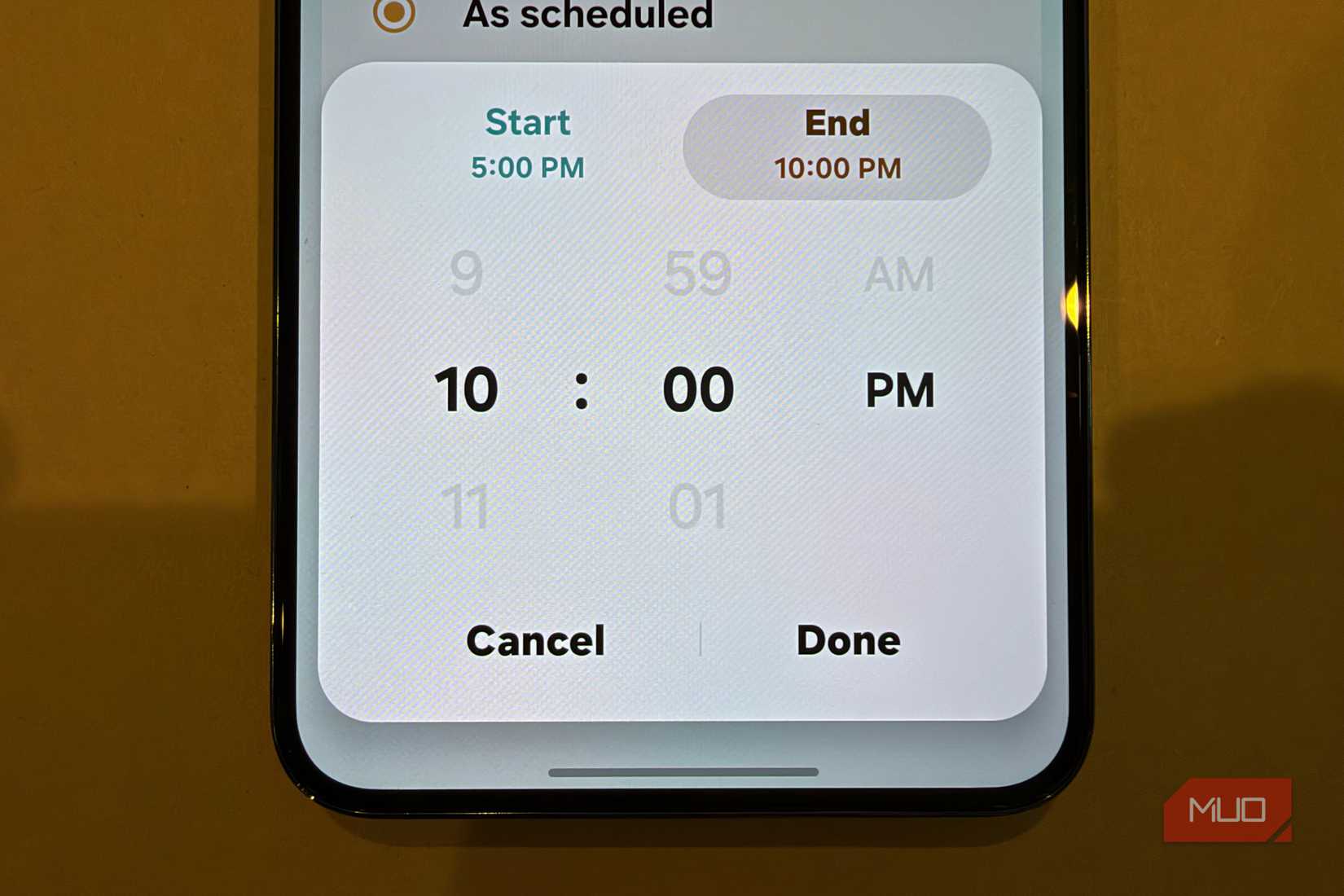
Интерфейс смартфонов Samsung Galaxy содержит скрытую настройку, которая позволяет активировать AOD только в определенные часы. Чтобы настроить график, необходимо перейти в Настройки, выбрать раздел Экран блокировки и AOD, затем нажать на Always on Display и в меню Когда показывать выбрать вариант По расписанию. Например, можно установить работу функции на вечернее время, когда пользователь не находится перед компьютером и не использует смарт-часы.
Практика показывает, что ограничение работы AOD периодом в пять часов в день, например, с 17:00 до 22:00, позволяет избежать соблазна постоянно проверять уведомления, при этом экономя ресурс аккумулятора. К 22:00, когда телефон обычно ставится на ночную зарядку, функция отключается, давая экрану необходимый отдых. Подобная оптимизация позволяет сохранить от 5 до 10% заряда батареи к концу дня по сравнению с режимом постоянной активности.
Альтернативные способы экономии энергии экрана
Если автоматическое расписание кажется неудобным, можно воспользоваться функцией «Поднятие для активации». Она позволяет быстро просматривать время и уведомления за счет срабатывания акселерометра, что потребляет гораздо меньше энергии, чем постоянно включенный дисплей. Активировать опцию можно по следующему пути: Настройки — Дополнительные функции — Движения и жесты — Поднятие для активации.
Использование таких инструментов позволяет гибко управлять потреблением энергии. Отказ от избыточных настроек дисплея в пользу осознанного подхода помогает сбалансировать удобство взаимодействия со смартфоном и его автономность, обеспечивая заметный прирост времени работы устройства без необходимости полного отказа от привычных функций.
Почему AOD — это скрытый «пожиратель» заряда
Хотя технология AMOLED позволяет экономить энергию за счет того, что черные пиксели не требуют питания, важно понимать: любой контент, отличный от абсолютно черного фона, заставляет работать тысячи пикселей. Даже при минимальном потреблении это не является «нулевым» расходом. В мире, где большинство пользователей проводят рабочее время за компьютером, AOD становится избыточным, так как уведомления и время легко отслеживаются через Windows с помощью Phone Link или благодаря экосистеме Mac.
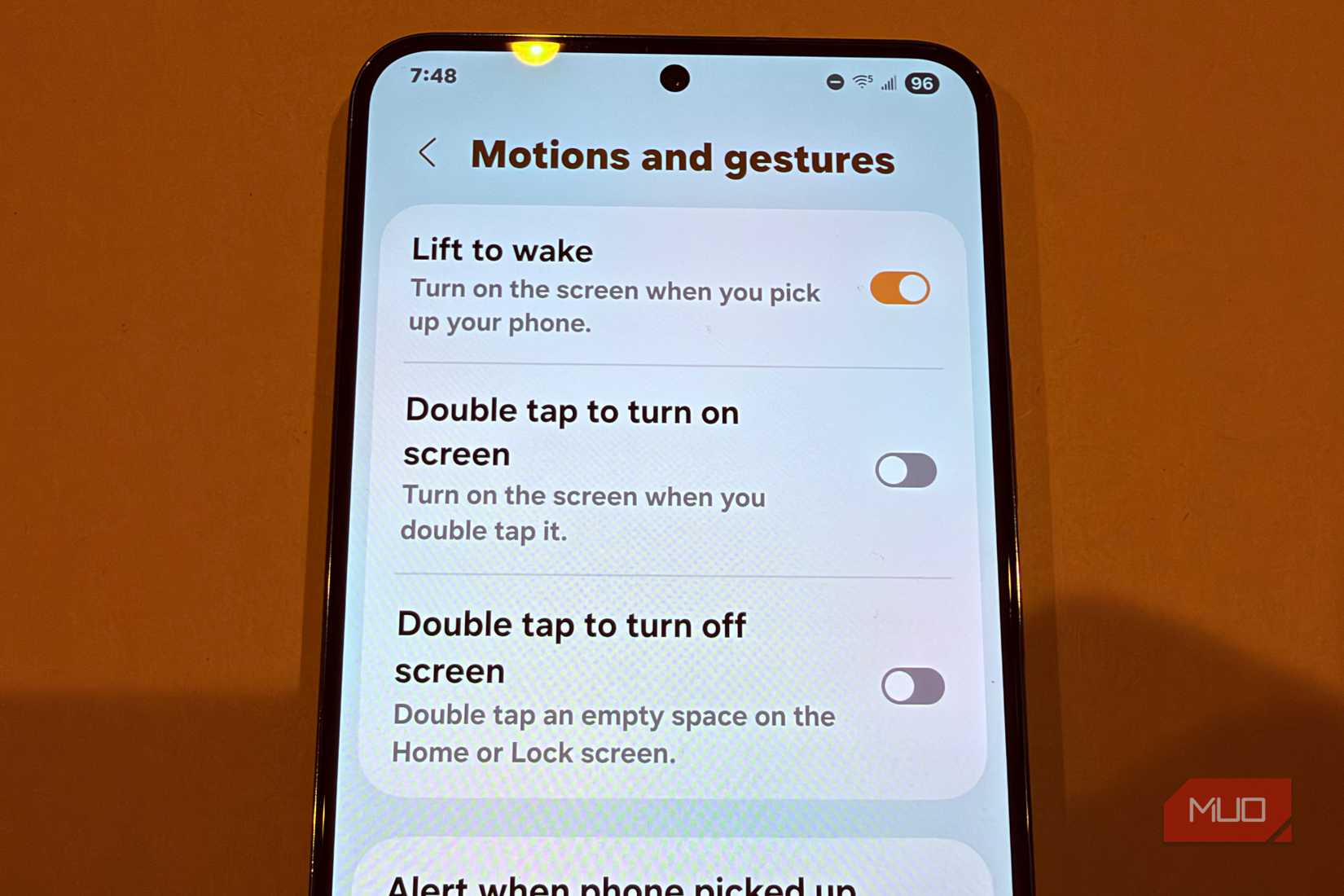
Важно также учитывать нюансы взаимодействия с другими функциями. Например, функция «Tap-to-wake» (двойное нажатие для пробуждения) является еще одним серьезным источником разряда батареи. Она держит цифровой преобразователь (дигитайзер) вашего смартфона в активном состоянии, даже когда устройство находится в кармане, что приводит к неоправданным затратам энергии.
Аргументы в пользу гибкого управления
- Отказ от излишеств: Если вы носите смарт-часы, AOD на телефоне становится полностью избыточным, так как экран на запястье уже берет на себя роль информатора.
- Снижение цифрового стресса: Настройка графика помогает не только сэкономить заряд, но и уменьшить психологическую потребность постоянно проверять смартфон, когда вы, например, проводите время с семьей.
- Технические ограничения: Даже при использовании современных LTPO-панелей, которые снижают частоту обновления до 1 Гц, аппаратная часть все равно продолжает поддерживать работу экрана, что в конечном итоге сказывается на общей автономности устройства в конце дня.
Использование функции «Поднятие для активации» выступает как отличная альтернатива AOD. В отличие от постоянно активного экрана или функции «Tap-to-wake», данный метод использует акселерометр для фиксации движения, что потребляет ничтожное количество заряда, позволяя получить всю необходимую информацию коротким взглядом на дисплей.
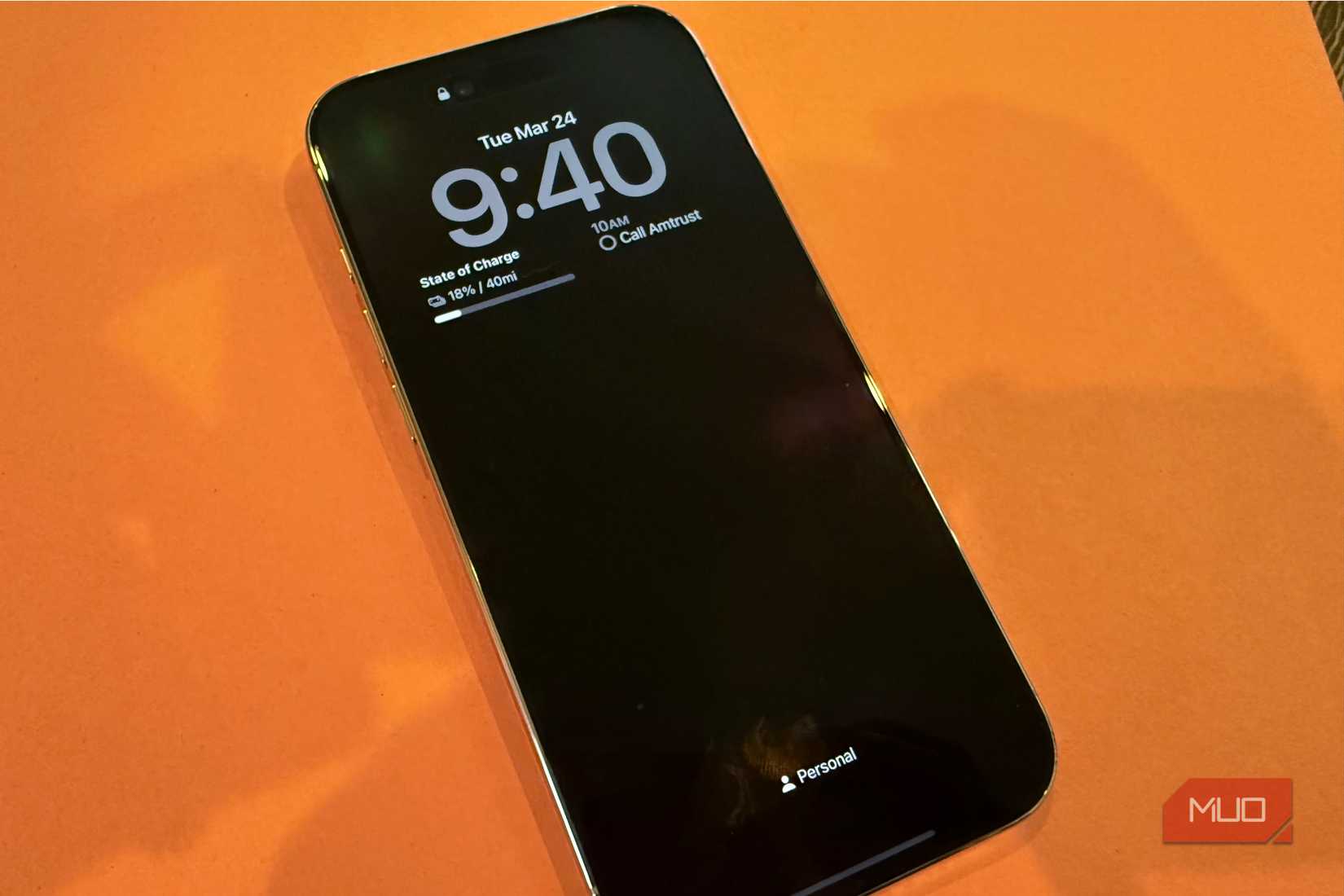
Внедрение жесткого расписания или полный переход на жесты активации — это не просто способ сэкономить несколько процентов заряда, а осознанный выбор в пользу долговечности аккумулятора вашего Galaxy. Опыт показывает, что эти простые настройки позволяют высвободить до 10% дополнительной энергии, что часто становится решающим фактором для того, чтобы смартфон проработал до позднего вечера без необходимости поиска розетки или пауэрбанка.