Многие пользователи смартфонов на Android, включая владельцев Google Pixel 8, часто сталкиваются с тем, что встроенная клавиатура Gboard начинает некорректно исправлять слова. Длительное время казалось, что проблема заключается в работе алгоритмов автокоррекции или неудачно выбранных настройках программного обеспечения. Однако выяснилось, что первопричина многих ошибок кроется не в программном коде, а в физическом взаимодействии пальцев с сенсорным экраном.

Настройка размера клавиатуры как способ борьбы с опечатками
Основная проблема часто заключается в том, что пользователь при вводе текста, особенно одной рукой, постоянно промахивается мимо нужных клавиш, нажимая на соседние. Алгоритм автокоррекции в Gboard воспринимает эти микроскопические промахи как осознанные действия и пытается «исправить» их, превращая набор символов в слова, которые пользователь не планировал печатать. Вместо того чтобы менять настройки правописания, эффективнее отрегулировать физическое пространство для пальцев.
Для решения этой задачи необходимо воспользоваться инструментом Resize (Изменение размера). Его можно найти, нажав на иконку с четырьмя квадратами в панели инструментов Gboard. Это меню скрыто отдельно от стандартного раздела настроек, что часто усложняет поиск полезных параметров. Регулировка высоты клавиатуры и увеличение расстояния между рядами клавиш позволяют подстроить интерфейс под индивидуальный хват смартфона. После того как пальцы адаптируются к новой раскладке, количество случайных нажатий сокращается, что автоматически снижает число ошибок, требующих вмешательства автокоррекции.
Дополнительные настройки для повышения точности ввода
Когда проблема с физическими промахами решена, можно оптимизировать работу самой системы Gboard для более комфортного набора текста:
- Персональный словарь: стоит добавить в него все часто используемые, но редкие или специфические слова, включая имена, которые система может не знать.
- Настройки автокоррекции: в разделе «Исправления и предложения» можно снизить агрессивность функции автокоррекции. Это предотвращает внезапную замену слов, позволяя пользователю самостоятельно выбирать правильный вариант из строки предложений.
- Цифровой ряд: включение отображения отдельной строки с цифрами уменьшает вероятность случайного нажатия не той клавиши при вводе числовых значений.
Важно понимать, что ни одно из этих действий не является магическим решением. Ошибки при быстром наборе текста могут возникать и в дальнейшем, так как система все равно пытается угадать намерение пользователя. Тем не менее, переход от постоянных исправлений к редким корректировкам — это значительное улучшение пользовательского опыта. Опыт показывает, что многие раздражающие факторы при наборе текста на Android устраняются через калибровку интерфейса под свои руки, а не через постоянное переключение настроек программной коррекции.
Почему стандартные настройки Gboard вводят в заблуждение
Долгое время попытки исправить ситуацию путем изменения параметров в разделе «Исправление текста» (Corrections settings) оказывались бессмысленными. Переключение различных тумблеров не приносило желаемого результата, так как истинная причина скрывалась вовсе не в программных алгоритмах предсказания слов. Проблема носила физический характер: клавиатура не «читала» мысли пользователя, а лишь буквально считывала каждое движение больших пальцев, которые постоянно попадали на соседние клавиши. Автокоррекция же, работая в режиме самоуверенного помощника, ошибочно принимала эти «близкие промахи» за осознанный ввод, превращая каждое случайное нажатие в искаженное слово.
Этап адаптации и чистовые правки
Важно понимать, что после внесения изменений в инструмент «Изменение размера» (Resize) мгновенного идеального результата ждать не стоит. Требуется небольшой период привыкания, пока мышечная память пальцев адаптируется к новой раскладке, высоте клавиш и увеличенным отступам. Только после того, как новые параметры стали привычными, система перестала выдавать критическое количество ошибок, так как сама база для «исправлений» стала чище: пальцы реже попадали в «соседние» области, и автокоррекции попросту стало меньше работы.
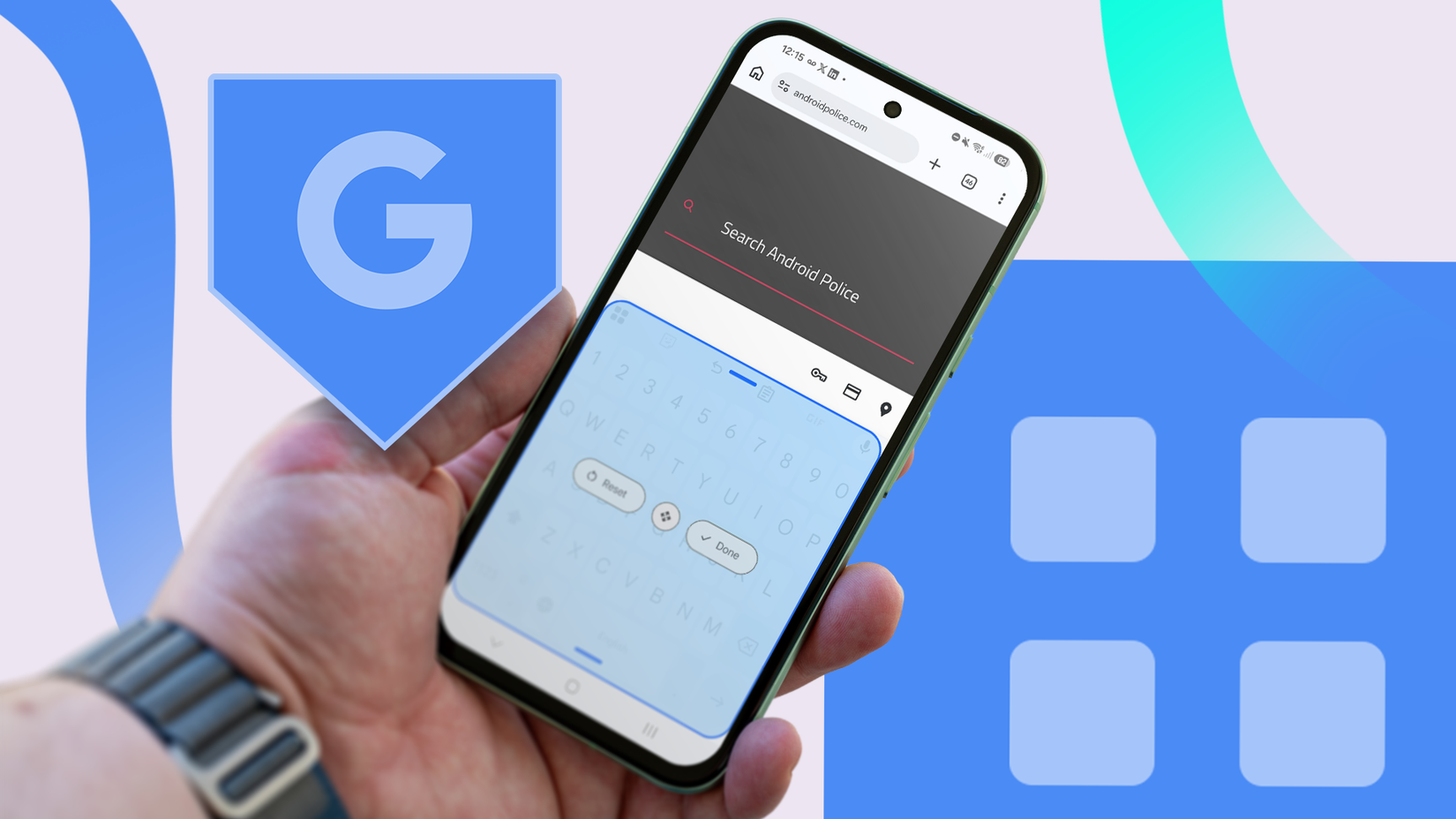
После того как основной физический фактор был устранен, я занялся второстепенными настройками для полировки процесса печати:
- Персональный словарь: Gboard не обладает встроенным знанием специфических имен или узкоспециализированных терминов, пока вы не введете их вручную. Регулярное пополнение этого списка — единственный способ гарантировать, что система перестанет «исправлять» уникальные слова.
- Смягчение автокоррекции: В меню «Исправления и предложения» можно снизить агрессивность функции автозамены. Это прекращает внезапную подмену слов на лету, позволяя при этом использовать строку подсказок для быстрого выбора нужного варианта вручную, если в этом возникнет необходимость.
- Цифровой ряд: Включение отдельного ряда цифр решает проблему не только удобства ввода числовых данных, но и снижает риск «соскальзывания» пальца на другие буквы в основной буквенной раскладке при наборе чисел.
Реальность против ожиданий: процесс без идеала
Стоит признать честно: даже после всех манипуляций с размером и настройками, работа Gboard не становится безупречной. Ошибки — это бесконечный процесс. Имена, которые система видит впервые, все еще могут быть искажены, а при наборе текста в спешке или под давлением обстоятельства случайные «опечатки» все равно просачиваются сквозь фильтры. Автокоррекция по-прежнему будет пытаться угадать намерение пользователя, и эти догадки иногда будут ошибочными, независимо от того, насколько точно подогнана под ваши пальцы раскладка.
Тем не менее, переход от состояния, когда клавиатура постоянно «уродует» сообщения, к системе, которая ошибается лишь изредка, — это огромная победа для комфортного взаимодействия со смартфоном. Этот опыт доказывает, что корень большинства проблем с Android-клавиатурами лежит не в программных переключателях, а в базовой эргономике. Большинство пользователей, как и я, месяцами блуждают в настройках, игнорируя инструмент Resize, спрятанный всего в одном касании от привычного меню. Осознание того, что решение проблемы «глупой» автокоррекции скрывалось в меню, на которое я никогда не обращал внимания, стало самым удивительным открытием в этом процессе.