Функция Storage Sense в Windows 11 разработана как автоматизированный инструмент для фоновой очистки временных файлов и другого цифрового «мусора». Многие пользователи активируют её один раз после установки ОС и забывают о существовании, полагая, что система самостоятельно поддерживает чистоту накопителя. Однако на практике стандартные настройки могут быть неэффективны для тех, у кого достаточно свободного места на диске.
Почему стандартные настройки Storage Sense не всегда эффективны
По умолчанию Storage Sense настроена таким образом, чтобы запускаться только при нехватке дискового пространства. Microsoft не уточняет конкретный порог срабатывания, однако, если на SSD объемом 2 ТБ свободно более 700 ГБ, функция может оставаться неактивной месяцами. В результате система хранит гигабайты ненужных временных файлов, хотя их удаление абсолютно безопасно для работы Windows 11.
Когда автор материала решил проверить это поведение на собственном ПК, ручной запуск очистки позволил мгновенно освободить около 30 ГБ данных. Этого объема достаточно для установки современных игр или хранения нескольких часов видеозаписей геймплея. Принципиальная ошибка заключалась в том, что стандартный алгоритм ожидает критической ситуации, вместо того чтобы предотвращать накопление избыточных данных.
Как настроить регулярную очистку накопителя
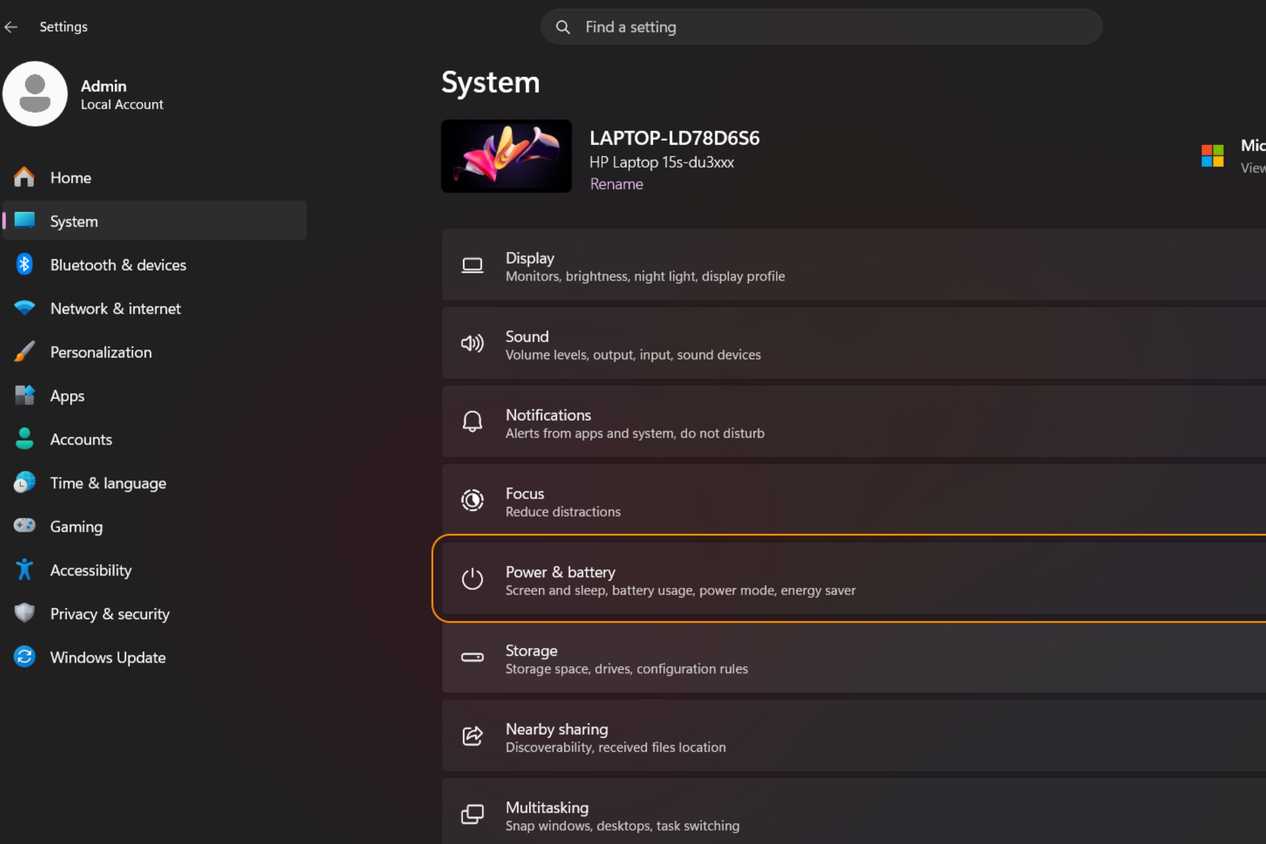
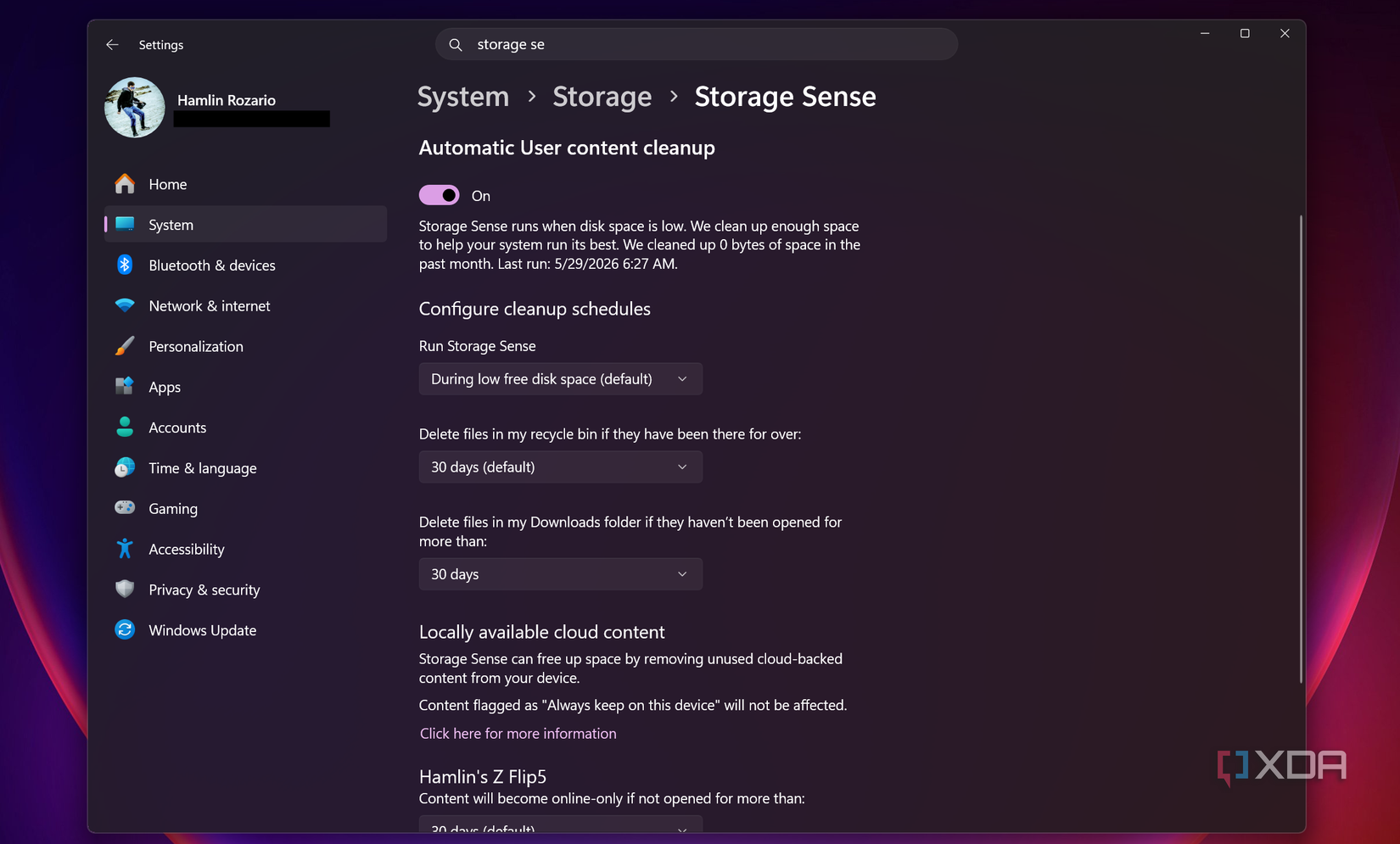
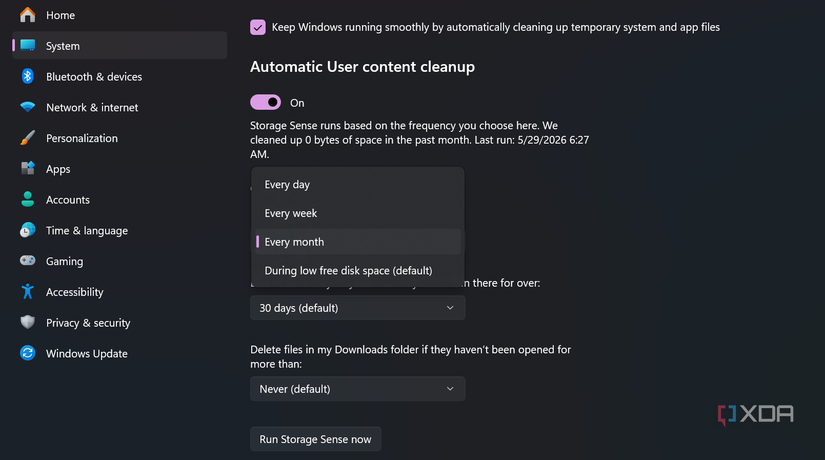
Для изменения поведения функции необходимо перейти в раздел Settings -> System -> Storage. Windows предлагает четыре варианта периодичности запуска Storage Sense:
- Во время нехватки места (настройка по умолчанию);
- Каждый день;
- Каждую неделю;
- Каждый месяц.
Установка ежемесячного графика стала оптимальным решением для большинства ситуаций. Это позволяет системе регулярно удалять накопленные за 30 дней временные файлы, не дожидаясь критического заполнения накопителя. Ежедневный или еженедельный интервалы могут быть избыточны, если пользователь не испытывает острой нехватки памяти, а накопление файлов за пару недель не вызывает проблем в работе системы.
Осторожность при очистке папки «Загрузки»
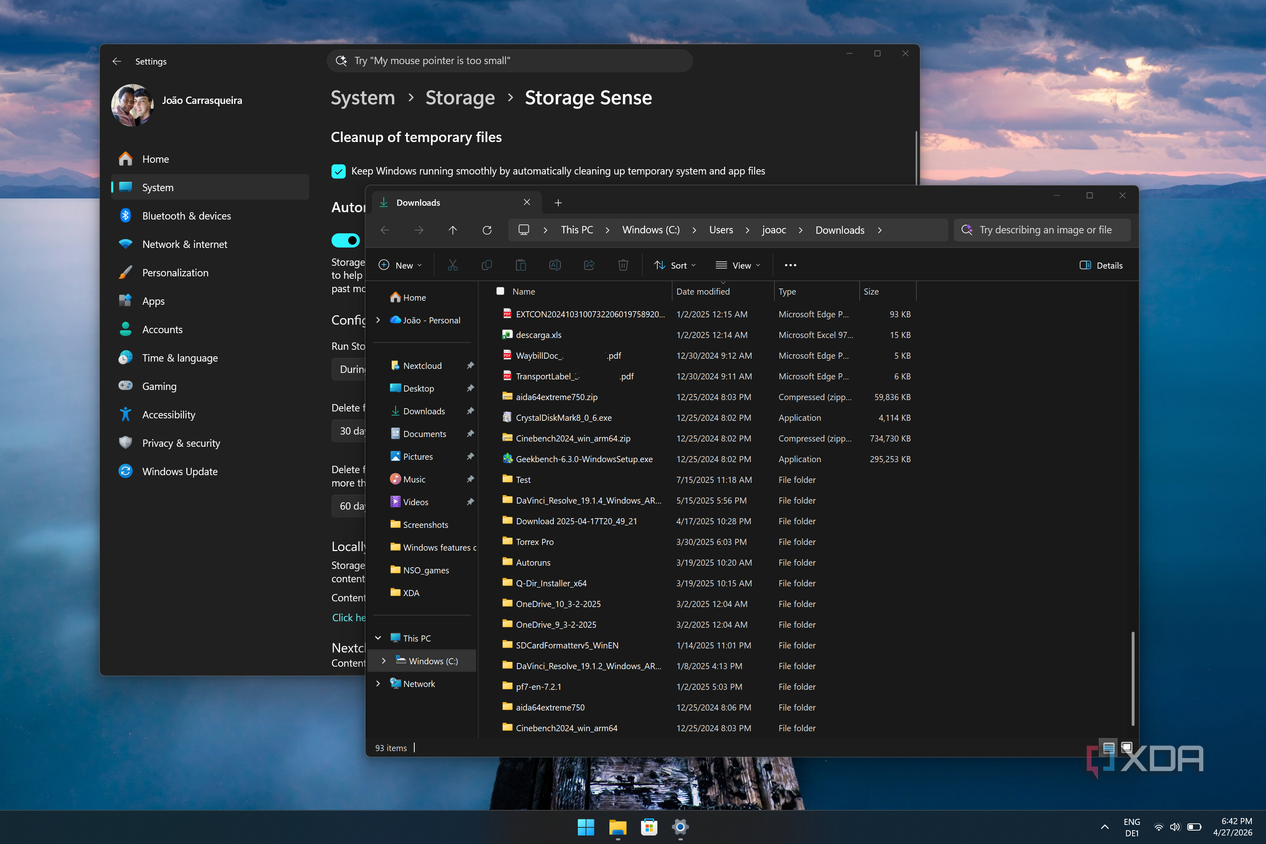
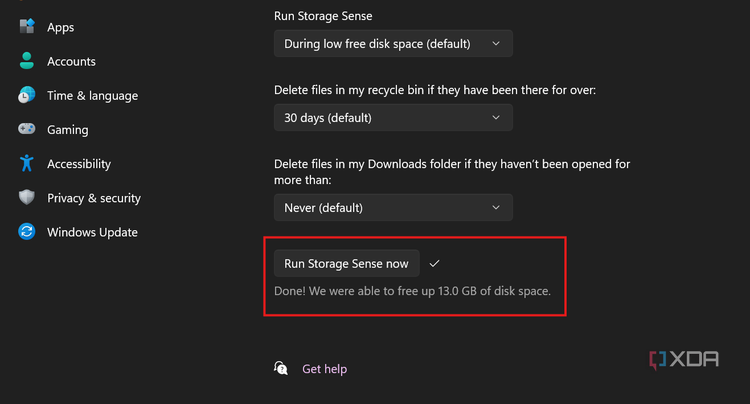
Помимо удаления временных файлов, Storage Sense обладает опцией автоматической очистки папки «Загрузки» (Downloads) от объектов, которые не открывались в течение длительного времени. Хотя этот метод способен высвободить значительно больше 30 ГБ данных, его использование сопряжено с рисками.
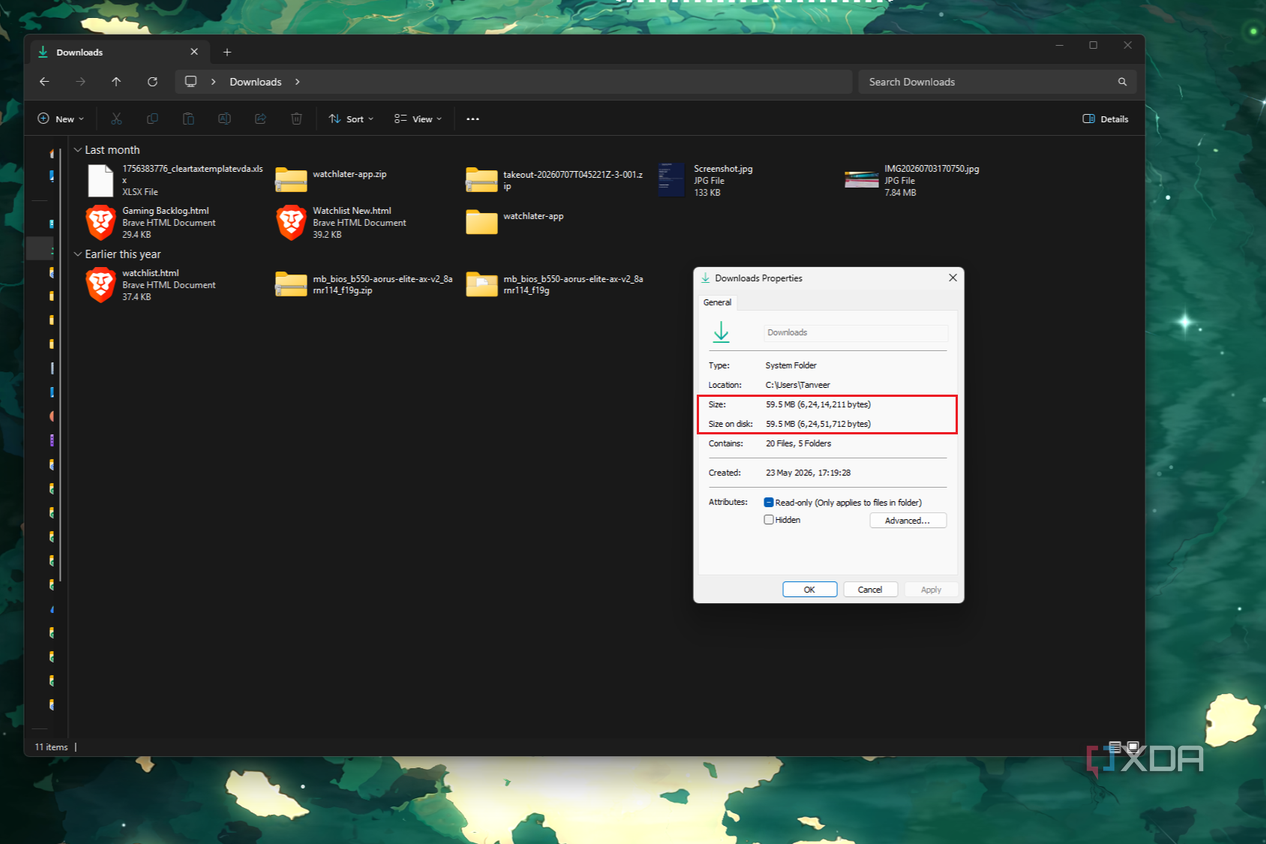
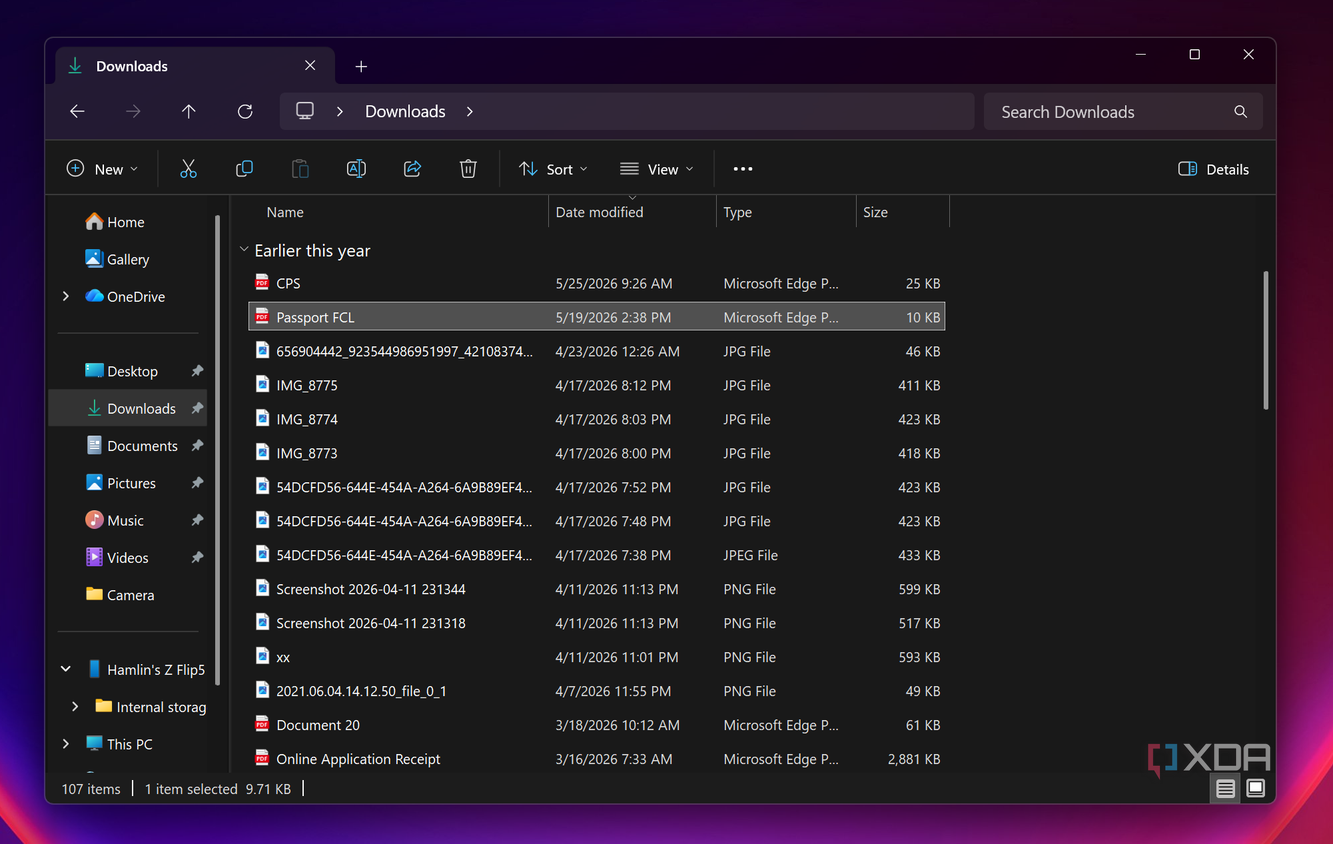
Многие пользователи хранят в папке загрузок важные документы: счета, резюме, удостоверения или архивы, к которым обращаются лишь раз в год. Инструмент очистки может удалить эти файлы, посчитав их ненужными из-за долгого периода неактивности. Несмотря на возможность переноса важных данных в другие папки, многие предпочитают не активировать автоматическую очистку «Загрузок», чтобы избежать случайной потери нужной информации.
Таким образом, простая смена периодичности запуска на ежемесячную позволяет автоматизировать процесс обслуживания диска. После настройки Storage Sense снова можно перевести в «фоновый режим», будучи уверенным, что инструмент действительно выполняет свою работу и освобождает пространство, а не просто ожидает исчерпания ресурсов накопителя.
Почему стандартный подход к настройке Storage Sense кажется спорным
Основная проблема текущей реализации Storage Sense заключается в том, что Microsoft не раскрывает конкретный порог «низкого» уровня свободного места, при котором активируется очистка. В условиях современных NVMe-накопителей большой емкости, например, 2 ТБ, пользователь может обладать огромным запасом свободного пространства, превышающим 700 ГБ. При таких условиях Storage Sense может бездействовать месяцами, превращаясь из инструмента для автоматического обслуживания в бесполезный сервис, который ждет наступления критической ситуации.
С точки зрения логики пользователя, хранение гигабайтов временных файлов «про запас» не имеет смысла, даже если физический объем накопителя это позволяет. Ведь удаление временных файлов — это безопасная процедура, которая не наносит вреда системе, поэтому гораздо разумнее избавляться от них до того, как они успеют накопить значительный объем. Текущая логика Windows, при которой ОС позволяет мусору накапливаться до тех пор, пока пространство не начнет заканчиваться, представляется неоптимальной, так как в конечном итоге пользователю все равно приходится проводить процедуру очистки, которая могла бы выполняться незаметно и постепенно.
Оптимальный баланс: почему «каждый месяц» — это лучший выбор
Для пользователей, у которых нет проблем с нехваткой места, ежемесячный график запуска выглядит как «золотая середина». Это позволяет Storage Sense аккумулировать объем временных файлов, достаточный для значимого эффекта очистки (например, 2-3 ГБ, которые со временем могут превратиться в те же 30 ГБ, полученные при разовой ручной очистке).
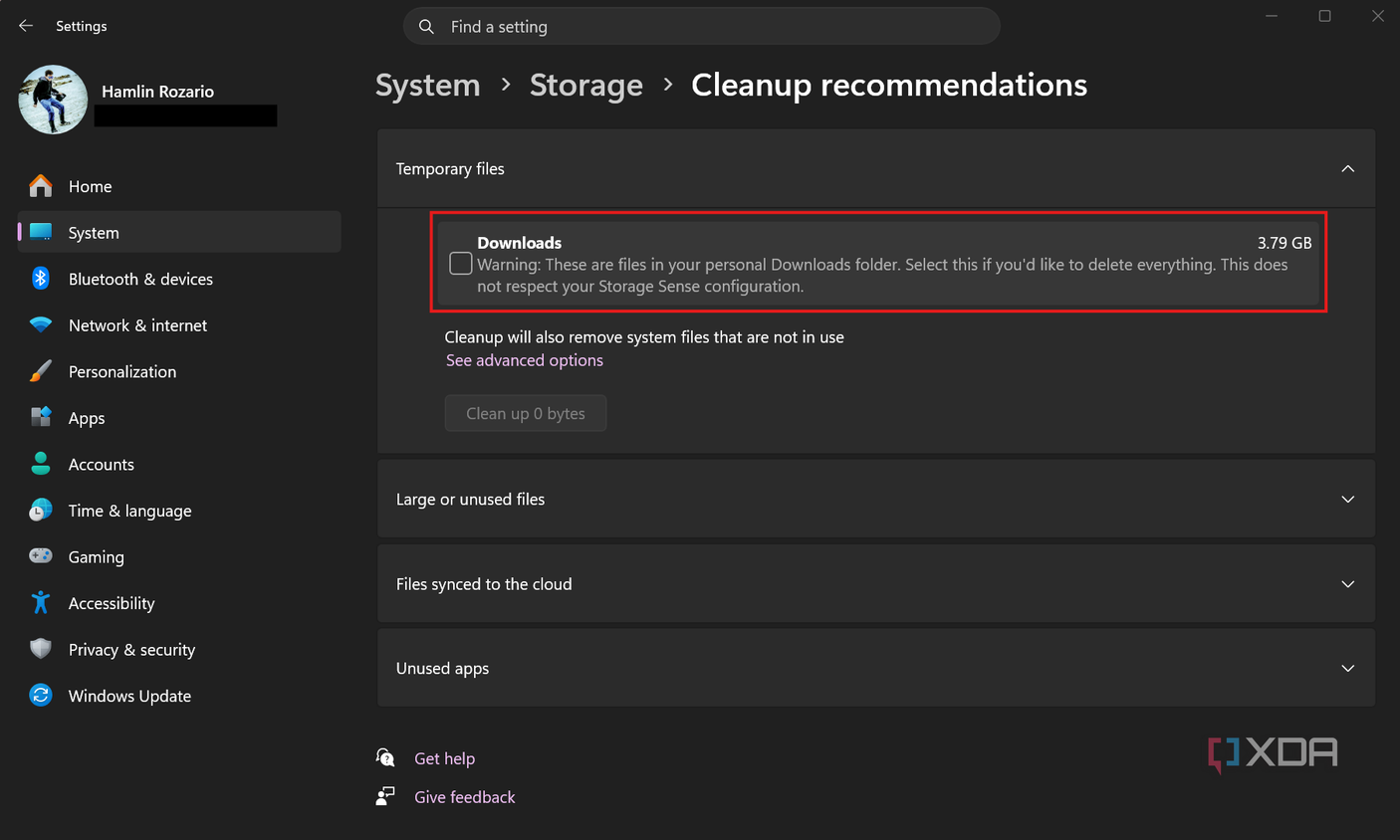
- Ежедневный или еженедельный запуск: эти опции выглядят избыточными, если диск не заполняется критически быстро. Постоянная активность системы очистки в таких случаях кажется чрезмерной нагрузкой, так как временные файлы, пролежавшие пару недель, обычно не создают проблем для производительности или стабильности работы ПК.
- Ежемесячный запуск: обеспечивает предсказуемость. Пользователь не обязан постоянно проверять состояние накопителя или помнить о необходимости ручного запуска утилиты. Это создает своего рода «автономную гигиену» системы: мусор удаляется в достаточных объемах, чтобы место не расходовалось впустую, но при этом процесс не требует регулярного внимания со стороны владельца ПК.
Риски автоматической очистки папки «Загрузки»
Важно понимать, что настройка для удаления файлов в папке «Загрузки» (Downloads) по времени их последнего открытия — это инструмент с гораздо более высоким «риском ошибки», чем обычная очистка временных файлов. Многие пользователи привыкли использовать эту директорию как хранилище для важных документов, полученных через электронную почту (Gmail, Outlook и др.):
«Я использую папку загрузок для хранения важных файлов, таких как удостоверения личности, резюме, счета-фактуры и другие документы, к которым обращаюсь раз или два в год. Тот факт, что я не открывал их долгое время, не означает, что они мне больше не нужны. Если Storage Sense удалит их, это может испортить мне весь день, когда я внезапно решу их найти».
Конечно, существует альтернатива — перенести эти файлы в папку «Документы», однако это требует дисциплины и организации, которые не всегда свойственны обычному пользователю. В конечном счете, ручной контроль над папкой «Загрузки» является более безопасным подходом, исключающим случайную потерю важных данных из-за агрессивных настроек автоматизации.
Таким образом, полноценное использование Storage Sense сводится к простой смене парадигмы: от ожидания «бедствия» (нехватки места) к плановой профилактике. Настройка ежемесячного цикла позволяет превратить инструмент из формальной опции в реально действующий механизм поддержания чистоты системы, о котором можно спокойно забыть после внесения правок в параметры Windows.