Google Chrome известен своим высоким потреблением оперативной памяти, что может стать серьезной проблемой даже при наличии 24 ГБ ОЗУ на компьютере. Когда браузер начинает занимать около 15 ГБ памяти без запуска тяжелого ПО или видеоредакторов, ситуацию можно исправить, изменив несколько ключевых параметров и ограничив фоновые процессы.
Активация функции экономии памяти
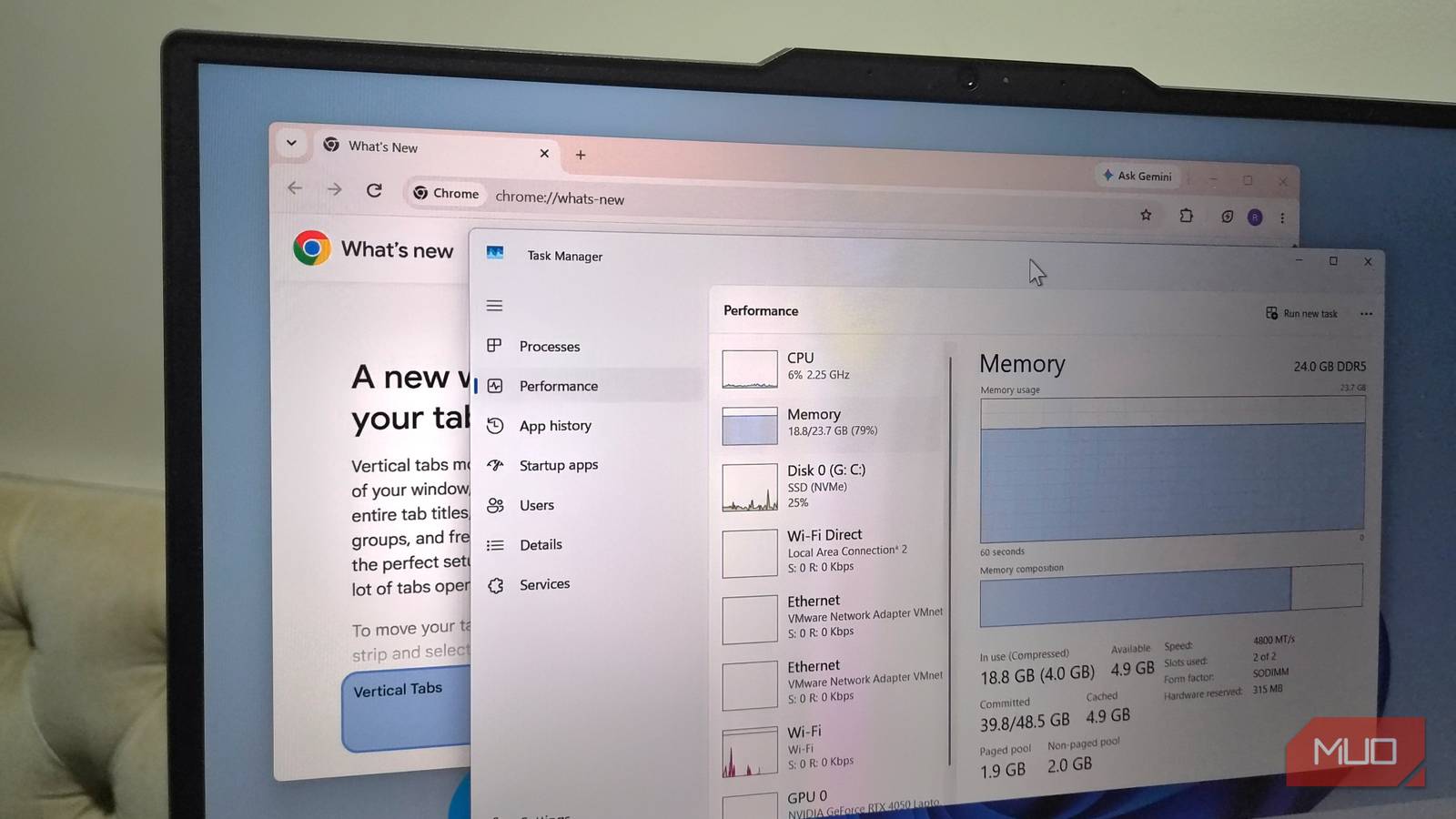
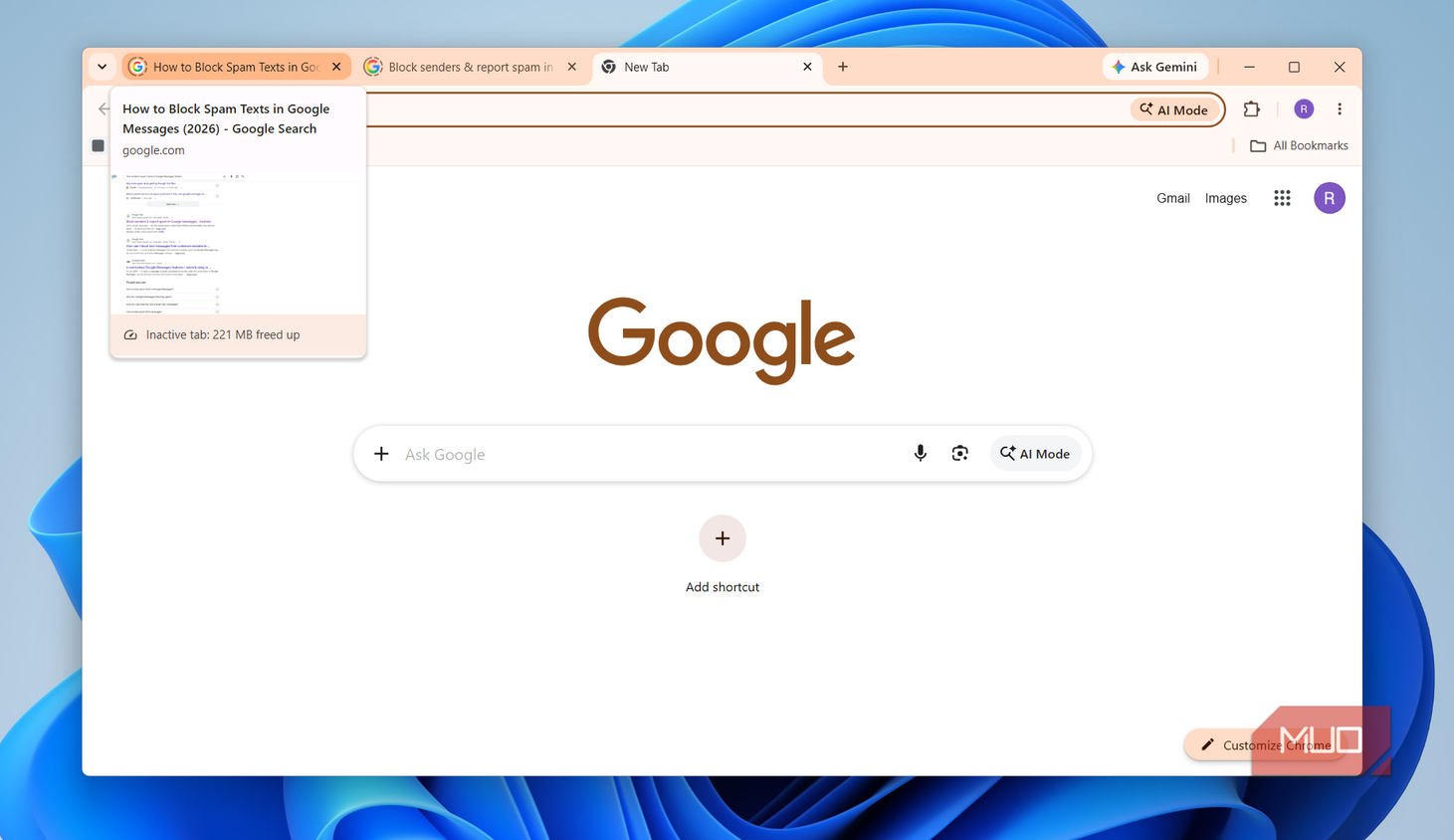
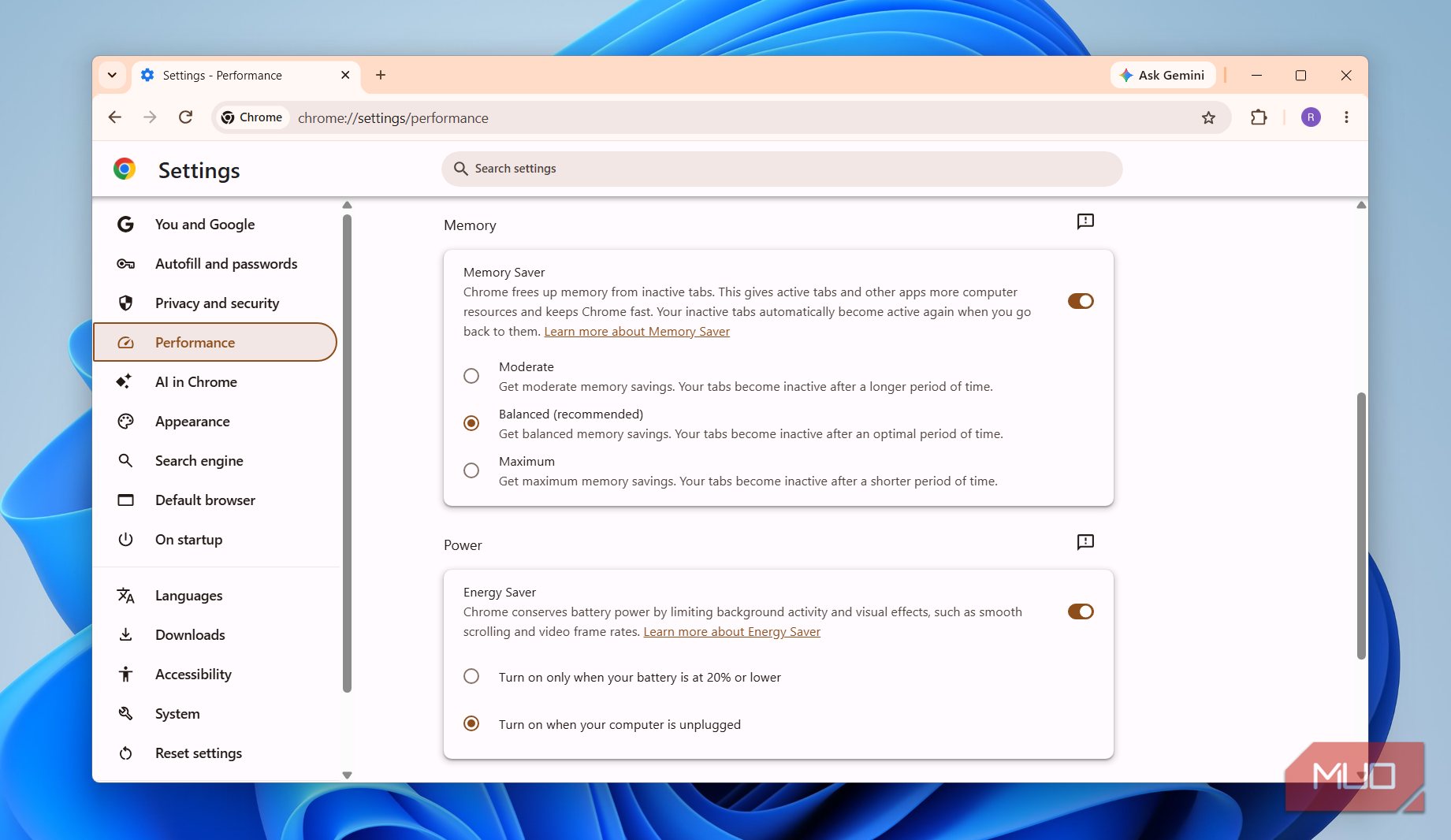
Первым шагом для снижения нагрузки на систему является использование встроенного инструмента Memory Saver. Он позволяет высвобождать ресурсы, переводя неактивные вкладки в спящий режим. По умолчанию браузер использует «Сбалансированный» режим, однако для тех, кто привык держать открытыми десятки вкладок одновременно, предпочтительнее выбрать «Максимальный» режим в разделе Настройки > Производительность > Экономия памяти.
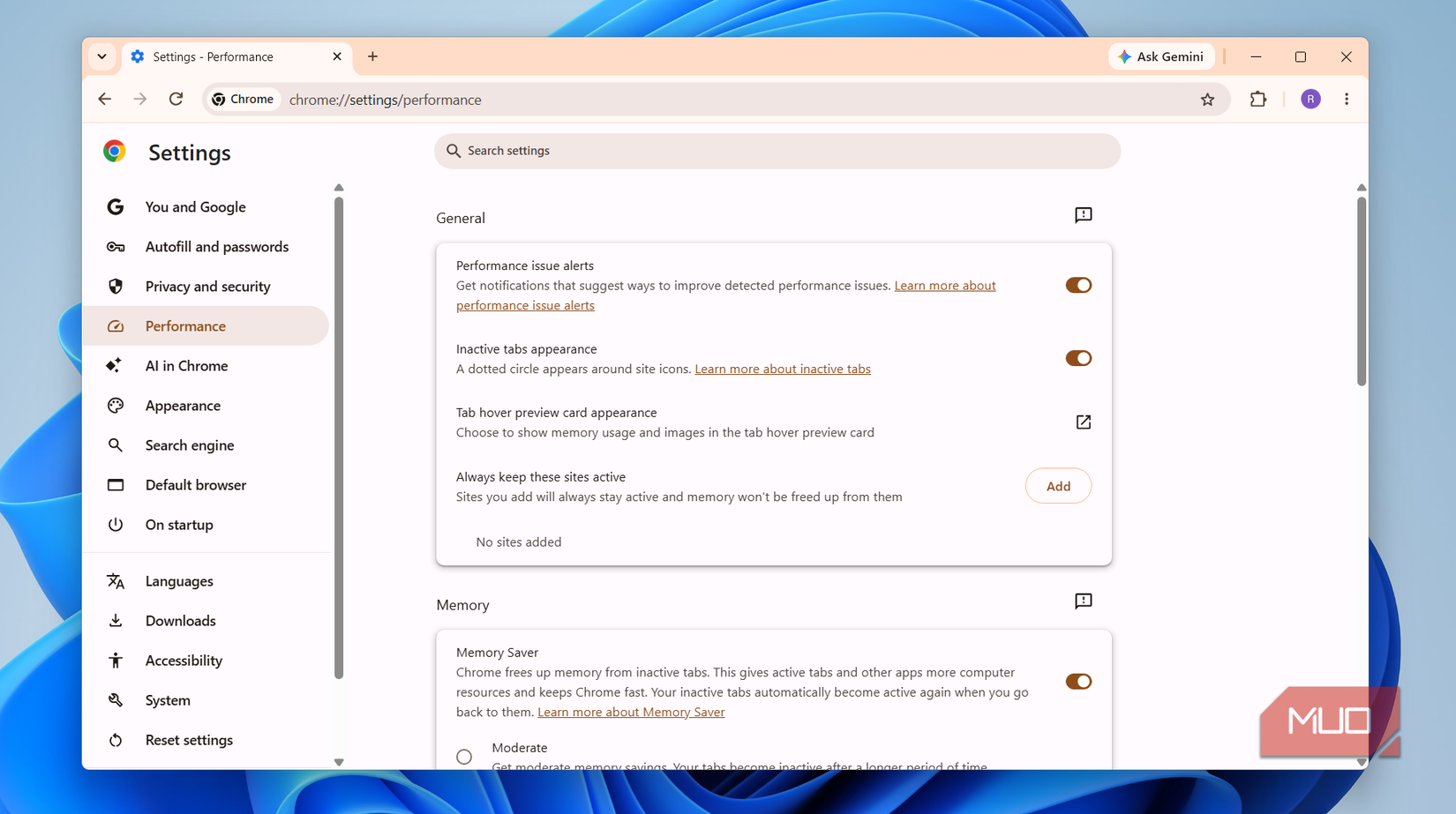
При переходе на неактивную вкладку она моментально возвращается в рабочее состояние. При этом браузер позволяет исключить определенные сайты из этого процесса — для этого в том же разделе существует специальная секция для добавления исключений.
Мониторинг проблемных сайтов и расширений
Функция экономии памяти не всегда справляется с активно используемыми ресурсами, которые могут работать некорректно. Чтобы выявить вкладки, потребляющие избыточный объем ОЗУ, необходимо зайти в Настройки > Производительность и включить опцию Предупреждения о проблемах с производительностью. Если сайт начнет тормозить систему, в правом верхнем углу появится уведомление, а кнопка «Исправить сейчас» позволит устранить проблему.
Кроме того, значительную часть оперативной памяти часто занимают установленные расширения. Некоторые из них запускают скрипты на каждой посещаемой странице, даже если пользователь ими не пользуется. Определить самые «прожорливые» инструменты можно через встроенный «Диспетчер задач» (сочетание клавиш Shift + Esc). Изучив список процессов, стоит удалить или отключить все неиспользуемые или потребляющие слишком много ресурсов расширения.
Отключение предварительной загрузки страниц
Браузер Chrome по умолчанию использует функцию предварительной загрузки страниц, которые, по мнению алгоритмов, пользователь откроет следующими. Это ускоряет открытие ссылок, но требует постоянного фонового расхода ОЗУ. Если экономия памяти важнее микросекундного ускорения навигации, эту функцию можно отключить, перейдя в Настройки > Производительность > Предварительная загрузка страниц. На практике изменение этого параметра практически не отражается на скорости повседневного интернет-серфинга.
Завершение фоновых процессов после выхода
Даже после закрытия всех окон браузер Chrome нередко продолжает использовать оперативную память. Это связано с настройкой, позволяющей приложениям и уведомлениям работать в фоновом режиме. Чтобы браузер полностью завершал свою работу после закрытия, следует перейти в Настройки > Система и деактивировать параметр Продолжать работу фоновых приложений после закрытия Chrome. После этого каждое закрытие окна будет приводить к полному выгружению процесса из оперативной памяти.
Дополнительные аспекты управления ресурсами Chrome
Важно отметить, что хотя Chrome предоставляет инструменты для оптимизации, он не обладает функциональностью, свойственной другим браузерам, таким как Microsoft Edge. В Edge пользователи могут устанавливать жесткий лимит использования оперативной памяти, что физически ограничивает объем ресурсов, «пожираемых» программой. В текущей версии Chrome такой опции не предусмотрено, поэтому пользователю приходится полагаться на вышеуказанные настройки, чтобы предотвратить бесконтрольный рост потребления RAM.

Особое внимание при оптимизации стоит уделить логике работы расширений. Многие из них настроены так, что принудительно исполняют программный код на каждой посещаемой вами веб-странице, независимо от того, требуются ли функции этого дополнения в конкретный момент. Чем больше подобных плагинов установлено в браузере, тем выше совокупная нагрузка на систему. Регулярная проверка через встроенный диспетчер задач — единственный способ наглядно увидеть, какие именно расширения лидируют в «чартах» потребления памяти, и избавиться от цифрового балласта, который вы редко используете в повседневной работе.
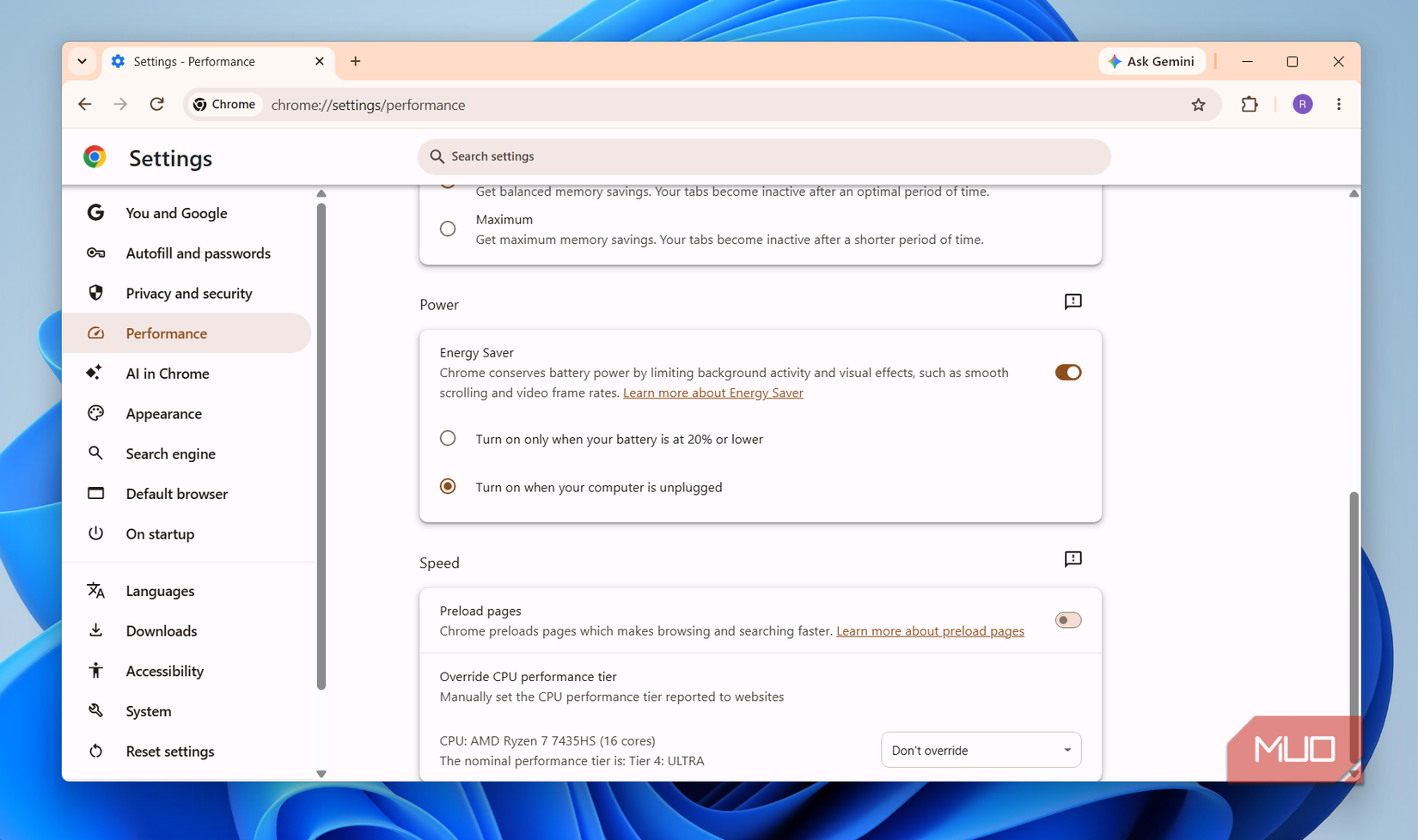
Также стоит учитывать специфику работы функции предзагрузки страниц. Chrome использует прогнозные алгоритмы для угадывания ваших следующих действий, подгружая данные из сети еще до того, как вы кликнули по ссылке. Хотя визуально это создает ощущение «мгновенного» отклика интерфейса, за это удобство вы платите оперативной памятью, расходуемой на контент, который может так и не понадобиться. Отключение этой функции в разделе настроек производительности — эффективный способ высвободить системные ресурсы, при этом, как показывает практика, разница в скорости открытия новых страниц в повседневных сценариях использования остается практически незаметной для пользователя.
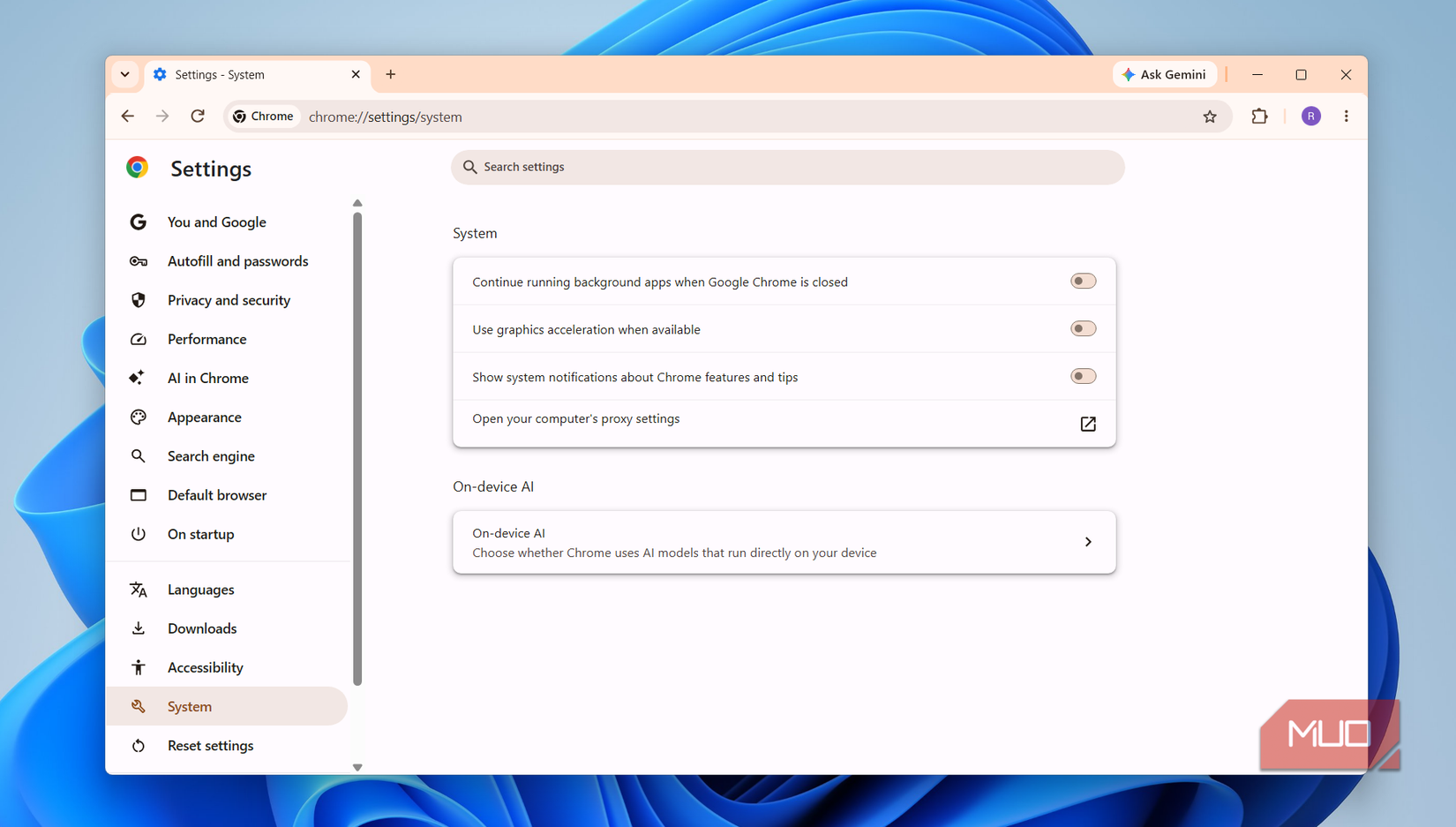
Наконец, стоит помнить, что даже после закрытия всех вкладок Chrome остается в памяти системы по умолчанию. Это сделано для того, чтобы уведомления и фоновые веб-приложения могли продолжать обмен данными с сервером. Хотя в современных системах потребление ресурсов от этого процесса может казаться незначительным, для чистоты работы ОС и экономии каждого мегабайта ОЗУ полное завершение работы браузера является предпочтительным вариантом.