Большую часть рабочего времени пользователи проводят в веб-браузере, однако многие по привычке держат открытыми десятки отдельных настольных приложений для почты, мессенджеров, заметок и управления задачами. Часто такие программы являются лишь оболочками для сервисов, которые полноценно работают в браузере. Анализ повседневных инструментов показал, что такие платформы, как Spotify, Slack, Adobe Express, Notion, Asana, Outlook, Zoom, а также ИИ-чат-боты вроде ChatGPT и Claude, не требуют установки отдельных приложений, так как их веб-версии обладают достаточным функционалом.
Оптимизация рабочего пространства с помощью разделения вкладок
Ключевым этапом перехода на «браузерную» модель продуктивности стало внедрение системы рабочих пространств, которая помогает избежать накопления хаотичного массива вкладок. Вместо смешивания задач по учебе, работе и личных дел, использование функции рабочих пространств позволяет структурировать контент. Например, в браузере Zen были созданы отдельные секции для письма, рабочих административных задач, учебы и личных нужд. В каждой из них содержатся только профильные инструменты: например, в пространстве «Письмо» собраны система управления контентом, Google Docs и вкладки с материалами для исследований. Такой подход позволяет мгновенно переключаться между контекстами, не тратя время на поиск нужного окна среди десятков открытых вкладок. Если браузер не поддерживает полноценные рабочие пространства, аналогичного эффекта можно добиться при помощи функции группировки вкладок.
Закрепленные вкладки как альтернатива панели задач
После распределения вкладок по рабочим зонам наиболее востребованные сервисы были закреплены. Инструменты, к которым приходится обращаться постоянно, такие как Slack, Spotify, Notion, Google Docs, а также интерфейсы ChatGPT и Claude, теперь всегда находятся на фиксированных позициях. Это исключает необходимость открывать новую вкладку и искать нужный сервис, тем самым снижая лишнее сопротивление при переключении между задачами. Закрепленные вкладки успешно заменяют значительную часть иконок на системной панели Dock, так как нужные приложения остаются доступными внутри браузера, сохраняя при этом общую логику рабочего пространства.
Многозадачность через функцию разделения экрана
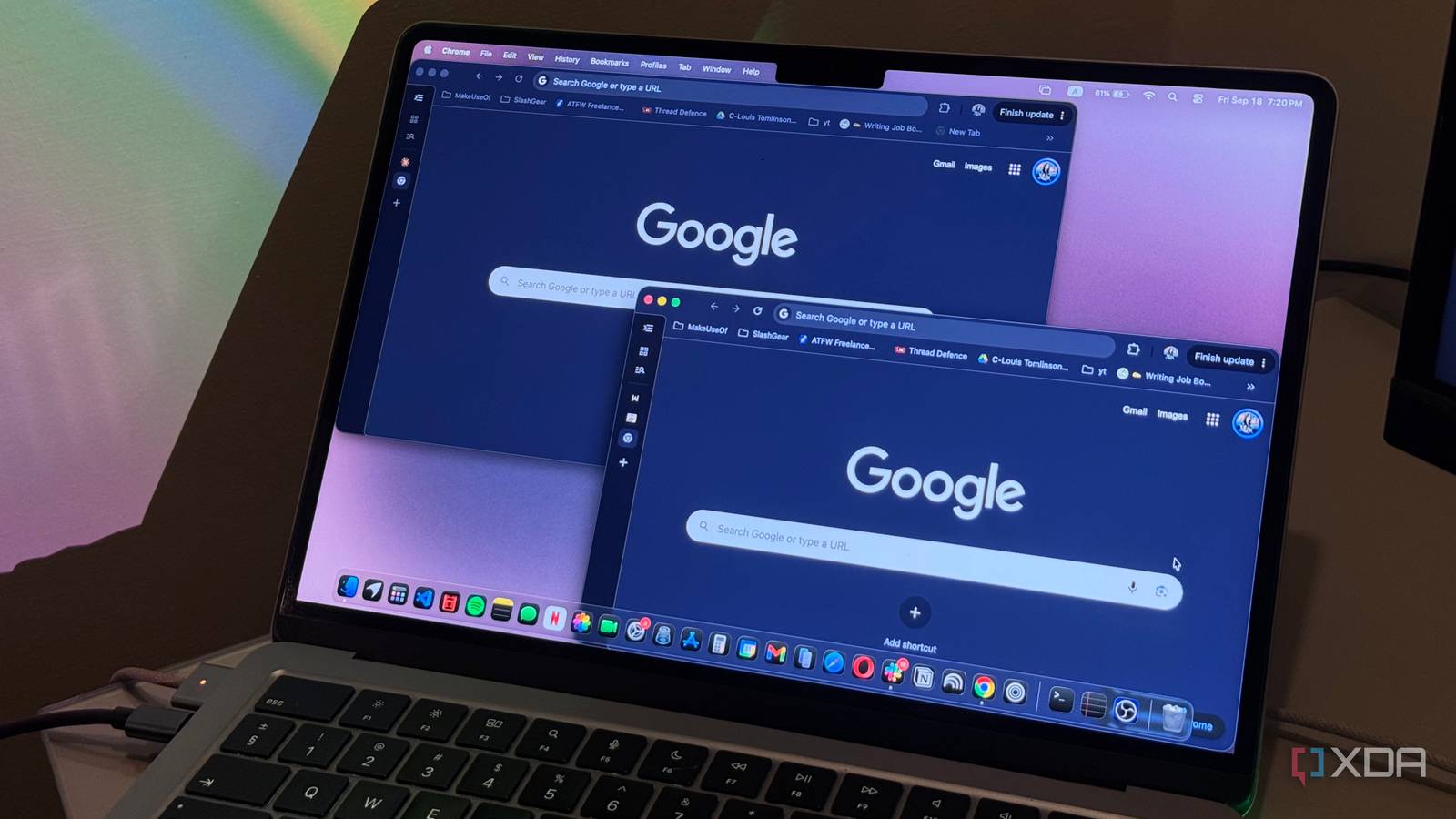
Использование встроенной функции разделения экрана (Split View) внутри браузера значительно упрощает процесс многозадачности. Раньше для работы с несколькими окнами приходилось переключаться между настольными приложениями, что создавало разрыв в рабочем процессе. Теперь, когда Notion, Asana или Slack открыты в соседних вкладках внутри одного окна браузера, переключение между ними происходит практически мгновенно. Это создает ощущение целостности, позволяя эффективно манипулировать рабочими инструментами в одном интерфейсе.
Когда стоит оставить настольные приложения
Несмотря на преимущества консолидации, автор не призывает отказываться от всех установленных программ. Инструменты для разработки, например VS Code, по-прежнему требуют использования десктопных версий. Также некоторые специализированные функции, такие как режим Cowork в Claude, более удобны в отдельном приложении. Цель данной оптимизации не заключалась в принудительном переводе всего стека в браузер, а в избавлении от избыточности там, где веб-версия справляется так же эффективно, как и выделенная программа. Основным итогом такого подхода стало существенное сокращение переключений между окнами и фрагментированными интерфейсами в течение дня.
Почему десктопные приложения часто избыточны
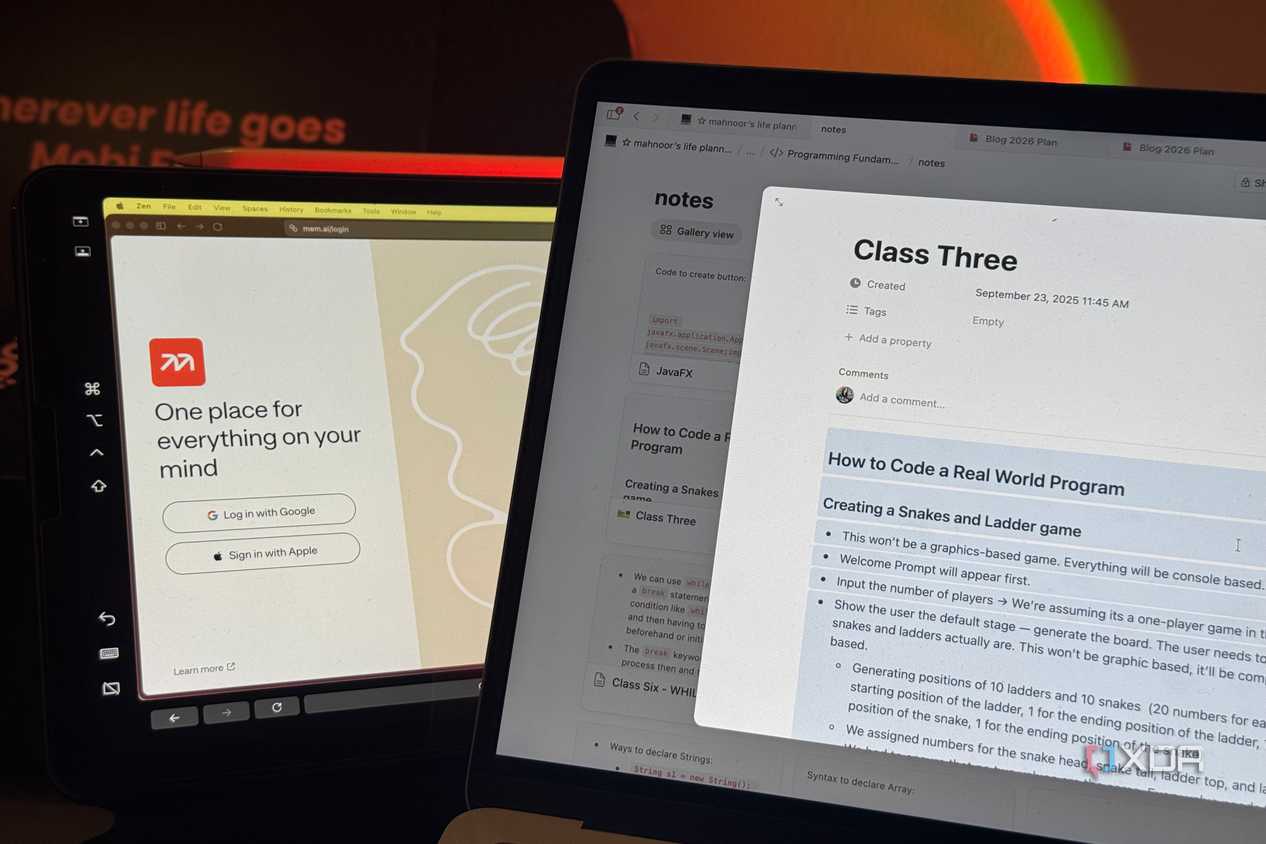
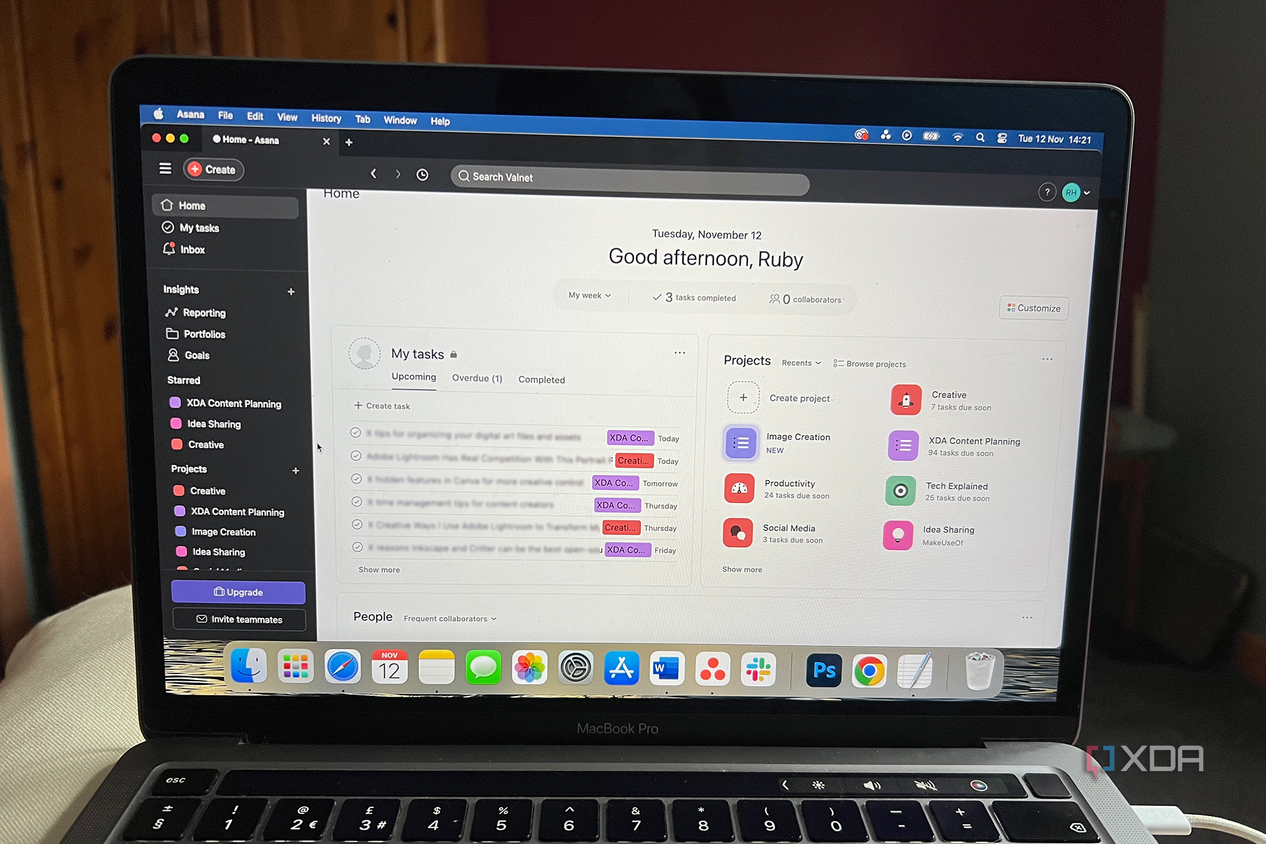
Проводя аудит используемых инструментов, становится очевидно, что большинство программ, которые мы привыкли запускать на рабочем столе, являются лишь «окном» в сервис, доступный через обычный браузер. Хотя установка отдельного софта кажется логичным шагом, на деле она редко дает значимые преимущества. К примеру, если вы используете Spotify для прослушивания музыки, Slack для общения, Adobe Express для графики, Notion для заметок, Asana для менеджмента задач, Outlook для почты или Zoom для видеоконференций, эти сервисы уже предоставляют полноценные веб-интерфейсы. Более того, современные чат-боты на базе ИИ, такие как ChatGPT и Claude, функционируют в браузере ничуть не хуже, чем в виде отдельных ярлыков на панели задач. В большинстве случаев наличие независимого приложения лишь множит количество запущенных процессов, не принося реальной выгоды в функциональности.
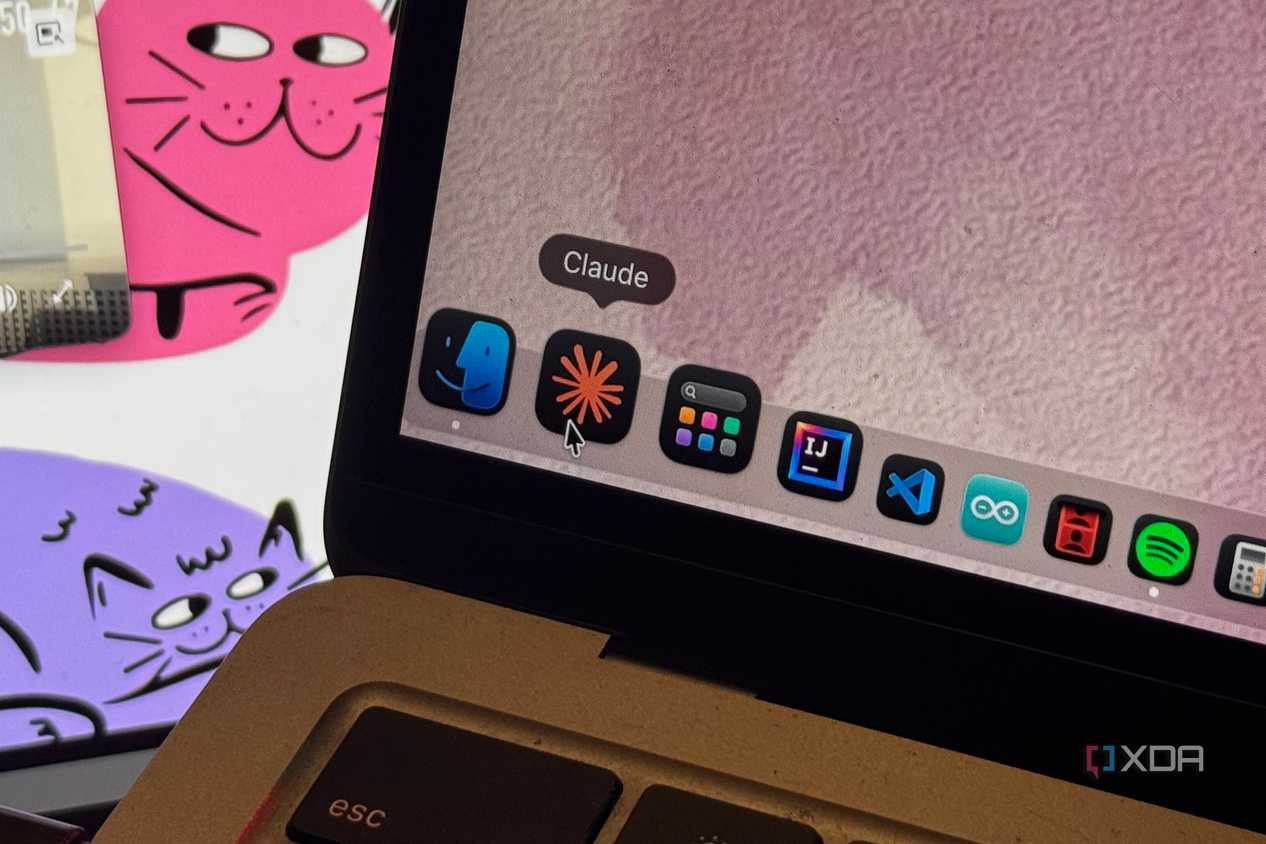
Тем не менее, существуют исключения, продиктованные спецификой задач. Набор инструментов разработчика, например, VS Code, остается в категории десктопных решений по вполне объективным причинам. Кроме того, даже у таких сервисов, как Claude, могут быть уникальные возможности — например, функция Cowork, — которые реализованы в десктопной версии более удобно и органично. Главная задача здесь — не бездумная миграция каждого сервиса в браузер ради самого процесса, а глубокий анализ вашего рабочего процесса: какие инструменты действительно выигрывают от использования в отдельном приложении, а какие лишь создают «информационный шум» и избыточную нагрузку на операционную систему.

Преимущества разделения на пространства
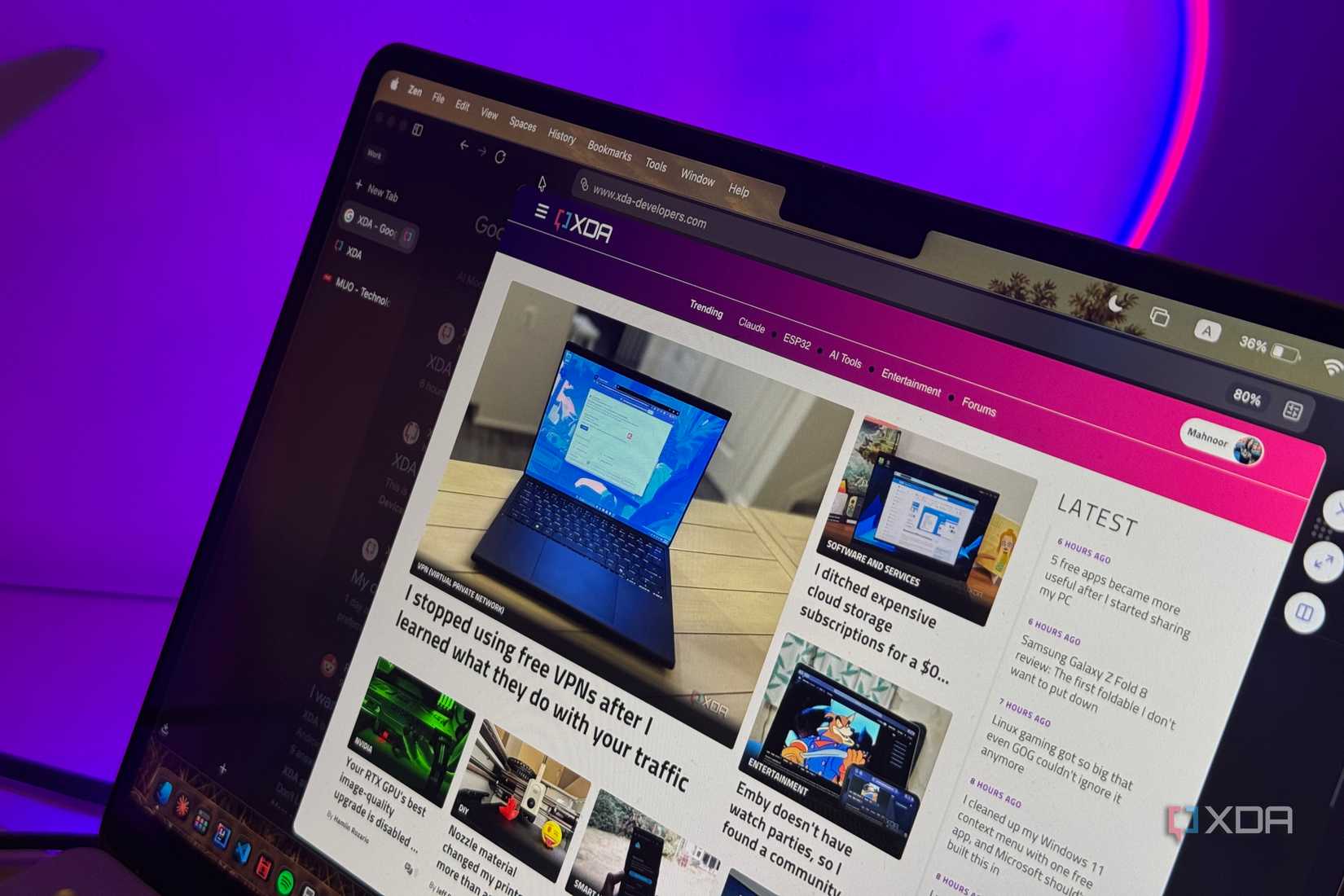
Работа в одном браузере становится эффективной только тогда, когда вы проводите четкую границу между различными сферами деятельности. Если свалить рабочую переписку, учебные материалы, личные закладки и текущие проекты в одну кучу, браузер быстро превращается в хаотичный склад вкладок, в котором легко потеряться. Именно здесь на помощь приходят «пространства» (workspaces). В браузере Zen такая концепция стала фундаментом организации времени: автор использует отдельные пространства для категорий «Письмо», «Работа», «Учеба» и «Личное».
Система выглядит следующим образом:
- Письмо: здесь собраны CMS (система управления контентом), рабочие документы в Google Docs, а также все вкладки с материалами для текущих исследований или статей.
- Работа: пространство, сфокусированное на административных аспектах — почта, корпоративный мессенджер Slack, календарь и прочие инструменты, необходимые для поддержания связи в течение дня.
- Учеба: выделенная зона для доступа к образовательным порталам, курсовым материалам и учебным ресурсам.
- Личное: всё то, что не относится к вышеуказанным категориям.
Такой подход превращает браузер из простого обозревателя страниц в настоящий цифровой кабинет. Когда вы меняете фокус задачи, вам не нужно пролистывать десятки открытых сайтов — достаточно переключиться в нужное пространство, где уже развернут необходимый набор инструментов. Даже если вы не используете Zen, аналогичную логику можно частично реализовать с помощью функций группировки вкладок в других браузерах. Важно лишь одно: не допускать смешивания контекстов, чтобы не тратить когнитивные ресурсы на поиск нужного окна в «гигантской стопке» вкладок.
Закрепленные вкладки как полноценный аналог Dock
После того как рабочие зоны распределены, следующим шагом становится закрепление наиболее востребованных ресурсов. Это те инструменты, которые раньше вы могли запускать как отдельные приложения, а теперь просто держите под рукой. Slack, Spotify, Notion, Google Docs, ChatGPT и Claude — все они могут постоянно находиться на видном месте. Закрепив их, вы навсегда избавляетесь от рутины, связанной с поиском нужной вкладки или повторным вводом адреса в поисковую строку. Это экономит микросекунды, которые суммарно составляют значительную часть вашего внимания в течение рабочего дня.
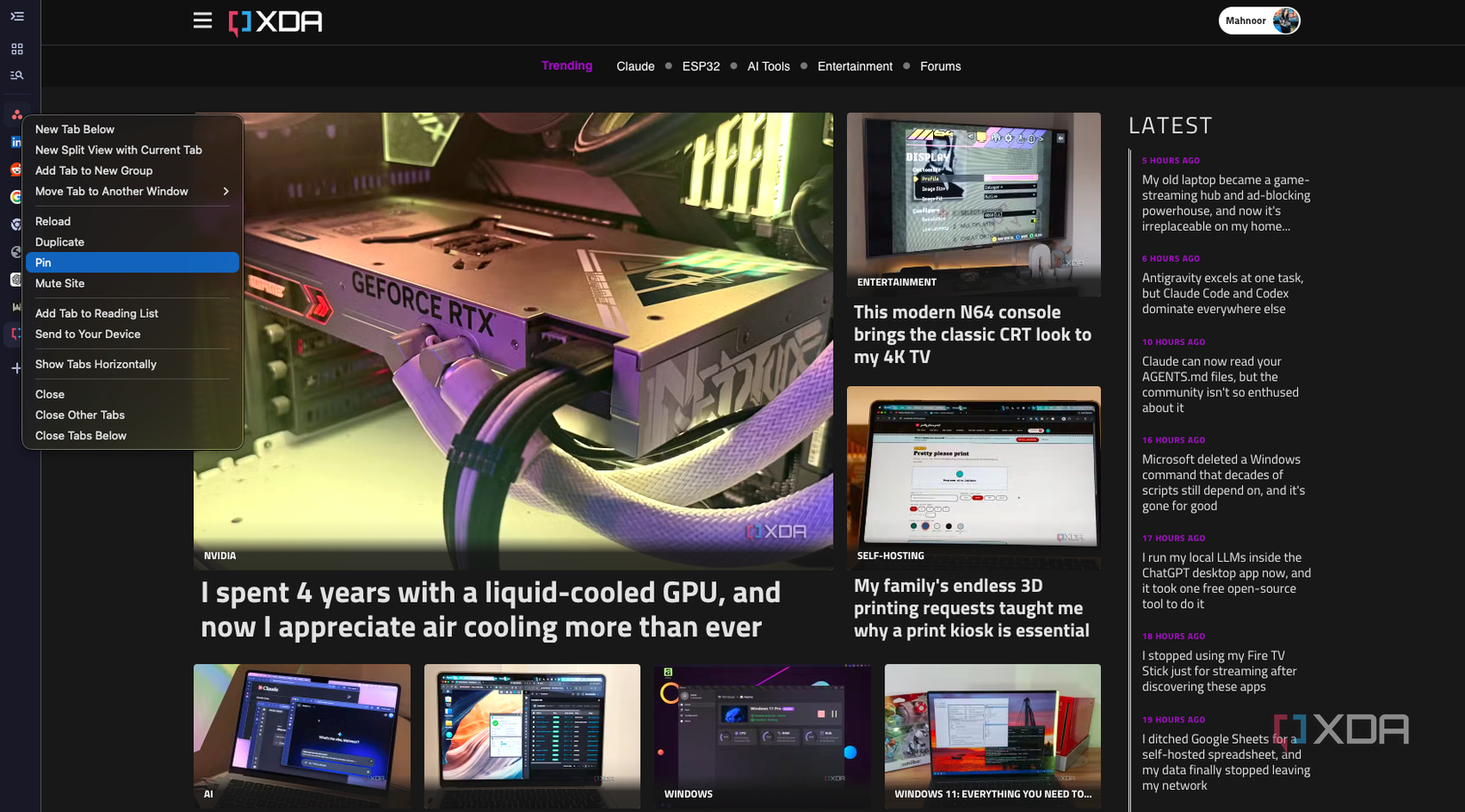
По сути, закрепленные вкладки эффективно заменяют панель Dock. Ваше самое частое ПО — Slack для быстрых ответов, Spotify для контроля музыки, Notion для записей — всегда доступно в один клик. При этом они живут не где-то в стороннем приложении, а внутри того же рабочего контекста, в котором вы уже находитесь. Это снижает «трение» (friction) при работе: вам не нужно переключаться между окнами системы, чтобы проверить сообщение или добавить пункт в список дел.
Масштабирование многозадачности через Split View
Функция разделения экрана (Split View) в браузере — это мощный инструмент для тех, кто привык работать с несколькими приложениями сразу. Раньше для мониторинга, скажем, Notion и Slack приходилось постоянно использовать команду Alt-Tab (или Cmd-Tab), прыгая между окнами разных приложений. Теперь же эти инструменты сосуществуют в одном окне браузера.
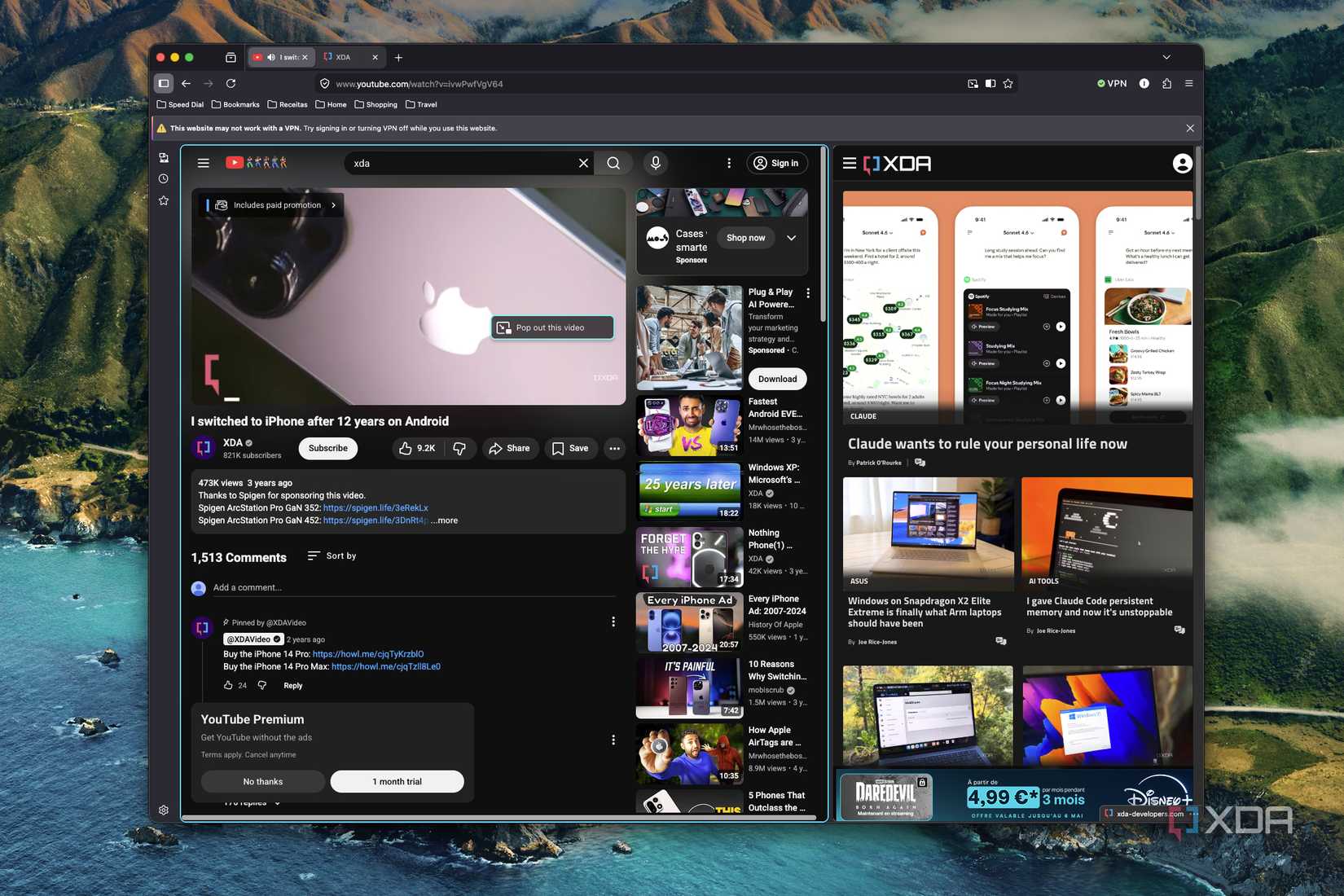
Пример автора показателен: при написании статьи он держит в Split View открытыми два окна — редактор текста и Asana. Если же возникает необходимость срочно посмотреть Slack, он просто меняет одно из окон Split View на нужный мессенджер, не покидая при этом границ самого браузера. Это делает переключение между задачами практически незаметным, похожим скорее на переход по вкладкам, чем на переключение между тяжелыми процессами системы. В конечном счете, такой подход минимизирует количество контекстных переключений в течение дня, что значительно повышает общую продуктивность и снижает утомляемость от постоянного переключения между фрагментированными интерфейсами.