Сводные таблицы (PivotTables) долгое время оставались основным инструментом для анализа данных, однако их использование часто сводится к изучению объемных массивов чисел, где легко упустить скрытые закономерности. Интерактивные PivotCharts позволяют превратить сухие цифры в наглядные графики, делая процесс обнаружения трендов и аномалий более простым и быстрым.
Что представляют собой PivotCharts в Excel
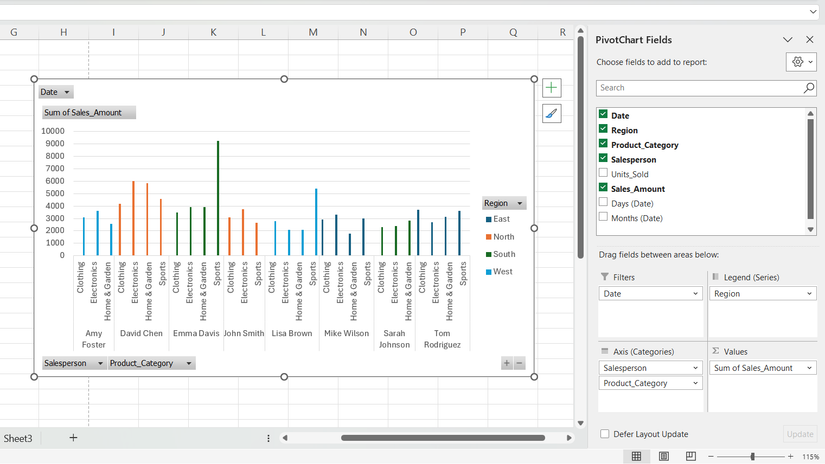
PivotCharts — это визуальные представления данных, динамически связанные со сводными таблицами. При создании диаграммы Excel автоматически генерирует соответствующую сводную таблицу. Любые изменения, внесенные в один из этих элементов, включая фильтрацию или перестановку полей, моментально отражаются в другом.
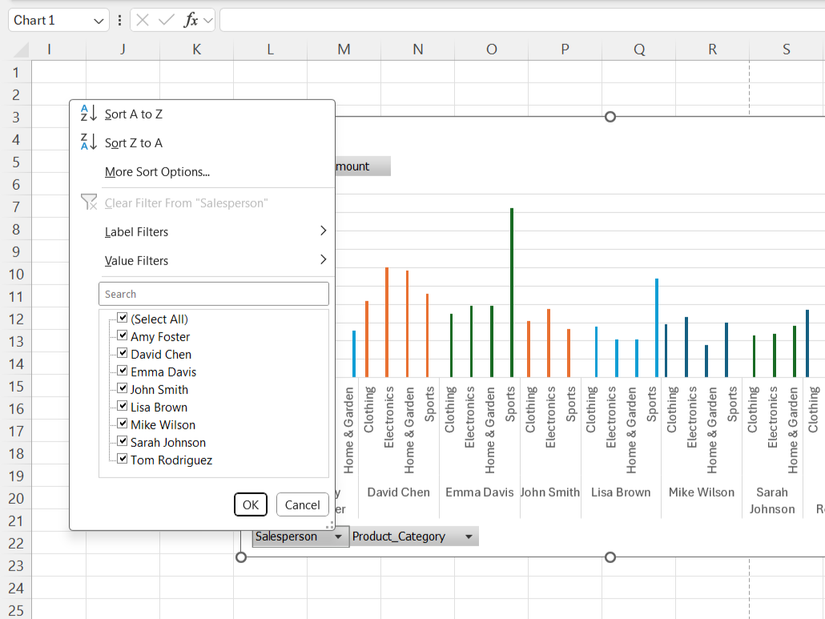
Главное отличие PivotCharts от обычных графиков заключается в интерактивности. Они оснащены встроенными фильтрами и кнопками управления полями, расположенными прямо на области визуализации. Это позволяет пользователю работать с данными без необходимости покидать режим просмотра диаграммы. Если сводная таблица представляет ежеквартальные продажи в виде текстовых строк, то PivotChart преобразует эти же данные в линии тренда, наглядно демонстрируя динамику роста или сезонные колебания.
Создание и настройка диаграмм без использования формул
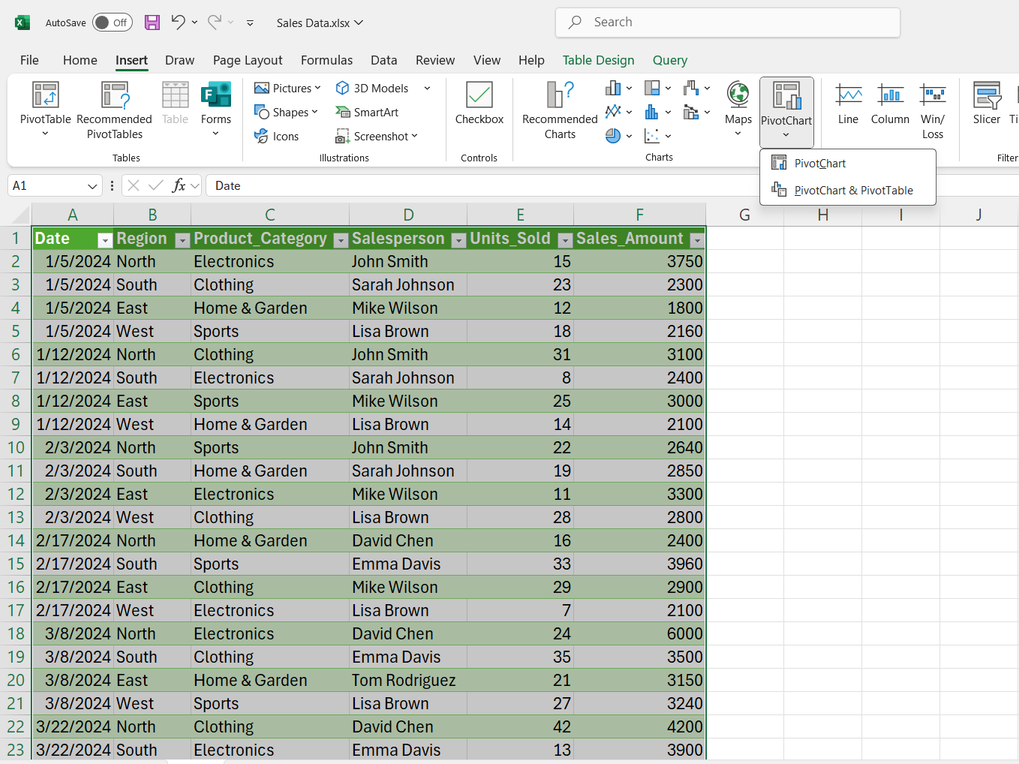
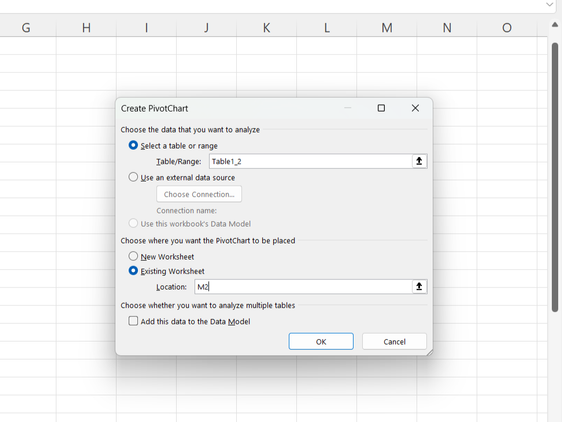
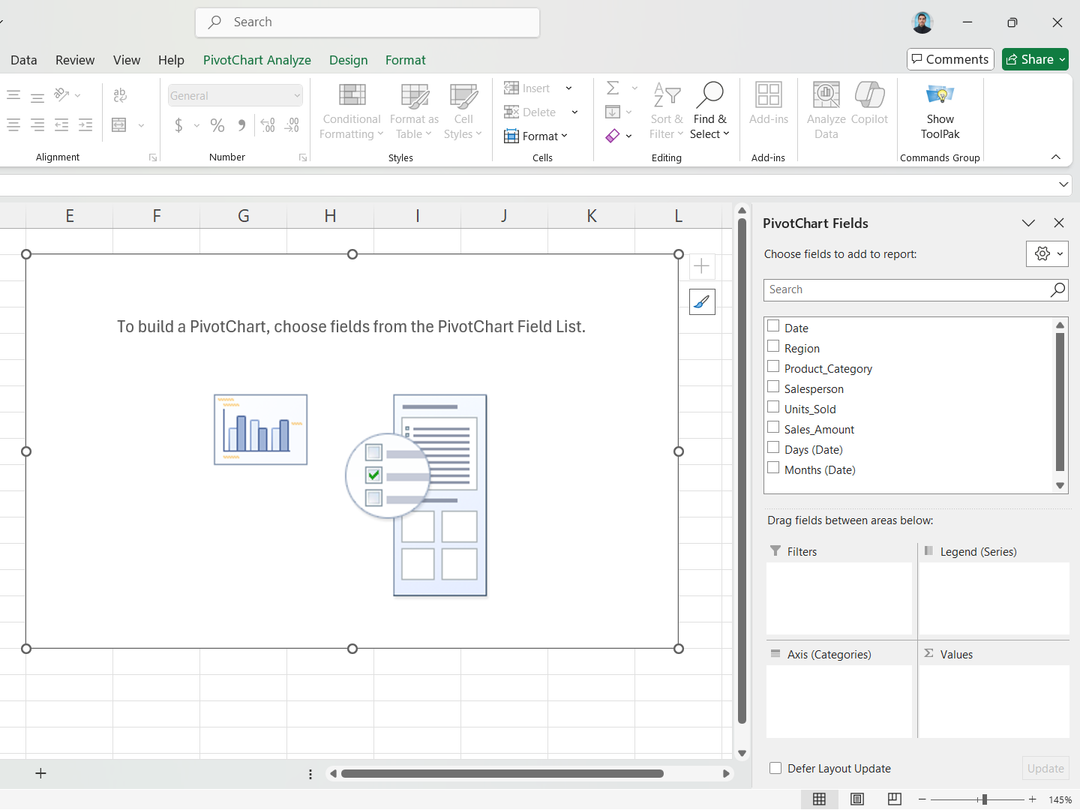
Процесс создания PivotChart не требует применения сложных формул — работа ведется методом перетаскивания данных. Чтобы начать, необходимо выделить диапазон данных, перейти на вкладку Insert и выбрать PivotChart в группе Charts. После подтверждения диапазона и выбора места размещения диаграммы, справа откроется панель PivotChart Fields.
На этой панели доступны следующие области для настройки визуализации:
- Filters: управление отображением данных. Добавление полей в эту область создает выпадающие меню для скрытия или показа определенных категорий.
- Values: здесь располагаются измеряемые числовые данные, такие как суммы продаж. По умолчанию Excel применяет функцию SUM, но её можно изменить на AVERAGE, COUNT или другие расчетные операции.
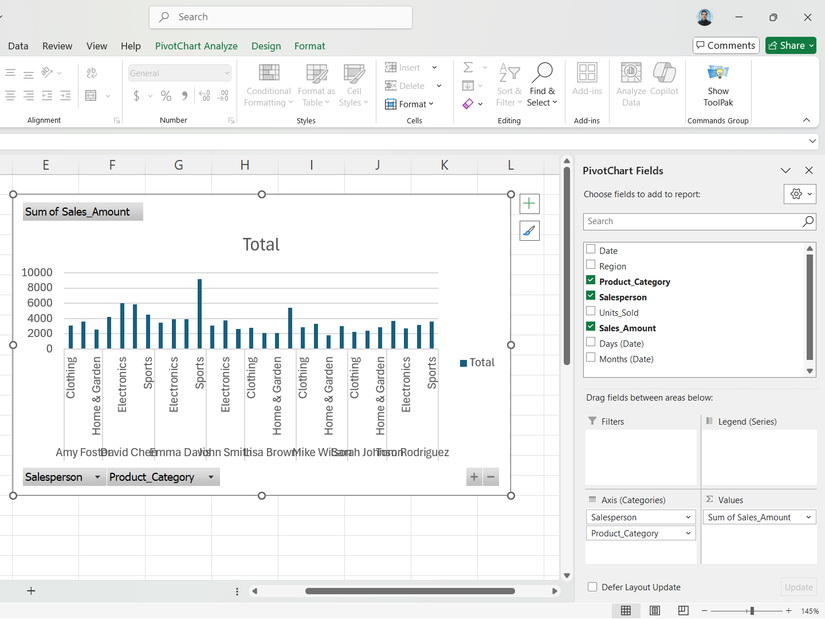
- Legends: категории, формирующие ряды данных. Перенос, например, поля Salesperson (продавец) в эту область создаст отдельные цветовые линии или столбцы для каждого сотрудника.
- Axis: горизонтальная шкала, которая служит фундаментом диаграммы. Обычно сюда помещают даты или названия категорий.
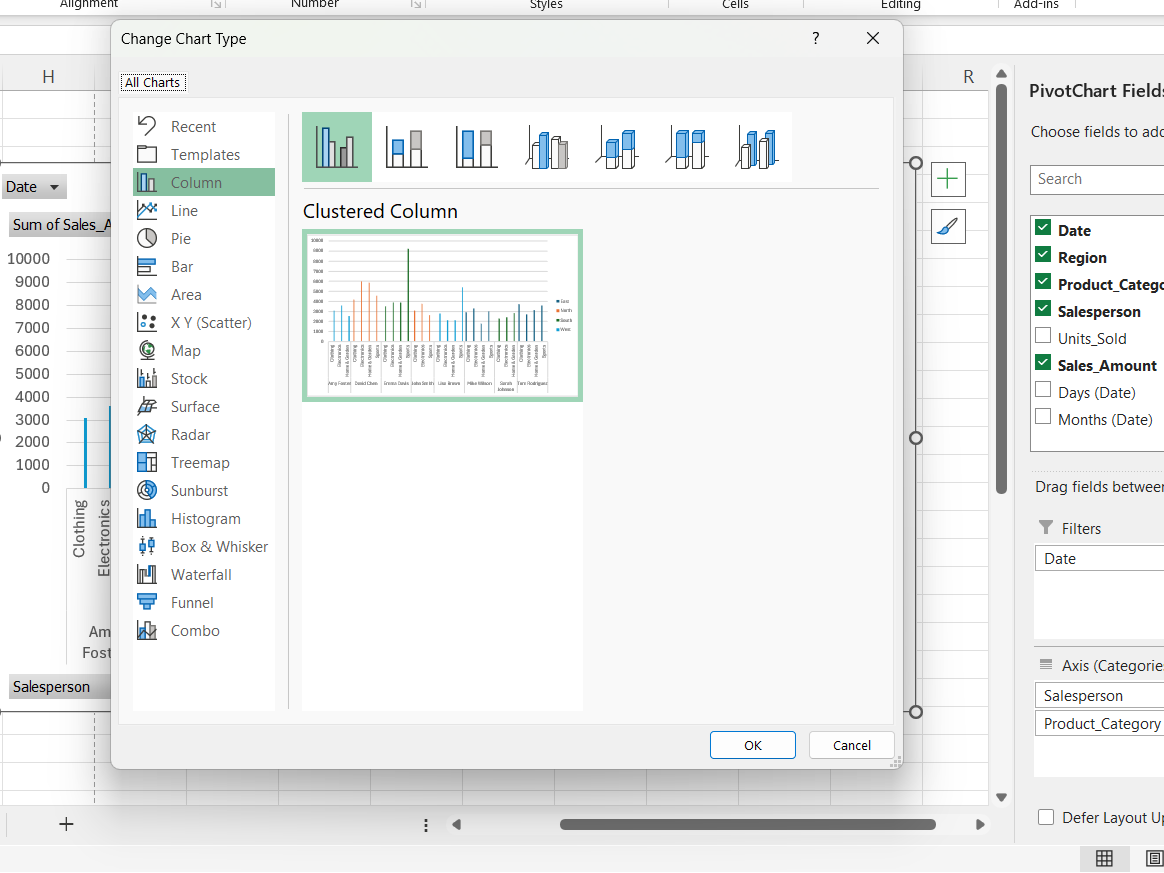
Инструменты для настройки внешнего вида диаграммы позволяют адаптировать цвета, стили и типы графиков для максимально точной передачи информации. Пользователи могут переключаться между столбчатыми, линейными, круговыми и комбинированными диаграммами. Меню Chart Elements позволяет добавлять легенды, метки данных и линии сетки, а также корректировать шкалы осей. Стоит учитывать, что PivotCharts не поддерживают типы диаграмм scatter (XY), stock (биржевые) и bubble (пузырьковые).
Преимущества интерактивной фильтрации
Статические графики зачастую показывают весь набор данных целиком, что затрудняет концентрацию на отдельных сегментах. PivotCharts решают эту проблему с помощью встроенных фильтров. Например, анализируя продажи по регионам и товарам, можно отфильтровать данные по категории «Electronics», чтобы увидеть вклад конкретных регионов, а затем детализировать информацию по конкретному продавцу. Важно отметить, что фильтры диаграмм воздействуют только на визуализацию, позволяя одновременно создавать несколько графиков с разными представлениями одного и того же набора данных.
Когда сводные таблицы остаются предпочтительнее
Несмотря на преимущества визуального анализа, сводные таблицы сохраняют свою актуальность в ряде задач. При необходимости проведения точных финансовых расчетов или детального анализа отклонений требуется гранулярность, которую не могут обеспечить графики с их ограниченной точностью отображения десятичных значений. Кроме того, таблицы остаются лучшим инструментом для аудита данных, поиска дубликатов или проверки пропущенных значений, где необходимо просматривать конкретные записи.
Также при работе с большим количеством категорий, например, при анализе 50 товарных позиций, диаграммы становятся перегруженными и теряют читаемость, в то время как сводная таблица сохраняет информативность. Таким образом, PivotCharts являются мощным инструментом для быстрого получения бизнес-инсайтов и презентаций, но PivotTables остаются незаменимыми при работе с массивами данных, требующими высокой математической точности и детальной проверки.
Дополнительные возможности настройки и профессиональные рекомендации
Для создания действительно качественных отчетов недостаточно просто построить базовый график. PivotCharts предоставляют широкие возможности кастомизации, которые помогают адаптировать визуализацию под стандарты компании или специфические задачи. Например, работа с цветами — это не только вопрос эстетики, но и способ повышения читаемости данных. Вместо использования стандартной цветовой палитры Excel, рекомендуется выбирать цвета, соответствующие корпоративному стилю, или использовать контрастные оттенки для упрощения визуального сравнения показателей между группами.
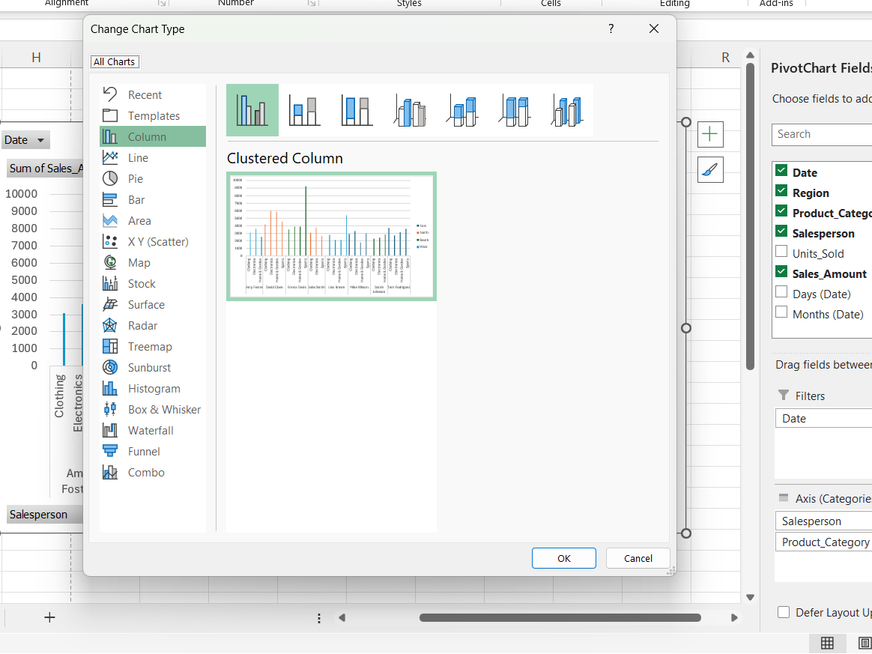
Одной из мощных функций является создание комбинированных диаграмм. Вы можете накладывать разные типы графиков друг на друга в одной области, чтобы продемонстрировать комплексные взаимосвязи. Например, отображение объема продаж в виде гистограммы (столбцов) на фоне линии, показывающей рентабельность (процентную маржу), позволяет сразу увидеть корреляцию между масштабом операций и их эффективностью.
Кроме того, функционал вкладки Chart Tools позволяет гибко настраивать параметры осей и интервалы. Корректировка этих настроек критически важна, если вам нужно сделать акцент на конкретном диапазоне данных или выделить аномальный период, который может быть скрыт при автоматическом масштабировании.
Превосходство визуальных данных в бизнес-коммуникации
В бизнес-среде скорость получения и передачи инсайтов является ключевым фактором успеха. Если менеджер по продажам анализирует квартальные показатели, сводная таблица предоставит ему массив цифр, который потребует времени на интерпретацию. PivotChart, напротив, моментально превращает эти цифры в наглядный отчет. Резкое падение продаж в категории «Electronics» для региона «West» будет выглядеть не как сухая разница в значениях ячеек, а как выразительный «обрыв» на линейном графике, который моментально привлекает внимание руководства.
Это делает PivotCharts незаменимыми во время рабочих совещаний и презентаций. Вместо утомительного перечисления данных из таблицы, вы демонстрируете динамику рыночной доли или наглядно показываете, какие именно товарные категории показывают опережающий рост. Визуализация помогает коллегам быстрее прийти к консенсусу, так как ключевые выводы становятся очевидны без необходимости вникать в детали каждой строки.
Почему не стоит полностью отказываться от таблиц
Несмотря на высокую эффективность PivotCharts, существуют сценарии, где «старая школа» в виде обычных сводных таблиц остается единственным верным решением. Важно помнить о следующих ограничениях:
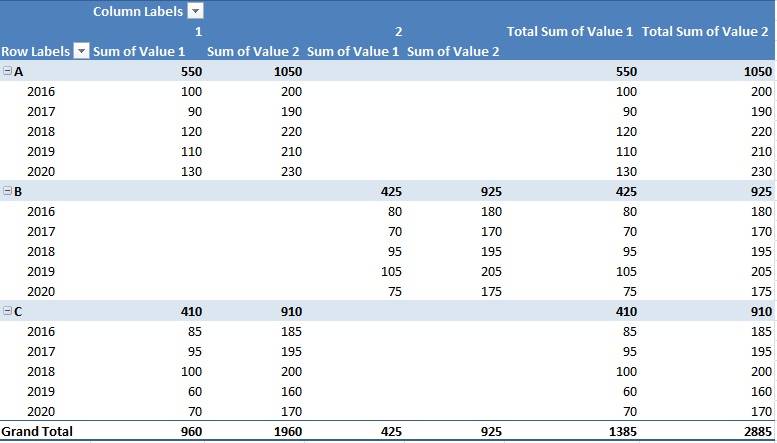
- Математическая точность: Графики не предназначены для передачи данных с высокой степенью детализации. Если ваша задача — анализ с точностью до нескольких знаков после запятой или проведение детального анализа отклонений (variance analysis), визуальная интерпретация может оказаться недостаточно точной.
- Аудит данных: Когда необходимо проверить массив на наличие дубликатов, пропущенных значений или логических несоответствий, вам требуется полный контроль над каждой записью. Табличный вид позволяет сортировать и фильтровать исходные данные с той гранулярностью, которую не способна дать ни одна диаграмма.
- Масштабируемость категорий: Существует порог «информационного шума». Если вы пытаетесь визуализировать продажи по 50 различным продуктовым линейкам на одном графике, он превратится в нечитаемое нагромождение линий или столбиков. В таких ситуациях именно сводная таблица сохраняет свою информативность, позволяя эффективно работать с большим объемом категориальных данных.
«PivotCharts не заменят PivotTables полностью в рабочем процессе, но стали выбором по умолчанию для большинства задач анализа. Если цифры рассказывают историю лучше визуально, чем математически, диаграммы выигрывают в каждом случае — и это происходит гораздо чаще, чем может показаться на первый взгляд», — подчеркивают эксперты по анализу данных.