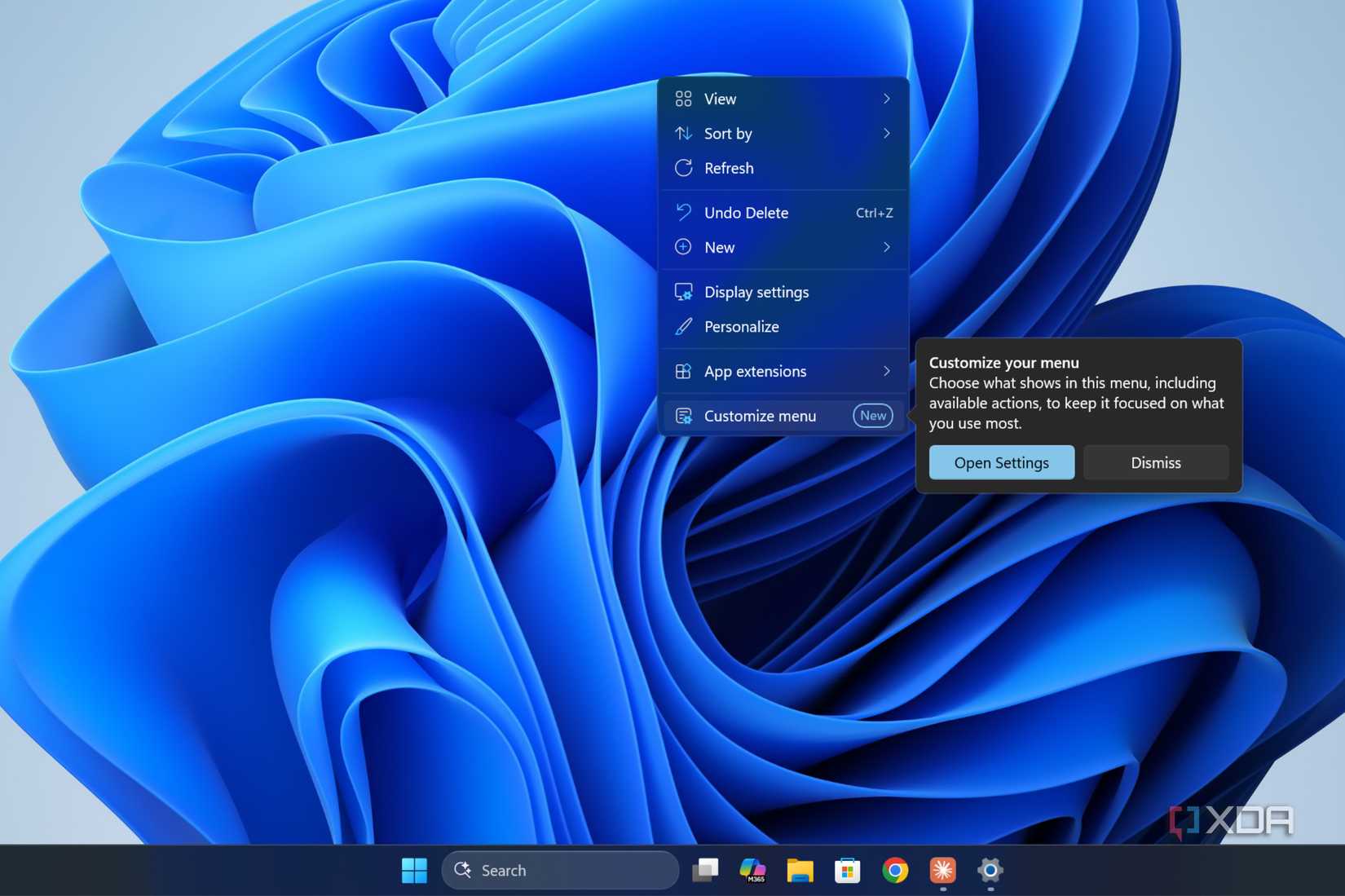
В операционной системе Windows 11 предусмотрена функция под названием «Режим эффективности», предназначенная для оптимизации работы ресурсоемких приложений. Изначально представленный в Windows 10 под именем «Эко-режим», этот инструмент позволяет системе автоматически определять процессы, потребляющие значительный объем ресурсов процессора и памяти, и ограничивать их активность.

Принцип работы режима эффективности
Когда Windows фиксирует, что приложение использует слишком много системных мощностей, она может применить к нему режим эффективности. В этот момент процессу присваивается низкий приоритет (Low), а также применяется технология EcoQoS (Quality of Service). Последняя направляет инструкции процессору использовать наиболее энергоэффективные ядра и ограничивает тактовые частоты для данного процесса. Визуально определить активность функции можно по небольшому значку в виде зеленого листа в «Диспетчере задач».
Идея разработчиков заключается в том, чтобы сохранить отзывчивость системы, не позволяя фоновым задачам «съедать» все ресурсы ПК. Однако на практике механизм часто срабатывает некорректно. Например, веб-браузеры, такие как Google Chrome, при открытии множества вкладок и запуске веб-приложений потребляют много ресурсов, но делают это обоснованно — для нужд пользователя. Принудительное ограничение производительности в таких ситуациях может привести к заметным задержкам и снижению комфорта при работе.
Как отключить режим эффективности для конкретных программ
В Windows 11 не существует единого системного переключателя, который позволил бы полностью отключить работу режима эффективности для всей ОС. Тем не менее, пользователи могут управлять настройками для отдельных процессов через «Диспетчер задач».
Чтобы деактивировать ограничение, необходимо:
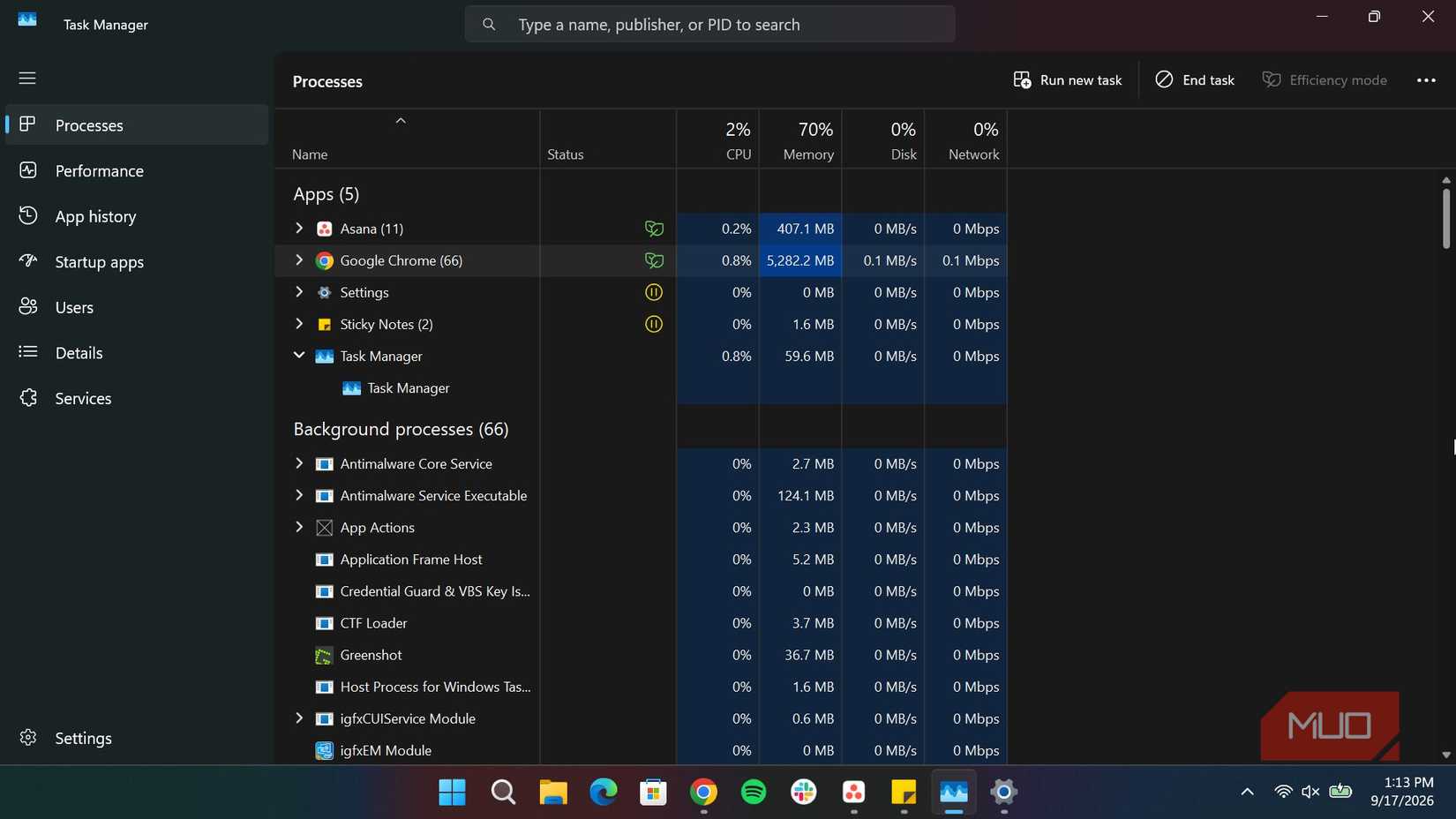
- Открыть «Диспетчер задач».
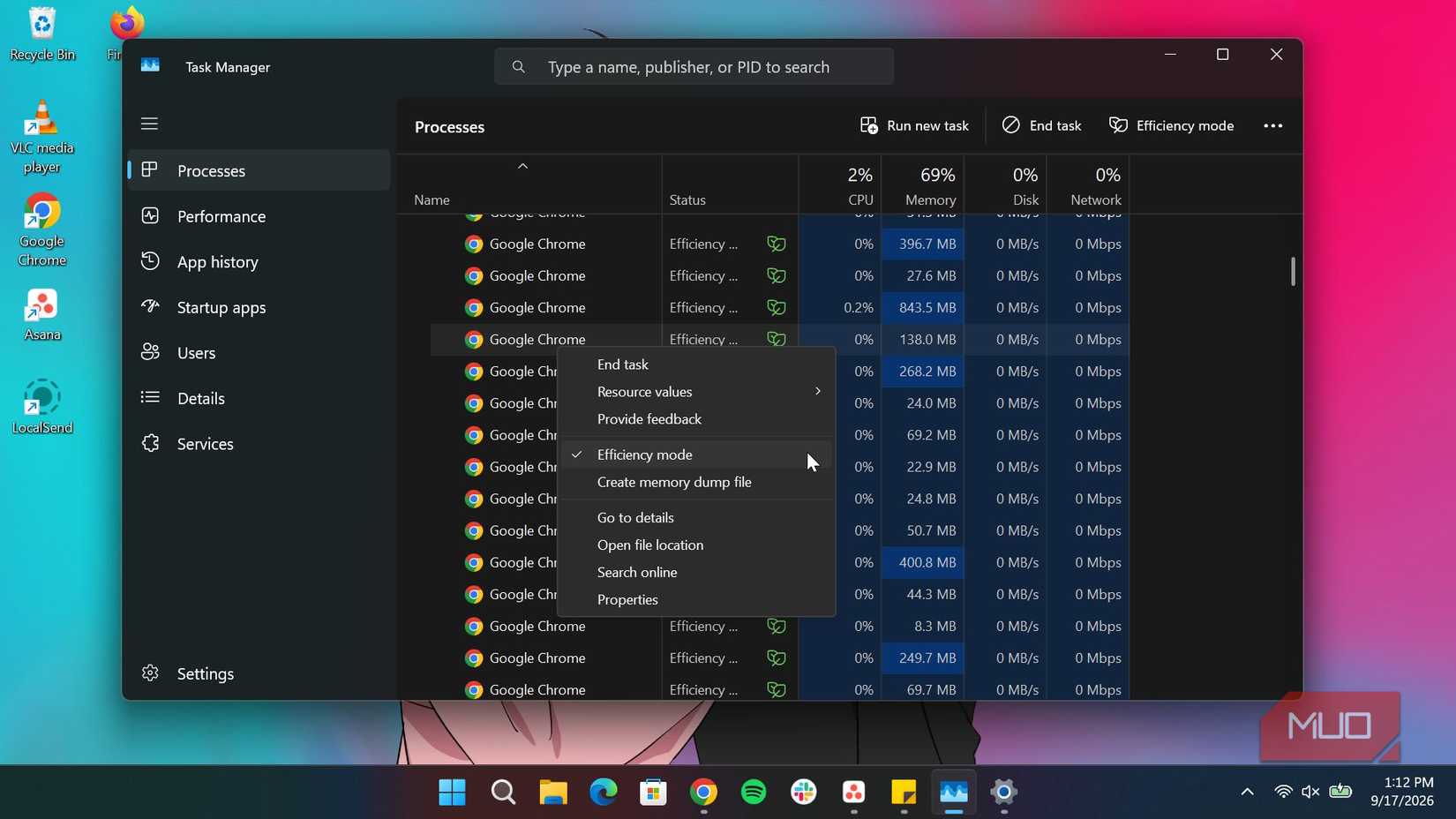
- Найти нужный процесс, кликнуть по нему правой кнопкой мыши.
- Проверить наличие пункта «Режим эффективности» и снять с него отметку.
Иногда нужная опция может быть недоступна или отображаться серым цветом. В таком случае рекомендуется развернуть ветку процесса, чтобы увидеть список его дочерних элементов (подпроцессов). Отключение режима эффективности для конкретных подпроцессов часто решает проблему доступности настройки.
Важно учитывать, что изменения, сделанные вручную через «Диспетчер задач», не являются постоянными. Система может автоматически повторно активировать режим эффективности для приложения, которое ранее было помечено как ресурсоемкое.
Использование профиля максимальной производительности
Хотя прямого способа глобально выключить функцию нет, можно снизить её активность через настройки электропитания. Переход в режим «Максимальная производительность» меняет приоритеты системы, заставляя её реже прибегать к жестким ограничениям в пользу энергосбережения.
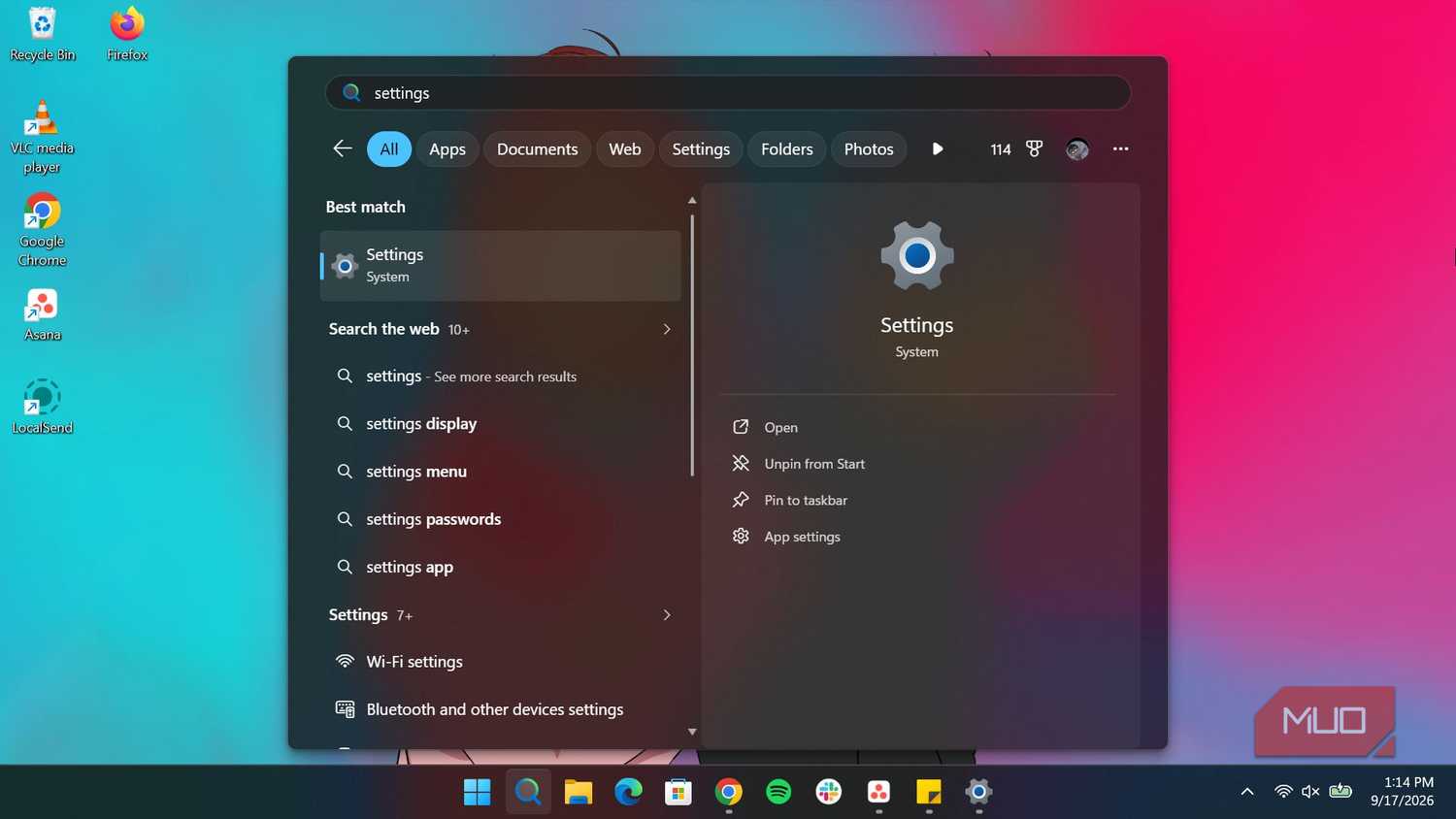
Для этого необходимо выполнить следующие действия:
- Перейти в раздел Параметры > Система > Питание и аккумулятор.
- Найти пункт Режим питания.
- Выбрать вариант Максимальная производительность.
Необходимо понимать, что изменение режима питания — это не полное отключение режима эффективности. Эта настройка лишь задает общий вектор поведения системы, отдавая предпочтение скорости работы приложений, а не экономии заряда батареи или снижению нагрузки на CPU. Это дает чуть больше свободы программам, активно запрашивающим ресурсы процессора, что особенно актуально для владельцев производительных ПК, которые хотят использовать возможности оборудования на полную мощность.
Почему автоматизация вызывает вопросы
Проблема режима эффективности заключается в том, что он часто срабатывает без согласия пользователя, ограничивая приложения даже в те моменты, когда вы активно с ними работаете. Система самостоятельно решает, какие процессы заслуживают ограничений, и это не всегда совпадает с реальными задачами. Если у пользователя достаточно свободной оперативной памяти и ресурсов процессора, искусственное «притормаживание» приложений выглядит нелогично.
Главный аргумент критиков этой функции сводится к следующему: если у вас мощный компьютер, то приложения должны иметь возможность работать на полную мощность. Вместо того чтобы помогать пользователю, «Режим эффективности» иногда лишь мешает, пытаясь решить проблему, которой в конкретный момент может не существовать. Вы можете даже не догадываться, что приложение работает в урезанном режиме, пока не столкнетесь с замедлением отклика или нестабильной работой интерфейса.
Ограничения ручного управления
Важно отметить, что даже ручное вмешательство через «Диспетчер задач» не гарантирует долгосрочного результата. Если система решит, что процесс снова потребляет «слишком много», она может принудительно вернуть его в режим эффективности. Таким образом, у пользователей отсутствует полный контроль над поведением ОС.
Отсутствие глобального «переключателя» — это главный недостаток текущей реализации функции. Если бы Microsoft предоставила возможность отключить автоматический выбор процессов или задать исключения для конкретного софта на постоянной основе, это сделало бы Windows 11 значительно удобнее для профессионалов и энтузиастов. На текущий момент пользователям приходится каждый раз проверять «Диспетчер задач» и вручную снимать ограничения, если они замечают, что их софт начал работать медленнее.
Связь между питанием и производительностью
Хотя настройка «Максимальная производительность» в меню «Питание и аккумулятор» не отключает режим эффективности напрямую, она меняет логику принятия решений Windows. Выбирая этот профиль, вы даете системе понять, что энергосбережение не является вашим приоритетом. В результате Windows становится менее «агрессивной» в попытках применить EcoQoS, что косвенно снижает частоту срабатывания ограничительных мер. Однако это лишь компромиссное решение, которое не дает пользователю того уровня свободы, который был бы предпочтителен для работы с тяжелым ПО. Пользователи продолжают надеяться на появление более гибких настроек в будущих обновлениях, которые позволят настраивать поведение ОС под свои уникальные сценарии использования оборудования.