Диагностика и базовые способы ускорения медленного ПК на Windows
Медленная работа ПК на Windows зачастую обусловлена одним или двумя узкими местами: избытком автозагружаемых приложений, дефицитом свободного места на накопителе, активным фоновым процессом, устаревшим программным обеспечением или нехваткой оперативной памяти. Тринадцать способов, приведенных далее, демонстрируют, как ускорить Windows 11 и повысить производительность ПК с помощью встроенных в операционную систему инструментов. Начните с Диспетчера задач, чтобы выяснить причину замедления работы компьютера, а затем переходите к шагам, соответствующим вашей проблеме. Большинство этих исправлений не требуют финансовых затрат, а многие параметры можно вернуть в исходное состояние, если они не принесут пользы.

Как определить, что именно замедляет ваш компьютер на Windows
Нажмите сочетание клавиш Ctrl + Shift + Esc для открытия Диспетчера задач. На вкладке «Процессы» кликните по заголовкам ЦП, Память или Диск, чтобы отсортировать список по степени использования ресурсов. Затем перейдите на вкладку «Производительность», чтобы проверить, связано ли замедление с процессором, оперативной памятью, накопителем или другим компонентом. Ориентируйтесь на следующие симптомы, чтобы понять, с чего начать:
- Windows загружается слишком долго: проверьте приложения в автозагрузке.
- Весь ПК начинает тормозить после открытия нескольких программ: проверьте оперативную память.
- Приложения зависают, в то время как активность диска держится на уровне 100%: найдите процесс, создающий наибольшую нагрузку на диск, и проверьте, используется ли в ПК HDD или SSD.
- Одна программа задействует большую часть ресурсов процессора: устраните неполадки в этой конкретной программе перед изменением настроек Windows.
- Медленно работает только браузер: проверьте вкладки, расширения и потребление памяти браузером.
- Замедление появилось недавно: вспомните, что изменилось примерно в то же время, включая установку приложения, драйвера или обновление Windows.
Кратковременный всплеск нагрузки на процессор или диск является нормальным явлением. Понаблюдайте за Диспетчером задач в момент замедления работы и обратите внимание, не зависает ли один и тот же ресурс или процесс на срок более нескольких секунд.
1. Корректный перезапуск Windows
Начните с правильной перезагрузки, если компьютер работал в течение нескольких дней или внезапно начал тормозить. Сохраните свою работу, закройте все программы, которые вам еще понадобятся, а затем выберите Пуск > Питание > Перезагрузка. Если включена функция «Быстрый запуск» (Fast Startup), обычное выключение сохраняет сеанс ядра и драйверы на диск, в то время как перезагрузка выполняет полный цикл загрузки. Используйте ее после изменения драйверов, ожидания обновлений или когда какой-либо процесс начинает вести себя ненормально. Перед перезагрузкой также закройте приложения и вкладки браузера, которые вам больше не нужны. Каждая запущенная программа требует определенного сочетания оперативной памяти, процессорного времени, доступа к накопителю и фоновых служб.
2. Отключение ненужных приложений в автозагрузке
Отключение ненужных автозагружаемых приложений может ускорить запуск Windows 11 и снизить фоновую активность после появления рабочего стола. Откройте Диспетчер задач > Автозагрузка приложений. Используйте столбец «Влияние на запуск» (Startup impact), чтобы найти программы, выполняющие наибольший объем работы во время загрузки системы. Начните с несущественных элементов, помеченных как «Высокое влияние» (High impact). Оставляйте незнакомые службы безопасности, драйверы и аппаратные утилиты включенными, пока точно не узнаете, за что они отвечают. Кликните правой кнопкой мыши по приложению и выберите Отключить. Вы лишь прекращаете его автоматический запуск. Сама программа остается установленной и по-прежнему может быть открыта обычным способом. Клиенты облачной синхронизации, игровые лаунчеры, чаты, утилиты обновления и творческое ПО — это распространенные элементы автозагрузки, которые стоит отключить, если они не нужны вам сразу после входа в систему. Вы можете управлять тем же списком через раздел Параметры > Приложения > Автозагрузка, хотя Диспетчер задач предоставляет больше информации о влиянии на скорость запуска.
3. Обновление Windows и проверка драйверов
Откройте раздел Параметры > Центр обновления Windows, установите доступные обновления, а затем перезагрузите ПК. Центр обновления Windows также отвечает за рекомендуемые аппаратные драйверы. Необязательные драйверы поставляются отдельно, поэтому проверьте путь Центр обновления Windows > Дополнительные параметры > Необязательные обновления, если устройство начало работать некорректно или его текущий драйвер устарел. Необязательные драйверы не устанавливаются автоматически. Устанавливайте необязательный драйвер только тогда, когда он относится к конкретному устройству или устраняемой проблеме. Проверяйте графические драйверы отдельно на игровых ПК и системах, используемых для работы с видео или 3D-графикой. На ноутбуках и готовых ПК сначала проверяйте страницу поддержки производителя, поскольку некоторые системы используют кастомные графические драйверы. В противном случае используйте официальную страницу поддержки и драйверов AMD, Центр загрузок Intel или страницу загрузки драйверов Nvidia. Избегайте сторонних утилит для обновления драйверов. Стандартная поддержка Windows 10 завершилась 14 октября 2025 года. Операционная система продолжает работать, и подходящие устройства могут получать расширенные обновления безопасности (Extended Security Updates), но Windows 10 больше не получает стандартные бесплатные обновления безопасности и техническую поддержку. Совместимые ПК могут перейти на поддерживаемую версию Windows 11.
4. Сканирование на наличие вредоносного ПО
Запустите сканирование на вирусы, если компьютер замедляется без очевидной причины, особенно когда активность ЦП или диска остается высокой в состоянии простоя системы. Откройте Безопасность Windows > Защита от вирусов и угроз > Быстрое сканирование. Быстрое сканирование проверяет области, где угрозы обнаруживаются чаще всего. Если замедление сопровождалось подозрительными всплывающими окнами, необъяснимыми процессами, перенаправлениями в браузере или какая-то угроза постоянно возвращается после удаления, используйте параметры сканирования и запустите Полное сканирование (Full scan). Для борьбы со стойким вредоносным ПО запустите автономное сканирование Microsoft Defender (Microsoft Defender Offline scan). Предварительно сохраните свою работу, так как для проведения этой проверки ПК перезагрузится.
Оптимизация и повышение производительности Windows
После повторной загрузки Windows откройте «Безопасность Windows» (Windows Security) и проверьте историю защиты (Protection history) для получения результата.
Освобождение места с помощью встроенных инструментов хранения
Сильный дефицит свободного пространства на системном диске Windows может мешать нормальной работе операционной системы и даже препятствовать установке обновлений.
Откройте «Параметры» > «Система» > «Память» (Settings > System > Storage).
Начните с рекомендаций по очистке (Cleanup recommendations), которые объединяют временные файлы, крупные или неиспользуемые файлы, файлы облачной синхронизации и приложения, которые могут вам больше не понадобиться.
Затем откройте разделы «Временные файлы» (Temporary files) и «Контроль памяти» (Storage Sense).
Перед включением функции «Контроль памяти» просмотрите две настройки:
- Контроль памяти работает на системном диске Windows, обычно это диск C:. Другие диски проверяйте отдельно.
- Папка «Загрузки» (Downloads) не удаляется конфигурацией контроля памяти по умолчанию. Вы должны включить такое поведение самостоятельно.
Будьте особенно осторожны с предыдущими установками Windows (Previous Windows installation(s)). Удаление этого элемента приводит к стиранию папки Windows.old. Если вы обновились менее 10 дней назад, удаление этой папки также лишит вас возможности вернуться к предыдущей версии Windows.

Удаление больше не нужных программ
Откройте «Параметры» > «Приложения» > «Установленные приложения» (Settings > Apps > Installed apps) и просмотрите программы, которые вы больше не используете.
Удаление неиспользуемого ПО позволяет освободить дисковое пространство и избавиться от элементов автозагрузки, запланированных задач, агентов обновления или фоновых служб, установленных вместе с ним.
Сосредоточьтесь на программах, которые вы узнаете и которые вам больше не нужны. Не удаляйте незнакомые аппаратные утилиты, среды выполнения (runtimes), драйверы или системные компоненты просто потому, сторонникам того, что их названия выглядят ненужными. Пропускайте агрессивные сторонние скрипты для «деблоата» (debloat), если вы точно не понимаете, что именно они удаляют.
Удаление программ по отдельности также упрощает поиск и устранение неисправностей, если после этого перестанет работать другое приложение.
Предотвращение лишней фоновой работы приложений
Некоторые приложения продолжают выполнять синхронизацию, проверку уведомлений или обновление контента после того, как вы закрыли их окна.
Для поддерживаемых приложений перейдите в «Параметры» > «Приложения» > «Установленные приложения», откройте меню с тремя точками, выберите пункт «Дополнительные параметры» (Advanced options), а затем найдите раздел «Разрешения для фоновых приложений» (Background app permissions).
Установка параметра для приложения в положение «Никогда» (Never) позволяет сократить фоновую активность, когда вам не нужны уведомления или актуальные обновления от него. Обычные классические программы не всегда предоставляют эту опцию. Проверьте собственные настройки приложения, если вам нужно ограничить его фоновую активность.
Диспетчер задач (Task Manager) также включает режим эффективности (Efficiency mode). Если некритический фоновый процесс потребляет слишком много ресурсов ЦП, щелкните по нему правой кнопкой мыши и включите этот параметр. Windows снижает приоритет процесса и применяет средства управления энергосбережением, чтобы уменьшить его влияние на работу переднего плана (foreground work).
Используйте его выборочно. Некоторые процессы не поддерживают эту функцию, а ограниченные в ресурсах приложения могут реагировать медленнее. Windows также может включать этот режим автоматически для определенных процессов.
Уменьшение визуальных эффектов Windows на старом оборудовании
Анимация, тени, затухание и другие эффекты интерфейса редко вызывают проблемы на современном ПК. На старом или ограниченном по ресурсам оборудовании их сокращение может сделать меню, окна и навигацию по рабочему столу более отзывчивыми.
Выполните поиск через меню «Пуск» для параметра «Обеспечение наилучшего быстродействия» (Adjust the appearance and performance of Windows).
Выбор варианта «Обеспечить наилучшее быстродействие» отключает все перечисленные визуальные эффекты. Для менее радикальных изменений выберите «Особые эффекты» (Custom) и оставьте:

- Сглаживание неровностей экранных шрифтов (Smooth edges of screen fonts)
- Отображение эскизов вместо значков (Show thumbnails instead of icons)
Первый пункт облегчает чтение текста, а второй сохраняет предварительный просмотр в Проводнике (File Explorer). На современном ПК с большим объемом оперативной памяти и производительным графическим процессором эта настройка может не дать заметной разницы.
Проверка браузера при замедлении работы Windows
Браузер может стать основным потребителем памяти на ПК, когда открыто множество вкладок, расширений или веб-приложений.
Начните с закрытия вкладок, которые вам больше не нужны, и удаления неиспользуемых расширений. Например, браузер Chrome предоставляет функцию «Экономия памяти» (Memory Saver) в разделе «Параметры» > «Производительность» (Settings > Performance), которая деактивирует неиспользуемые вкладки и высвобождает память для активной работы. Браузер Edge имеет аналогичную функцию «Спящие вкладки» (Sleeping tabs).
Неактивные вкладки могут освободить процессор и часть памяти, а затем возобновить работу, когда вы к ним вернетесь.
Очистка кеша браузера может исправить устаревшие или поврежденные данные сайтов и вернуть немного места на диске, однако это не является плановой процедурой ускорения Windows. Кешированные файлы сокращают время повторной загрузки, поэтому первое посещение сайта после их очистки может занять больше времени.
Если Диспетчер задач показывает браузер на первом месте по использованию памяти, в то время как остальная часть Windows работает стабильно, устраните проблемы с нагрузкой от браузера, прежде чем менять общесистемные настройки.
Использование режима питания «Наилучшая производительность»
Перейдите в «Параметры» > «Система» > «Питание и батарея» > «Режим питания» (Settings > System > Power & battery > Power mode) и выберите «Наилучшая производительность» (Best performance), если этот вариант доступен.
Режим «Наилучшая производительность» позволяет Windows отдавать предпочтение скорости в ущерб энергосбережению, когда этого требует рабочая нагрузка. Разница зависит от оборудования и характера задач, и на некоторых ПК изменения будут минимальными.
Этот режим потребляет больше энергии, снижает время автономной работы ноутбука, а также может увеличить нагрев и шум вентиляторов. На ноутбуке используйте его в основном при подключении к сети или во время ресурсоемких задач для процессора. Для повседневного просмотра веб-страниц и работы с офисным ПО при питании от батареи более разумным выбором обычно является сбалансированный режим (Balanced).
Оптимизация индексации поиска, накопителей и хранилища компонентов Windows
Служба Windows Search индексирует имена файлов, свойства и, во многих случаях, содержимое файлов, чтобы результаты отображались быстрее. Полное отключение индексации делает поиск только медленнее.
Откройте меню Settings > Privacy & security > Search и проверьте раздел Find my files.

- Classic охватывает стандартные расположения, такие как документы, изображения, музыку и рабочий стол.
- Enhanced производит поиск по значительно большей части ПК, но требует больше системных ресурсов для поддержания увеличенного индекса.
Создание или перестроение индекса может занять пару часов, поэтому временная активность после установки Windows, обновления или масштабного перемещения файлов не является автоматической проблемой. Если Windows Search регулярно задействует значительные ресурсы ЦП или диска, сначала переключите режим с Enhanced на Classic или исключите папки, которые вы ищете редко.
Отключайте индексацию только тогда, когда у вас есть для этого конкретная причина.
Оптимизация HDD и SSD с помощью встроенного инструмента
Найдите в меню «Пуск» (Start) пункт Defragment and Optimize Drives. Windows по-разному работает с жесткими дисками (HDD) и твердотельными накопителями (SSD).
Механический жесткий диск дефрагментируется, чтобы связанные фрагменты данных было проще читать накопителю. На SSD отправляются команды TRIM, которые сообщают устройству, какие блоки больше не содержат нужных данных. Не пропускайте оптимизацию дисков только потому, что в ПК установлен SSD. Windows распознает тип накопителя и запускает соответствующее обслуживание.
По умолчанию Windows планирует оптимизацию дисков раз в неделю. Вам не нужно запускать ее вручную каждые несколько дней. Откройте утилиту, чтобы убедиться, что расписание включено, или проверить диск, который давно не оптимизировался. Избегайте сторонних инструментов дефрагментации для SSD — позвольте Windows самостоятельно выполнять обслуживание твердотельных накопителей.
Если Диспетчер задач (Task Manager) показывает, что Windows все еще работает с механического жесткого диска, перенос операционной системы на SSD может значительно ускорить загрузку системы и запуск приложений. Перед покупкой накопителя проверьте, какие форм-фактор и интерфейс поддерживает ваш ПК, а затем сравните текущие варианты обновления SSD.
Очистка хранилища компонентов Windows при нехватке места
Хранилище компонентов WinSxS содержит файлы, необходимые для обслуживания Windows, обновлений и восстановления. Windows уже автоматически очищает старые компоненты. Запускайте ручную очистку хранилища компонентов только тогда, когда свободное место на диске остается ограниченным после применения стандартных инструментов очистки.
Ручная очистка хранилища компонентов — это продвинутый шаг:
- Откройте командную строку (Command Prompt) от имени администратора.
- Проверьте, рекомендуется ли очистка с помощью специальной команды.
- Если результат рекомендует очистку, запустите соответствующую процедуру.
Эта команда немедленно удаляет замененные версии компонентов, вместо того чтобы ждать окончания нормального льготного периода очистки. Не удаляйте файлы из WinSxS вручную. Из-за удаления файлов из этой папки вручную Windows может перестать загружаться или обновляться.
Не добавляйте параметр /ResetBase для обычной очистки. Он удаляет все замененные версии компонентов, и после этого установленные обновления невозможно будет удалить.
Что делать, если Windows по-прежнему работает медленно
Вернитесь в Task Manager > Performance и поработайте за компьютером в обычном режиме в течение нескольких минут. Следите за тем, не вернется ли прежнее «бутылочное горлышко» (узкое место):
- Память продолжает забиваться: закройте приложения, потребляющие больше всего памяти, и проведите тест снова. Windows 11 требует не менее 4 ГБ ОЗУ, но этот минимум оставляет мало пространства для современного многозадачного режима. 8 ГБ дают Windows больше простора для повседневного серфинга и офисной работы, в то время как требовательное творческое ПО, виртуальные машины или более тяжелые рабочие нагрузки могут оправдать использование 16 ГБ и более.
- Механический HDD остается загруженным во время обычной работы: замена системного диска Windows на SSD может сократить время загрузки системы и запуска приложений. Вкладка «Производительность» в Диспетчере задач помогает определить, является ли накопитель HDD или SSD.
- Конкретное приложение продолжает потреблять ЦП или диск: восстановите, обновите, переустановите или удалите эту программу, прежде чем тратить деньги на «железо».
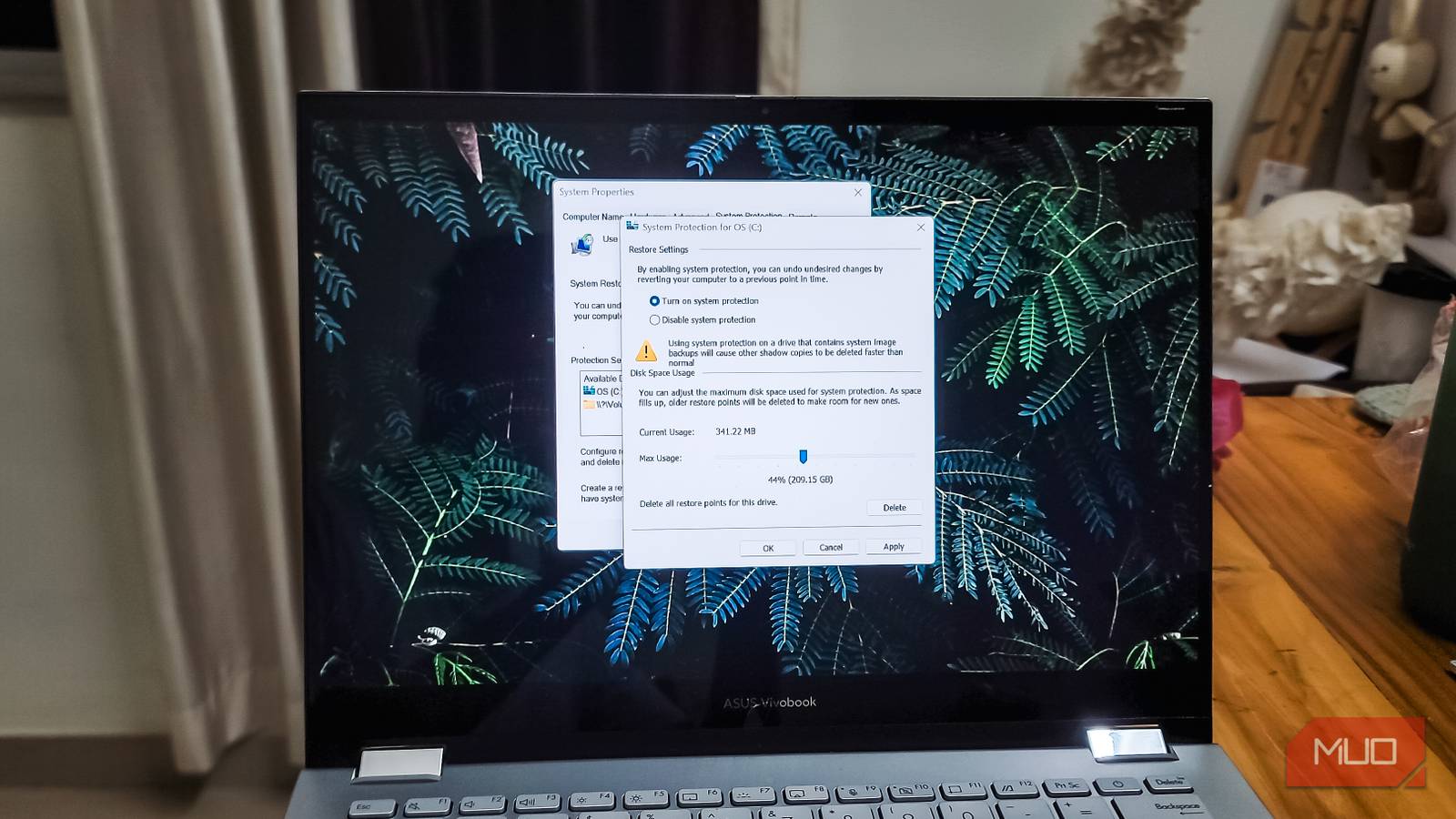
- Замедление началось после недавнего изменения: функция «Восстановление системы» (System Restore) позволяет откатить системные файлы, драйверы, установленные программы и настройки к более ранней точке восстановления без удаления личных файлов.
Прежде чем использовать функцию «Вернуть компьютер в исходное состояние» (Reset this PC), попробуйте вариант Fix problems using Windows Update. Перейдите в Settings > System > Recovery > Fix problems using Windows Update > Reinstall now.

Это переустановит текущую версию Windows и восстановит системные компоненты, сохранив при этом файлы, установленные приложения и настройки. Держите ПК подключенным к электросети и интернету на протяжении всей переустановки.
Если пункт «Fix problems using Windows Update» не отображается, эта опция может быть недоступна для данной версии Windows или на компьютере, управляемом вашим работодателем или учебным заведением. Используйте функцию «Вернуть компьютер в исходное состояние» только после того, как менее деструктивные варианты восстановления не помогли.
Если вы предпочитаете иметь несколько инструментов обслуживания в одном месте, приложение Microsoft PC Manager объединяет очистку хранилища, управление автозагрузкой, проверки безопасности и ярлыки к другим инструментам Windows в рамках единого интерфейса. Большинство этих функций уже существуют в других частях Windows, поэтому приложение является опциональным. Оно доступно на официальной странице Microsoft PC Manager.
Оптимизация Windows: ответы на популярные вопросы
Если вы используете Windows 11 на старом ноутбуке, то настройка визуальных эффектов (шаг 8) и отключение приложений в автозагрузке (шаг 2), как правило, обеспечивают наиболее заметный прирост производительности.
Почему мой ПК на Windows внезапно начал работать медленно?
Внезапное замедление работы Windows обычно указывает на перегруженный процесс, недавние изменения в программном обеспечении или драйверах, наличие вредоносных программ, нехватку свободного места на диске или проблемы, связанные с обновлениями. В момент возникновения неполадок откройте «Диспетчер задач» и отсортируйте вкладку «Процессы» по нагрузке на центральный процессор (CPU), память и диск. Внимательно изучите всё, что остается аномально активным, прежде чем приступать к изменению сторонних настроек Windows.
Делает ли режим электропитания «Максимальная производительность» систему быстрее?
Это возможно. Режим максимальной производительности позволяет Windows отдавать предпочтение скорости в ущерб экономии энергии, хотя степень влияния зависит от конкретного оборудования и типа нагрузки. На ноутбуках стоит ожидать повышенного энергопотребления, более быстрого разряда аккумулятора и потенциально более сильного нагрева корпуса.
Нужно ли выполнять дефрагментацию SSD?
Нет. Твердотельные накопители (SSD) не нуждаются в традиционной дефрагментации. Используйте встроенную утилиту «Оптимизация дисков», позволяя Windows самостоятельно обрабатывать накопитель в зависимости от типа его носителя. Оптимизация SSD включает в себя команду TRIM, в то время как механические жесткие диски подвергаются классической дефрагментации.
Стоит ли устанавливать Microsoft PC Manager?
Установка Microsoft PC Manager является опциональной. Установите этот инструмент, если предпочитаете иметь функции очистки, управления автозагрузкой, обеспечения безопасности и технического обслуживания в рамках одного интерфейса. Стоит учитывать, что все эти базовые элементы управления уже доступны в разделах «Параметры», «Диспетчер задач», «Память» и «Безопасность Windows».
Какой объем оперативной памяти необходим для Windows 11?
Минимальное требование Windows 11 составляет 4 ГБ оперативной памяти, однако необходимый для комфортной работы объем зависит от ваших задач. 8 ГБ обеспечивают запас для обычного веб-серфинга и офисных приложений, в то время как для ресурсоемкой творческой работы или виртуальных машин может потребоваться 16 ГБ или больше. Перед покупкой апгрейда проверьте вкладку «Производительность» — «Память» в «Диспетчере задач» во время привычной эксплуатации ПК.
Работают ли эти исправления в Windows 10?
Да. Большинство методов помогают ускорить работу компьютера на Windows 10, хотя пути к некоторым пунктам меню могут отличаться. Поддержка стандартной версии Windows 10 завершилась 14 октября 2025 года. Соответствующие требованиям ПК могут использовать расширенные обновления безопасности (ESU) для дополнительной защиты, тогда как совместимые системы могут перейти на поддерживаемую версию Windows 11.
Об авторе
Маркус Прюитт освещает вопросы Windows, настольного программного обеспечения и инструментов с открытым исходным кодом, которые помогают пользователям извлекать больше пользы из своих компьютеров. Его работа сосредоточена на решении практических задач: от сбоев обновлений и запутанных системных настроек до «чистой» установки ОС, создания загрузочных носителей и повседневных проблем с производительностью. Маркус подходит к техническим советам с позиции читателя: он объясняет суть происходящего, определяет самый безопасный способ устранения неполадок и старается сделать каждый шаг максимально простым для выполнения. Он проявляет особый интерес к полезному ПО, которое дает пользователям больше контроля над их устройствами. В свободное от устранения неполадок Windows время он следит за инструментами и изменениями, формирующими экосистему ПК в целом.