Управление домашней сетью становится сложной задачей по мере увеличения количества подключенных устройств. Когда число IP-адресов достигает трехзначных значений из-за использования виртуальных машин, контейнеров или сегментации VLAN, отслеживание ресурсов превращается в необходимость. В отличие от сложных систем мониторинга, инструмент LAN Orangutan предлагает минималистичный подход к инвентаризации локальной сети, выполняя одну задачу максимально эффективно.
Зачем нужен специализированный сетевой сканер
Хотя данные о подключенных клиентах доступны в интерфейсе большинства роутеров, использование отдельного сканера обеспечивает более удобный доступ и возможность делегировать просмотр сети другим пользователям без предоставления прав администратора к основному маршрутизатору. LAN Orangutan — это self-hosted решение, которое отличается легкостью и простотой. В отличие от таких инструментов, как NetBox, Fing, Nmap или Angry IP Scanner, данный сервис не перегружен избыточными функциями, фокусируясь исключительно на обнаружении клиентов и их каталогизации.
Развертывание LAN Orangutan через Docker
Установка приложения через Docker максимально упрощает процесс запуска и дальнейшего обслуживания. Пользователи, применяющие графические оболочки вроде Portainer, могут установить контейнер через интерфейс управления. Для тех, кто предпочитает работу с Linux-контейнерами (LXC), процесс выглядит следующим образом:
- Создайте Debian LXC и обновите систему командой apt update && apt upgrade -y.
- Установите необходимые зависимости: apt install docker ca-certificates curl.
- Настройте репозиторий Docker, добавив ключ GPG и соответствующие файлы конфигурации.
- Установите Docker Engine, включая компоненты docker-ce, docker-ce-cli, containerd.io и плагины docker-buildx и docker-compose.
- Запустите контейнер с помощью команды: docker run -d —name lan-orangutan —network host —restart unless-stopped —cap-add NET_RAW —cap-add NET_ADMIN —cap-add NET_BIND_SERVICE -v lan_orangutan_data:/var/lib/lan-orangutan 291group/lan-orangutan.
После запуска сервис будет доступен по IP-адресу контейнера на порту 291. Для работы инструменту требуется около 150 МБ оперативной памяти и минимальные ресурсы CPU, что делает его пригодным даже для запуска на одноплатных компьютерах (SBC).
Функциональные возможности и веб-интерфейс
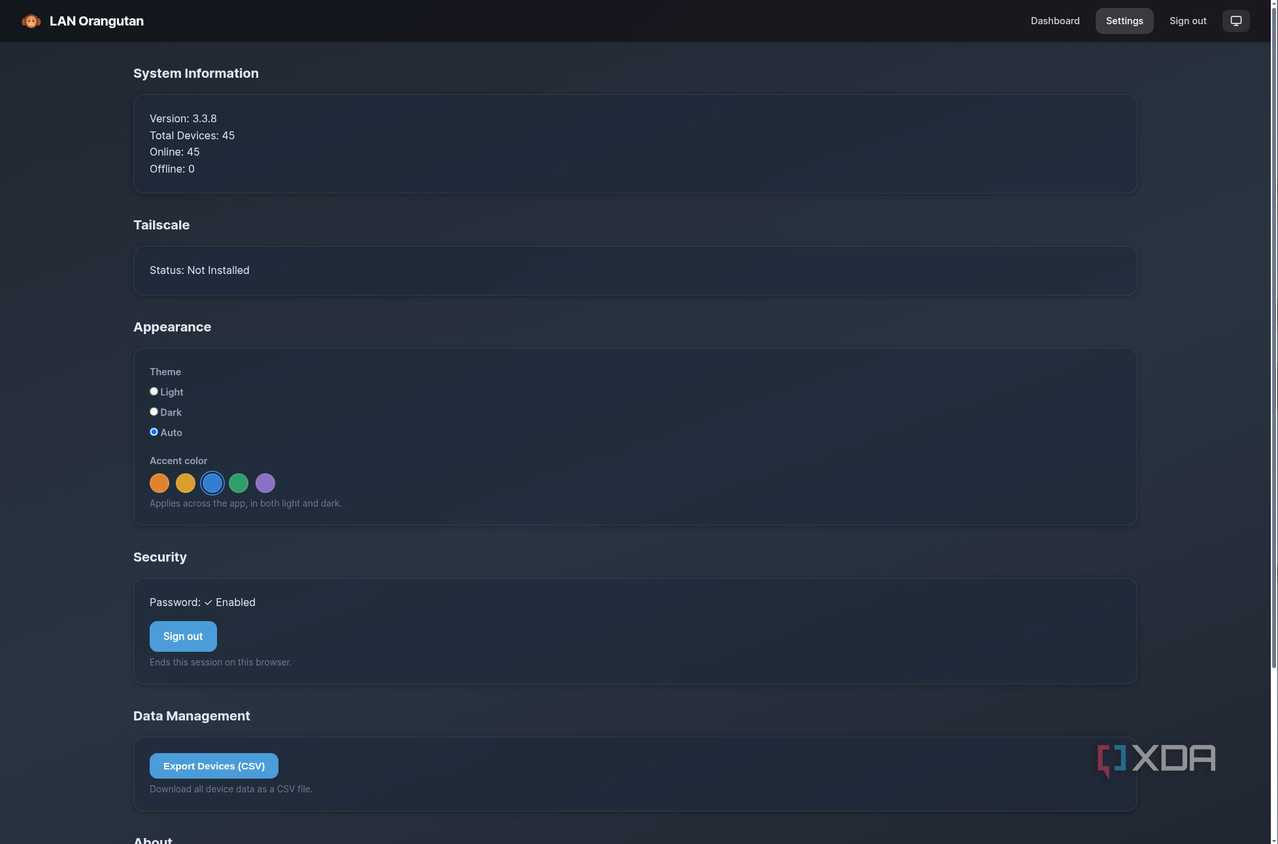
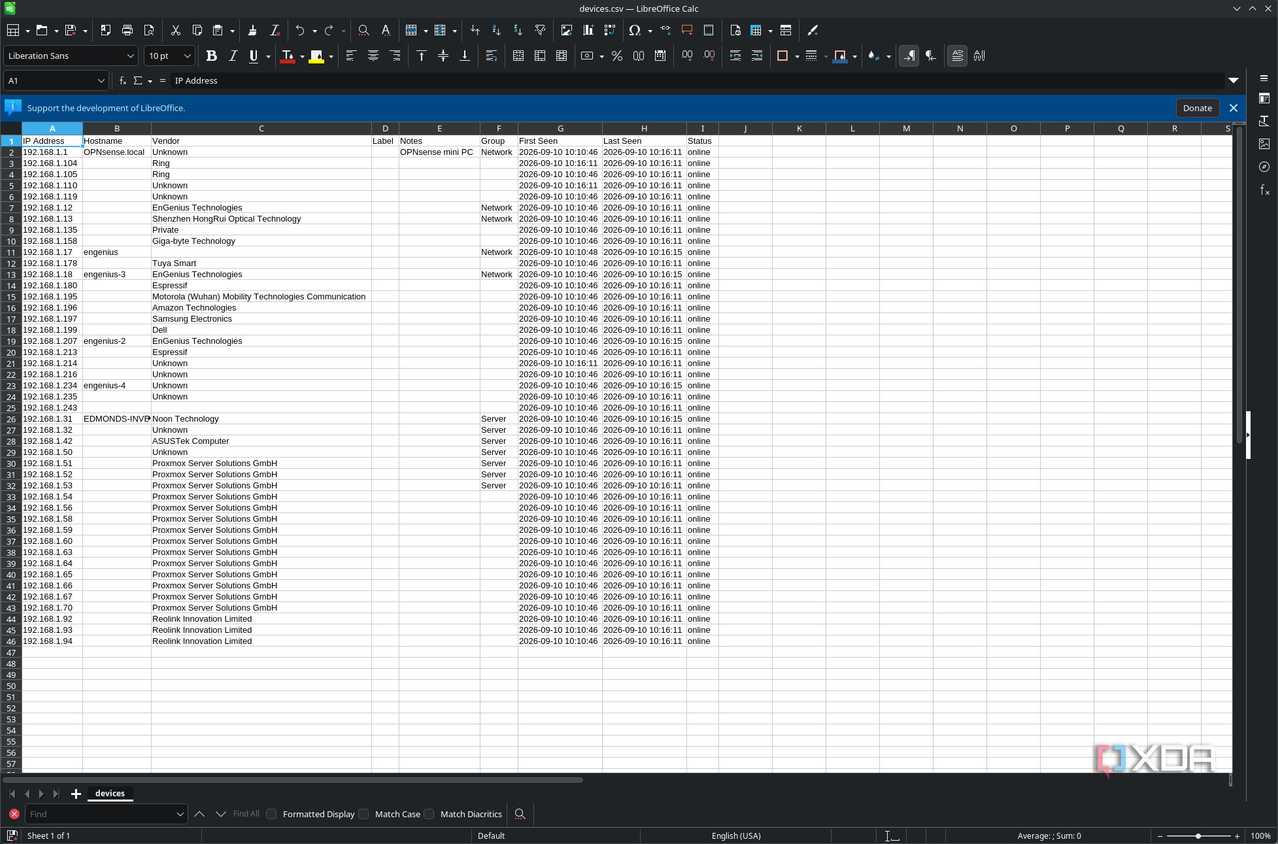
После входа в веб-интерфейс, защищенный паролем администратора, пользователю открывается дашборд со списком всех обнаруженных сетей и устройств. LAN Orangutan автоматически считывает MAC-адреса, IP-адреса, а также названия хостов и вендоров оборудования. В приложении реализована функция группировки устройств, что позволяет удобно систематизировать серверное оборудование и инфраструктурные компоненты.
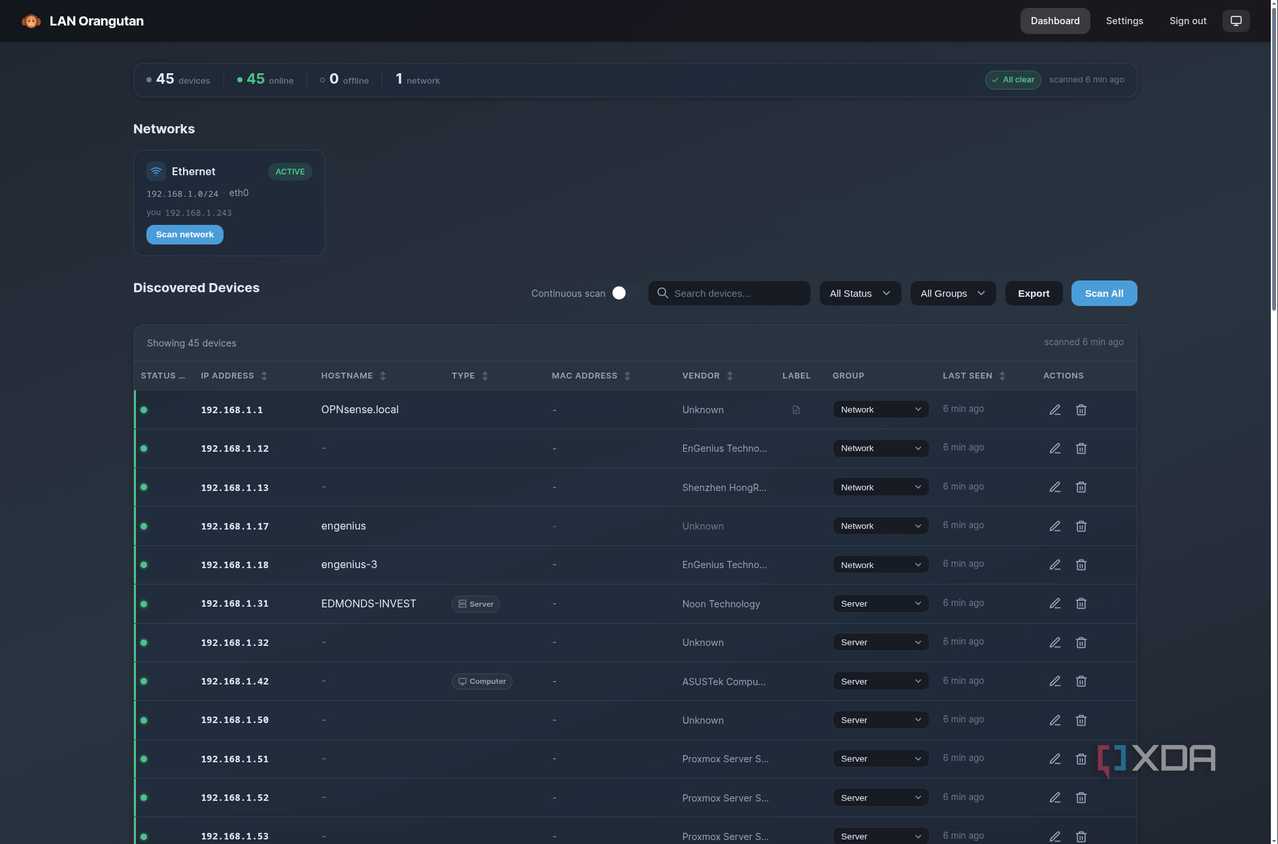
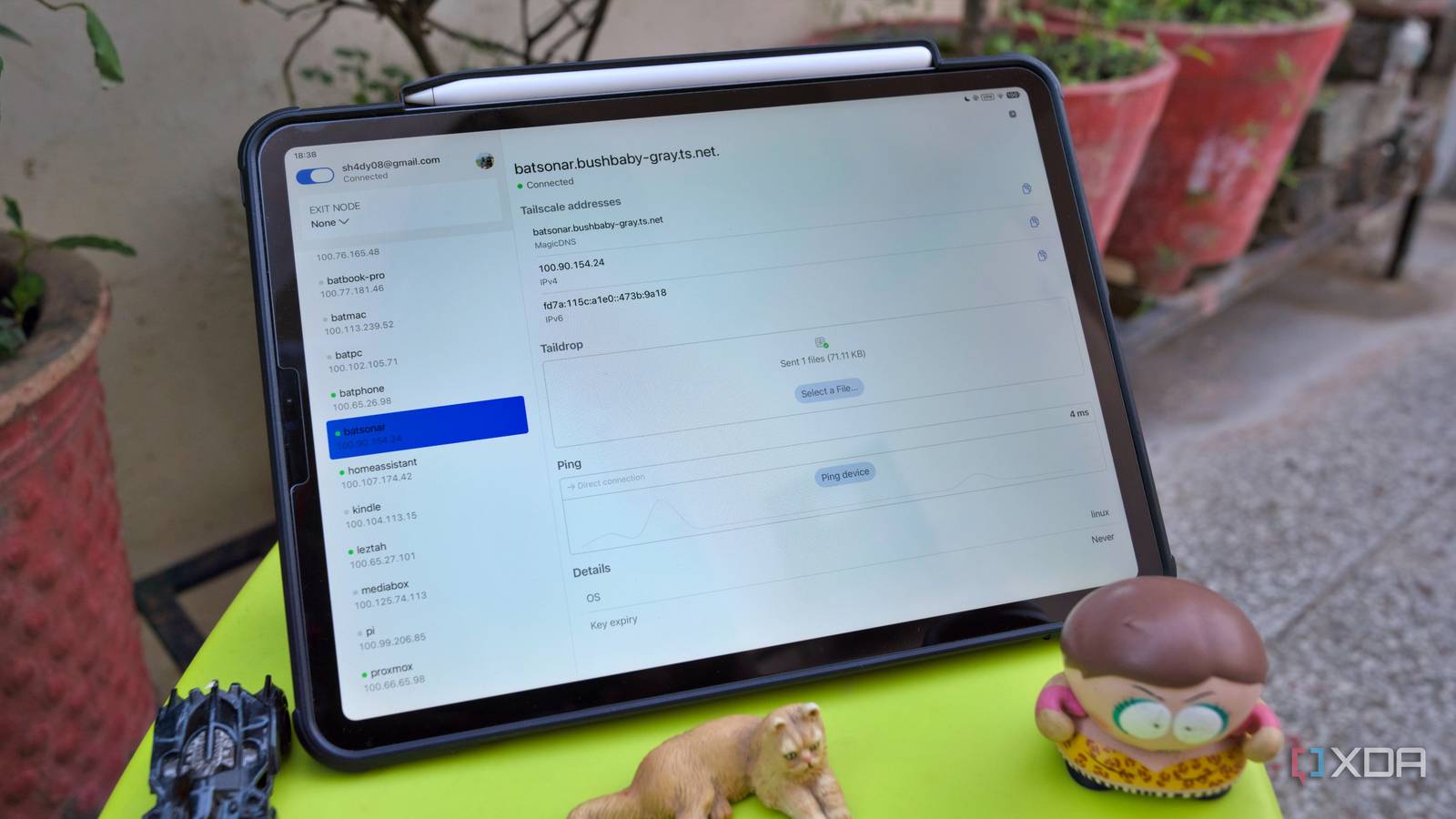
Под капотом для процессов обнаружения используется Nmap. Система по умолчанию старается поддерживать актуальный инвентарь всех найденных сетей, а также имеет встроенную поддержку Tailscale. Хотя LAN Orangutan не обладает функциональностью таких мощных решений, как ntopng, его цель заключается именно в простоте и наглядности. Это делает его отличным инструментом для тех, кто хочет быстро проверить состояние сети без лишней сложности.
Кому и зачем нужен сетевой сканер дома
Многие ошибочно полагают, что инструменты для сканирования сети — это удел исключительно энтузиастов, которые любят наблюдать за потоками данных, отслеживать обнаруженные сущности и изучать «живую» карту своей локальной сети. Однако в современных условиях это полезно каждому, кто взаимодействует с множеством клиентов и сетевых ресурсов. В типичной домашней сети большинство устройств получают IP-адреса через DHCP-сервер роутера. Пока их немного, запомнить основные узлы не составляет труда. Но как только вы начинаете использовать технологии виртуализации, разворачивать собственные сервисы или строить систему «умного дома», количество активных соединений быстро перешагивает трехзначную отметку.
В этот момент ручное управление адресами становится утомительным. Создаете новый Linux-контейнер (LXC) или виртуальную машину? Это еще один адрес в копилку памяти. Решили настроить VLAN для сегментации трафика и повышения безопасности? Список IP-адресов разрастается еще сильнее. Именно здесь на помощь приходят специализированные инструменты обнаружения, такие как LAN Orangutan.
Детали процесса развертывания
Если вы привыкли к ручной настройке контейнеров в отдельных LXC, то для корректной установки Docker перед запуском образа потребуется выполнить ряд специфических шагов. После создания keyring-директории командой install -m 0755 -d /etc/apt/keyrings необходимо добавить официальный GPG-ключ Docker и настроить права доступа, чтобы система безопасности корректно обрабатывала репозиторий:
- Загрузка ключа: curl -fsSL https://download.docker.com/linux/debian/gpg -o /etc/apt/keyrings/docker.asc
- Корректировка прав: chmod a+r /etc/apt/keyrings/docker.asc
- Создание файла репозитория: используйте конструкцию tee /etc/apt/sources.list.d/docker.sources, чтобы прописать корректные параметры для вашей версии Debian, включая архитектуру системы.
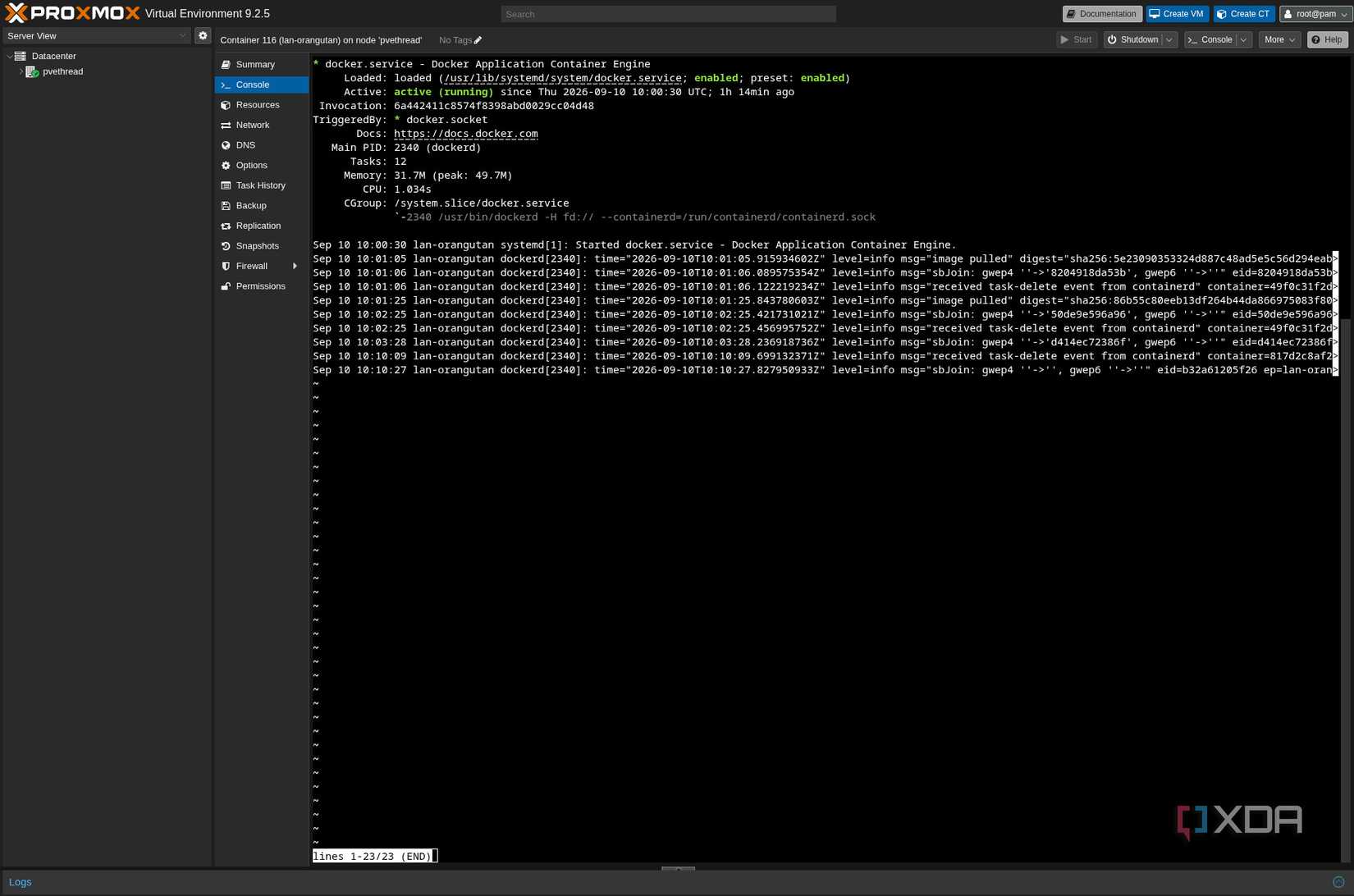
После завершения установки Docker Engine важно убедиться, что служба функционирует корректно, выполнив systemctl status docker. При запуске LAN Orangutan через команду docker run важно использовать флаги —cap-add (NET_RAW, NET_ADMIN и NET_BIND_SERVICE), так как они необходимы для полноценного доступа к сетевому стеку и выполнения операций сканирования.
Эксплуатация и аппаратные требования
После запуска контейнера веб-интерфейс будет доступен по порту 291. Если вы забыли IP-адрес своего контейнера, найти его можно через интерфейс Proxmox, конфигурацию самого LXC или в таблице клиентов на вашем роутере. Важно отметить, что приложение крайне бережно относится к ресурсам: потребление около 150 МБ ОЗУ и малая доля нагрузки на пару виртуальных ядер процессора позволяют использовать его даже на слабомощных одноплатных компьютерах (SBC).
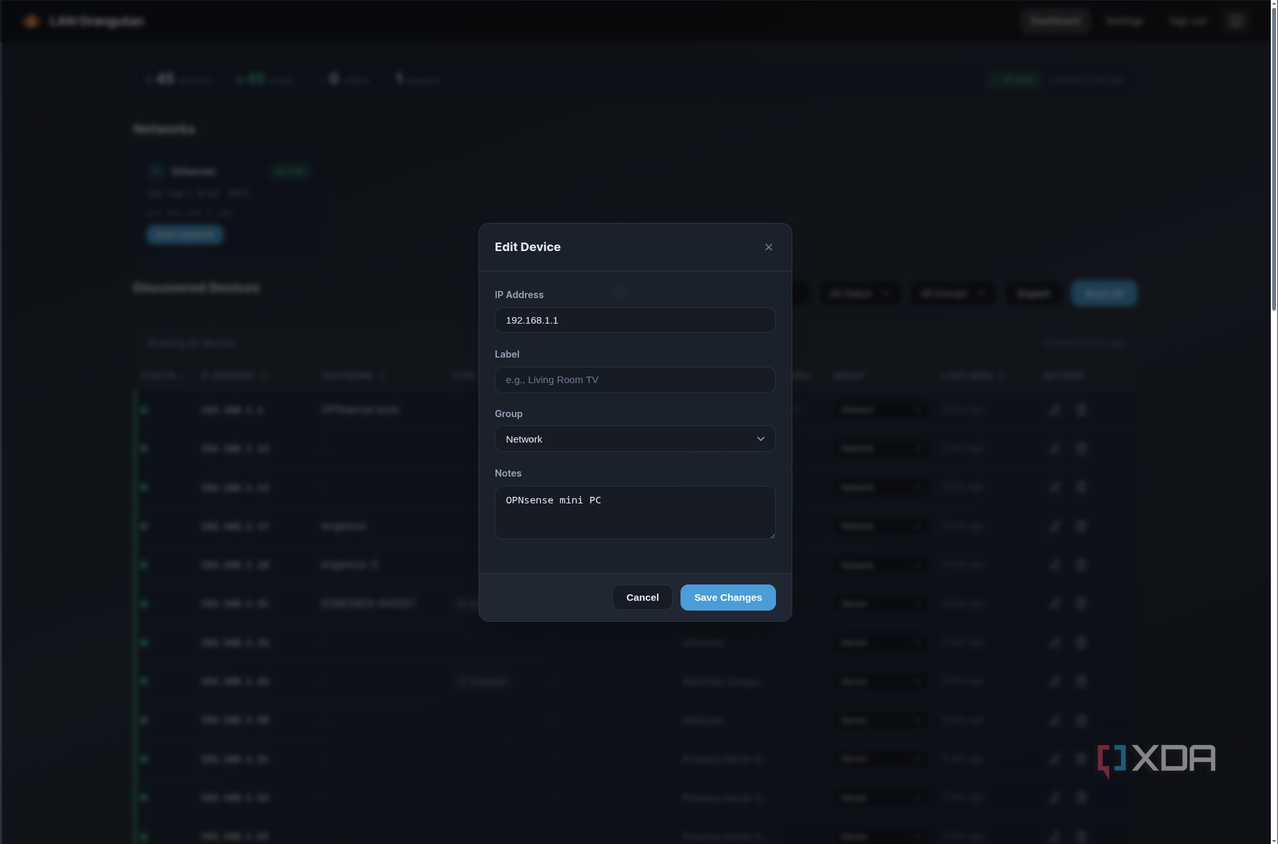
Интерфейс приложения предельно аскетичен и фокусируется на главном дашборде. После настройки пароля администратора вы получаете доступ к таблице, где отображаются все данные об устройствах. Вы можете не только наблюдать за текущим состоянием, но и активно управлять списком: например, создавать группы («инфраструктура», «серверы», «умный дом»), чтобы навести порядок в домашней лаборатории. Приложение не просто единоразово сканирует сеть (хотя эту функцию можно активировать отдельно через переключатель на панели), но и старается вести постоянный, легковесный инвентарь всех обнаруженных сетей.
Важным преимуществом является тот факт, что за всей процедурой обнаружения стоит проверенный временем движок Nmap. Это обеспечивает высокую точность сканирования без необходимости перегружать систему лишними надстройками. Если же в вашей сети активно используется Tailscale, вы обнаружите полноценную поддержку этого VPN-решения, что значительно упрощает мониторинг удаленных узлов.
«Если я хочу быстро узнать, что именно работает в сети и что еще не задокументировано — этот инструмент идеально подходит для такой задачи. К слову, для физической маркировки устройств после их обнаружения в LAN Orangutan отлично подходят QR-коды и обычный принтер этикеток».
Подводя итог, LAN Orangutan — это не замена мощным корпоративным решениям вроде ntopng, и в этом заключается его главная сила. Оно не пытается быть избыточным, предоставляя именно то, что нужно типичному пользователю для быстрой проверки и учета оборудования в домашней сети.