Хранение пользовательских данных, таких как «Загрузки», «Рабочий стол», «Музыка» и «Видео», в папке C:\Users\[Имя_пользователя] — стандартная конфигурация Windows. Однако перенос этих директорий на отдельный SSD может заметно повысить скорость работы системы, сделать интерфейс более отзывчивым и обеспечить дополнительный уровень безопасности.
Особенности перемещения папки пользователя
Важно различать перенос всей папки профиля целиком и перемещение отдельных подпапок. Крайне не рекомендуется пытаться перенести всю системную папку пользователя после длительного использования Windows, так как это связано с динамическими переменными среды и заранее заданными путями для приложений и файлов. Подобные манипуляции могут привести к критическим сбоям в работе программ, аналогичным последствиям после удаления системных каталогов. Безопасно перемещать всю папку можно только сразу после «чистой» установки Windows, пока система еще не начала активно создавать зависимости.
Использование стороннего инструмента Profile Locator
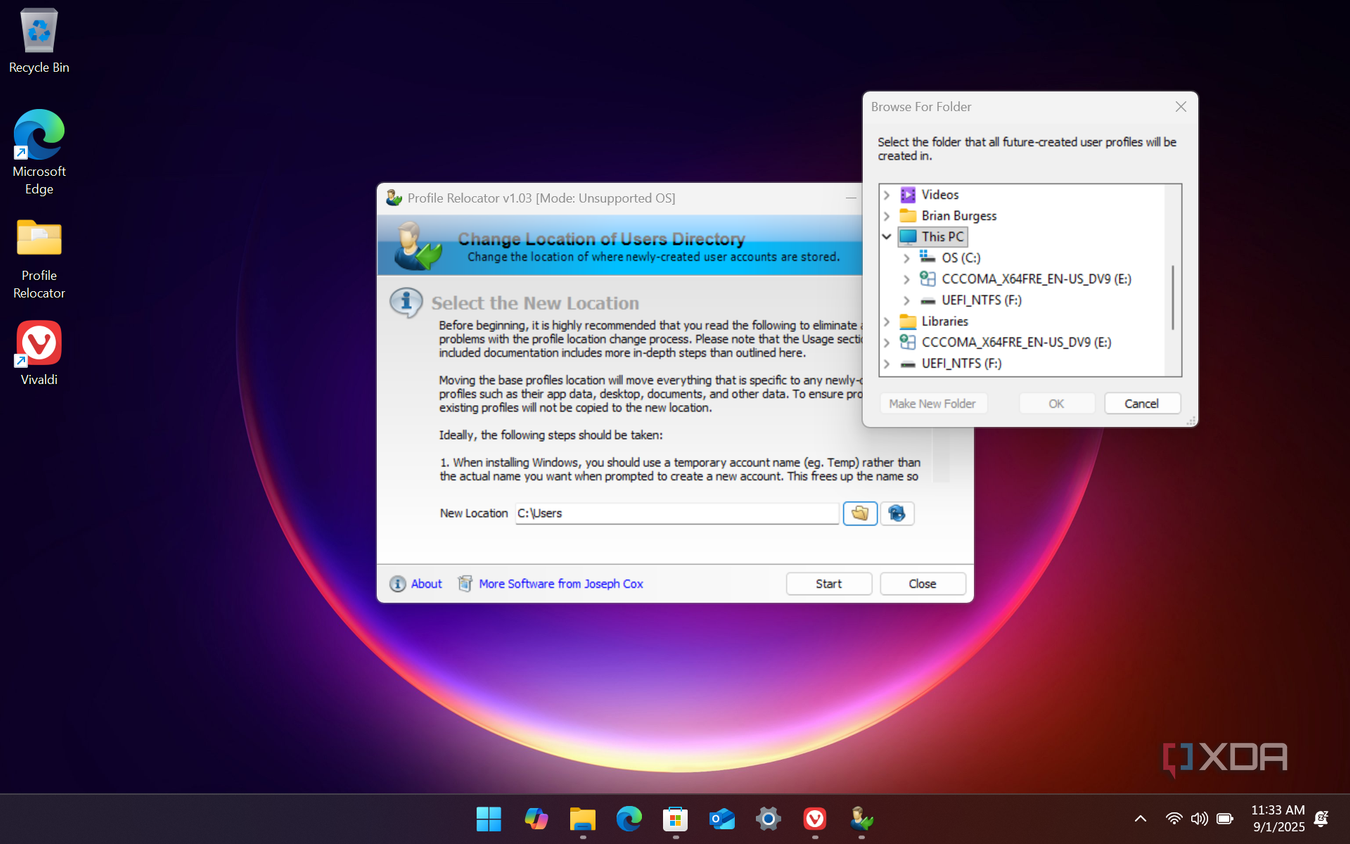
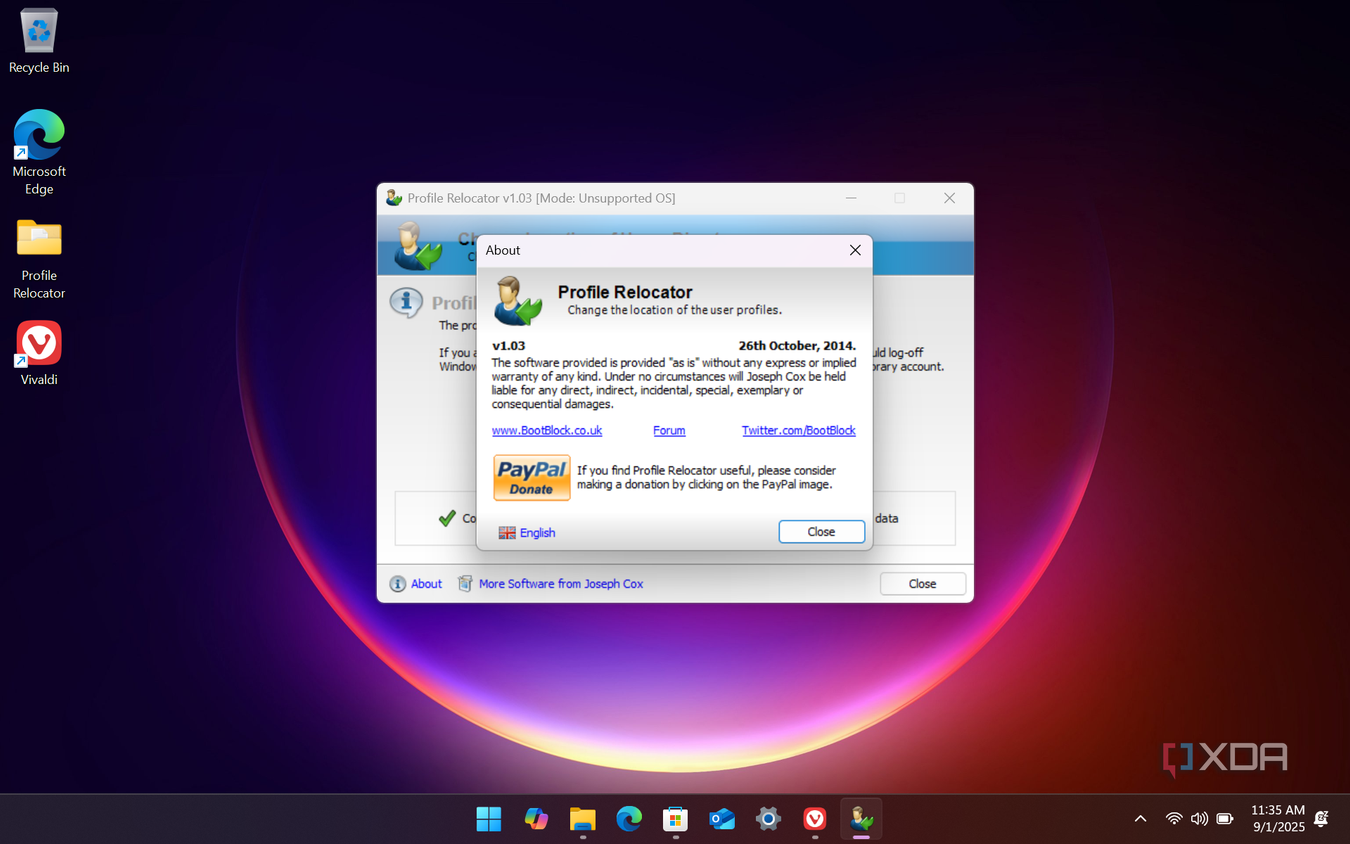
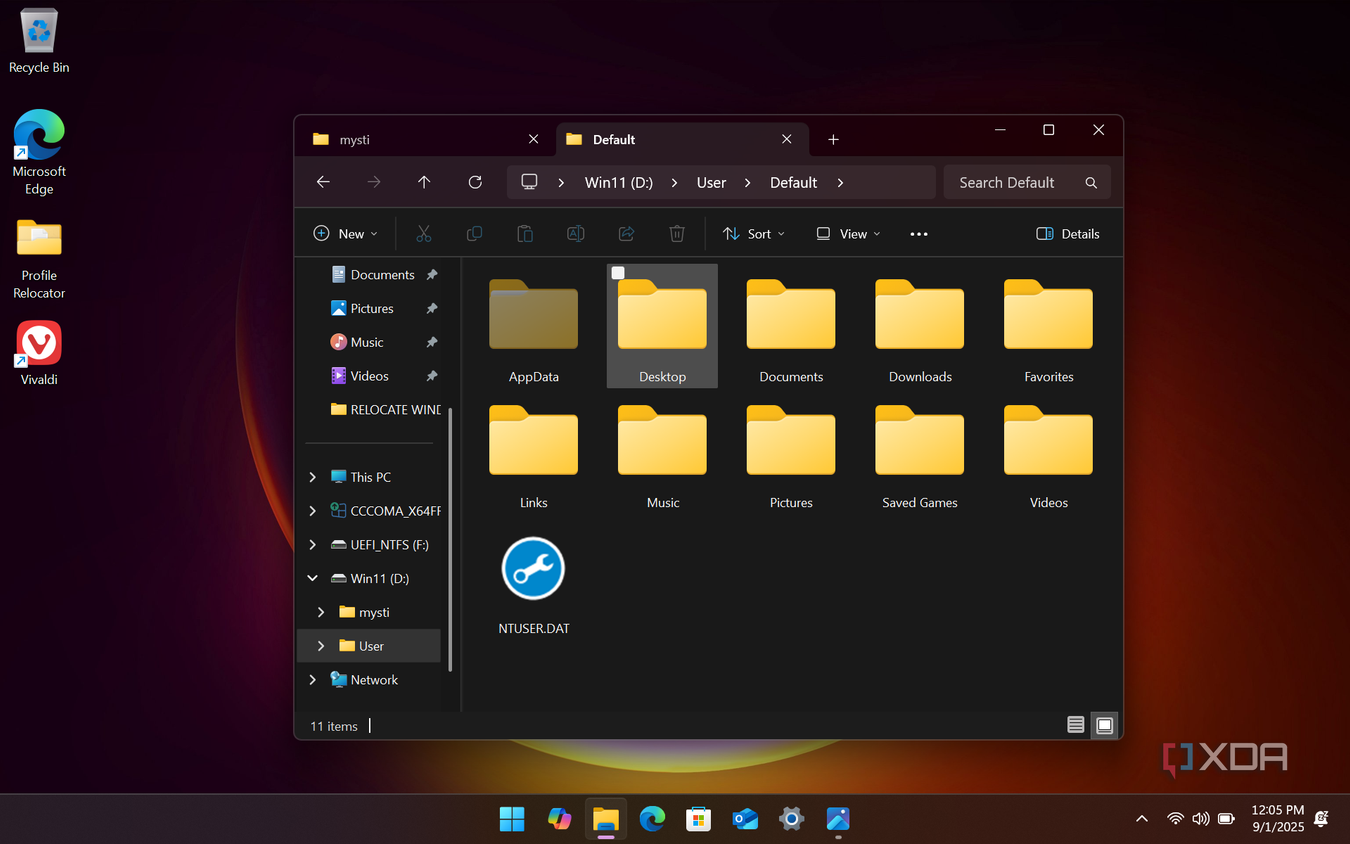
Для переноса всей папки пользователя сразу после инсталляции ОС наиболее удобным и эффективным решением является графическая утилита Profile Locator. В отличие от ручных команд в консоли (CLI), этот инструмент упрощает процесс, однако требует осторожности. Перед началом работы разработчики рекомендуют создать резервную копию системы и использовать временную учетную запись. Поскольку после чистой установки папки пусты, их миграция проходит быстро. После завершения процесса и заполнения каталогов данными необходимо вручную обновить пути в системе: для каждой папки перейдите в Свойства -> Расположение -> Найти цель, скопируйте новый путь из адресной строки проводника, вставьте его в поле расположения и нажмите «Применить».
Перемещение отдельных папок пользователя
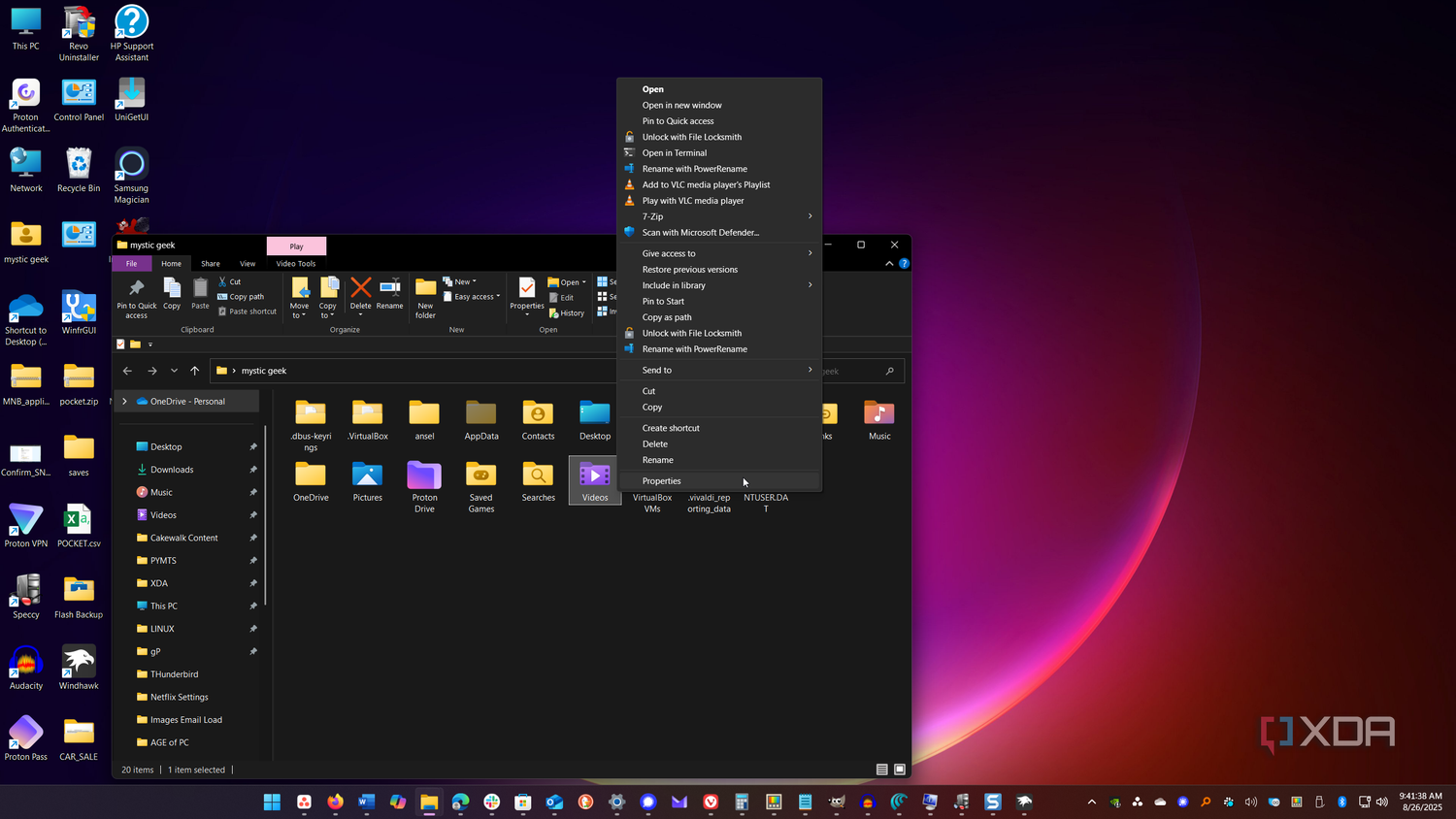
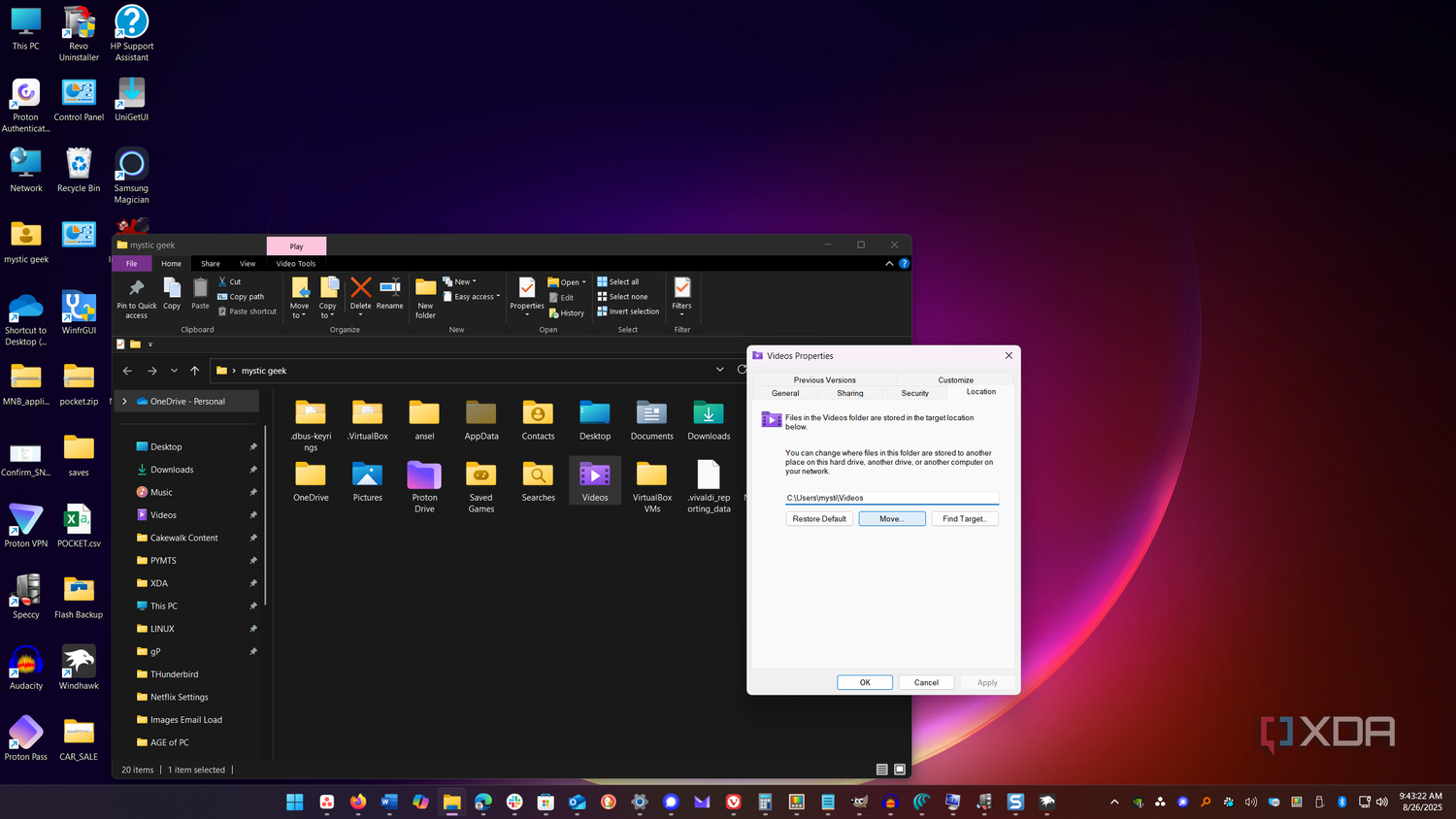
Если вы не хотите рисковать с переносом всего профиля или уже давно пользуетесь системой, гораздо проще и безопаснее перемещать только отдельные стандартные папки (например, «Загрузки» или «Видео»). Если вы используете облачный сервис OneDrive, его необходимо временно отключить, иначе синхронизируемые файлы не удастся перенести. Чтобы перенаправить папку, создайте целевой каталог на новом SSD. Затем нажмите Win+R, введите %HOMEPATH%, откройте свойства нужной папки, перейдите на вкладку Расположение -> Переместить и выберите созданный вами путь на втором диске. После подтверждения нажатием «Применить» система обновит привязку.
Преимущества переноса данных на отдельный накопитель
Разделение системных файлов и пользовательских данных дает ряд практических преимуществ:
- Повышение производительности: ОС меньше нагружается фоновой индексацией больших пользовательских папок, что делает работу с файлами более плавной.
- Экономия места: Освобождается пространство на основном накопителе, где установлена Windows.
- Безопасность: В случае заражения системного диска вредоносным ПО, ваши данные на другом накопителе могут остаться в относительной безопасности.
- Скорость обмена: При использовании двух SSD передача файлов происходит значительно быстрее.
Стоит отметить, что при переносе пользовательских данных стандартный поиск Windows может работать медленнее из-за изменения индексации. В качестве альтернативы можно использовать сторонние решения, такие как Everything от Voidtools, обеспечивающие мгновенный поиск файлов. Для пользователей, стремящихся к максимальной оптимизации, перенос отдельных папок станет эффективным способом улучшить отклик системы и упростить управление дисковым пространством.
Важные рекомендации по подготовке к переносу
Перенос всей папки пользователя — серьезная операция, требующая правильной подготовки системы. Если вы решили использовать Profile Locator, крайне важно проводить процедуру сразу после «чистой» установки Windows, пока система не успела создать множество динамических переменных среды, которые жестко привязывают пути к системному диску. Это поможет избежать конфликтов при обращении приложений к своим рабочим директориям.
Перед началом процесса рекомендуется:
- Отключить OneDrive: Это первая настройка, которую стоит изменить в новой системе. Если OneDrive активируется до переноса папок, он начнет процесс синхронизации, что сделает невозможным изменение путей для активных каталогов.
- Использовать автономную установку: Устанавливайте Windows в офлайн-режиме. Если вы создаете загрузочный образ через Rufus, выберите опцию, позволяющую обойти обязательное требование создания учетной записи Microsoft.
- Создать временную учетную запись: Инструмент Profile Locator настоятельно рекомендует подготовить резервную копию системы и создать временный аккаунт для корректного выполнения манипуляций с профилем администратора.
Помните, что хотя инструмент автоматизирует процесс, его использование всегда сопряжено с определенными рисками, поэтому создание точки восстановления или образа системы — обязательный шаг.
Тонкости настройки путей и использования софта
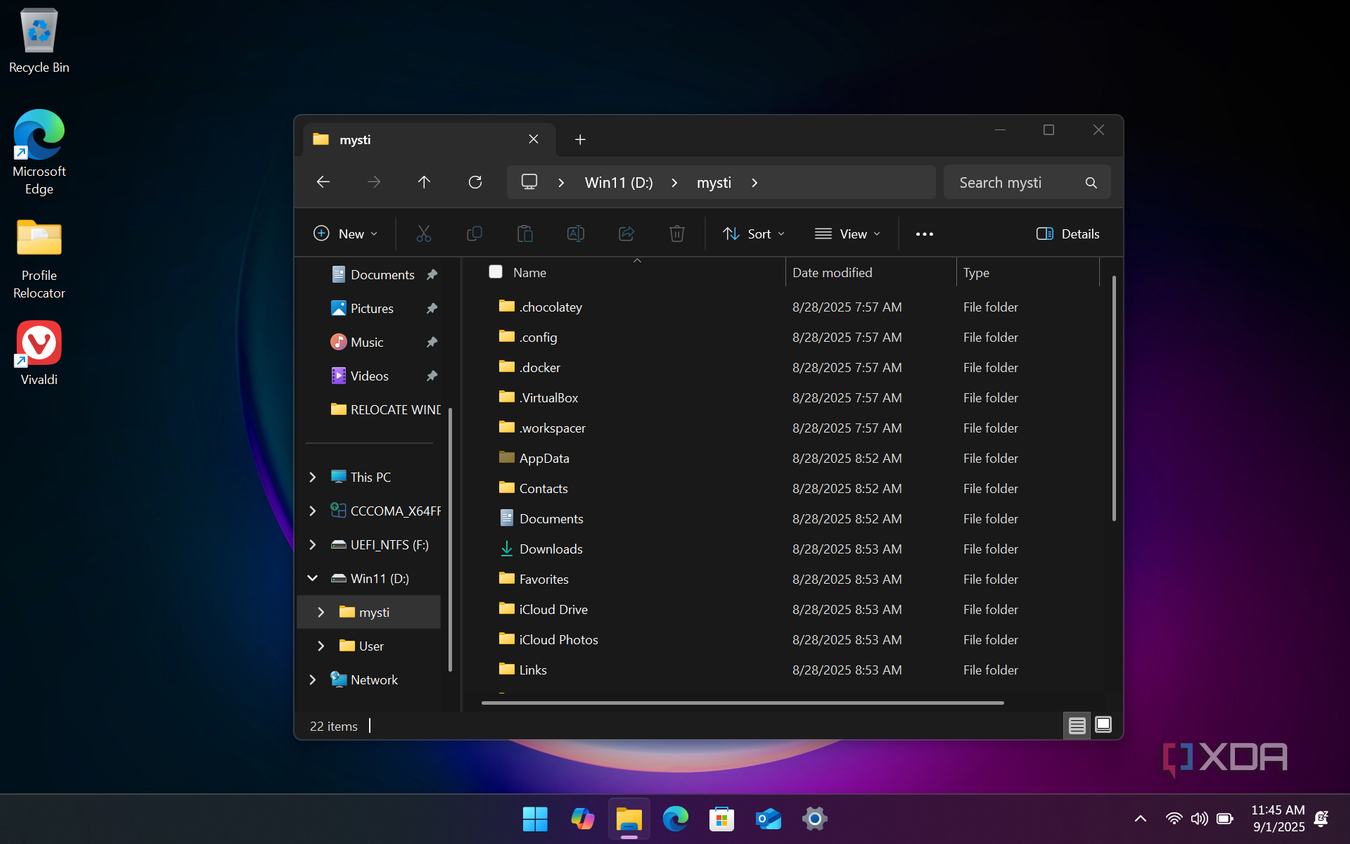
После того как инструмент Profile Locator успешно перенес структуру папок на целевой SSD, система будет «видеть» новые расположения, однако в ряде случаев может потребоваться дополнительная верификация путей. Для каждого элемента (Рабочий стол, Загрузки и т.д.) убедитесь, что Windows корректно сопоставила новый адрес. В случае, если после переноса вы наблюдаете задержки при поиске файлов, учтите, что стандартный индекс Windows может конфликтовать с измененной структурой дисков. Опытные пользователи рекомендуют использовать утилиту Everything от Voidtools — она позволяет находить файлы мгновенно, минуя ограничения стандартного индексатора Windows.
Если вы решили переносить только отдельные папки вручную, процесс выглядит следующим образом:
- Создайте папку на целевом SSD (быстро создать новый каталог можно комбинацией клавиш Ctrl + Shift + N).
- Нажмите Win + R и введите %HOMEPATH%, чтобы быстро попасть в корневую папку текущего пользователя.
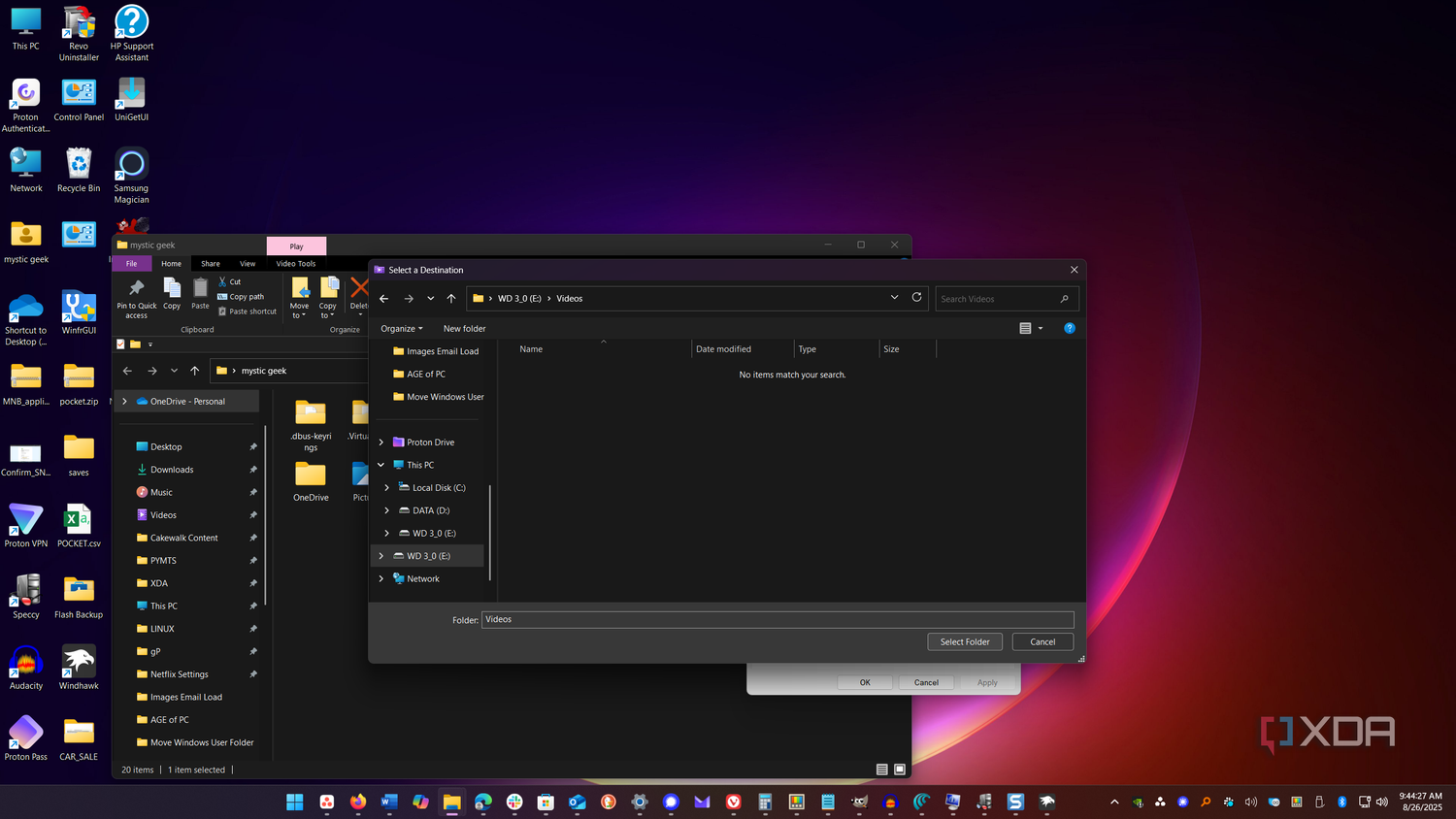
- Вызовите свойства нужной папки, перейдите на вкладку «Расположение», нажмите «Переместить» и укажите путь к ранее созданной папке на втором диске.
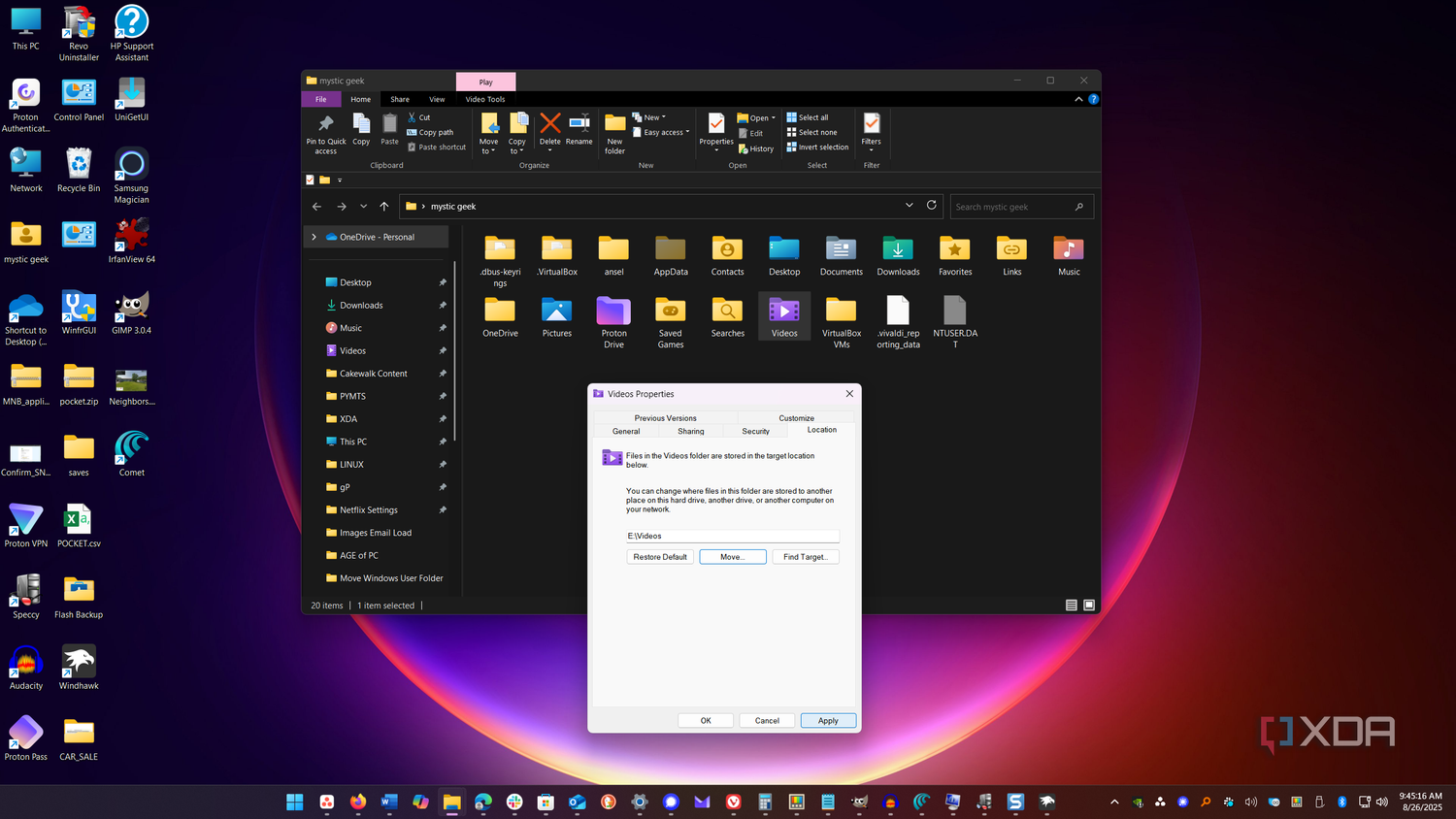
- После нажатия «Выбрать папку» и «Применить», подтвердите системный запрос на перемещение всех файлов в новое местоположение.
Почему это работает: оптимизация производительности
Основная причина заметного прироста производительности кроется не только в скорости самого SSD, но и в разделении нагрузки. Когда операционная система и пользовательские данные находятся на разных физических накопителях, Windows не нужно бороться с постоянной фоновой индексацией больших массивов данных на том же диске, где установлена сама ОС. Это особенно актуально для современных NVMe M.2 накопителей: перенос данных на отдельный быстрый SSD превращает «тяжелую» работу с файлами в максимально отзывчивый процесс.
Кроме того, данная конфигурация дает два неочевидных преимущества:
Безопасность данных: В случае атаки вредоносного ПО, направленного на системный раздел (диск C:), ваши личные файлы, хранящиеся на отдельном физическом накопителе, имеют гораздо больше шансов остаться нетронутыми.
- Снижение фрагментации: Разделение системных логов, временных файлов ОС и пользовательских данных снижает общую нагрузку на файловую систему основного накопителя.
- Масштабируемость: Если вы используете SSD небольшого объема в качестве системного, вынос пользовательских папок позволяет эффективно высвободить место, не ограничивая себя в хранении объемного контента.
Практика переноса данных на отдельный накопитель оказалась настолько эффективной, что многие энтузиасты делают это стандартом при каждой переустановке системы. Это не просто способ «расчистить место», а метод тонкой настройки ПК, который позволяет добиться максимальной отзывчивости проводника и всей Windows в целом.