

Первая настройка Pixel 11: 10 шагов к идеальному опыту
Линейка смартфонов Google Pixel 11 официально поступила в продажу. Как и в случае со всеми предыдущими устройствами Google, новые телефоны не всегда настроены «из коробки» для обеспечения лучшего пользовательского опыта. Многие полезные функции либо отключены по умолчанию, либо требуют ручной конфигурации. Учитывая, что Pixel 11 получил множество новых программных возможностей, в этом году стоит уделить настройке особое внимание.
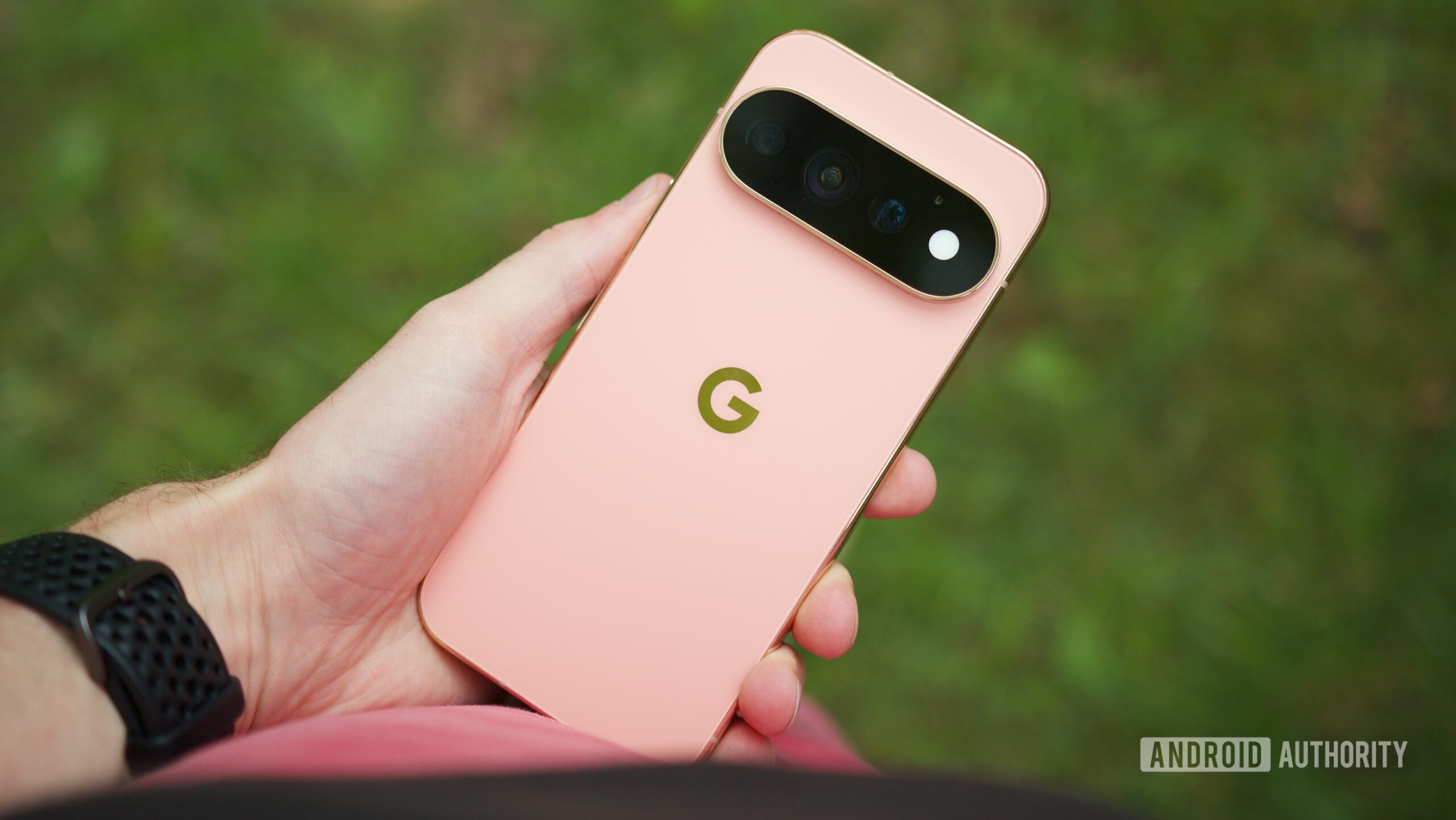
Персонализация снимков с помощью Camera Looks
Смартфоны Pixel давно известны своими камерами, и в 11-й серии Google дает пользователям больше контроля над визуальным стилем фотографий благодаря новой функции Camera Looks. Вместо наложения фильтров после съемки, эта функция позволяет выбрать общую цветовую гамму и тон заранее.
- Default Look: можно выбрать один из четырех уровней обработки HDR.
- Стилизованные пресеты: пролистывая варианты, вы можете значительно изменить контрастность, цвета и другие параметры.
По умолчанию активен «стандартный» стиль, поэтому для настройки выполните следующее: откройте приложение «Камера», нажмите на значок «Настройки» в правом нижнем углу, выберите «Looks» и пролистайте доступные стили, чтобы назначить желаемый вариант в качестве основного.
Инструменты Creator Suite
Google уделила много внимания создателям контента для социальных сетей. В камеру Pixel 11 теперь встроены телесуфлер для чтения сценария прямо с экрана во время записи и сетка соцсетей, показывающая области, где будут расположены имена пользователей, подписи, кнопки «Лайк» и другие элементы интерфейса. Эти функции не являются нативными даже для iPhone. Чтобы их активировать, перейдите в «Камера» — «Видео» — «Настройки» — «Creator» и включите нужные инструменты.
Функция Extreme Charging
Хотя емкость аккумуляторов в этом году не сильно изменилась, Google добавила полезную функцию быстрой зарядки Extreme Charging. Она позволяет временно ускорить процесс, когда вы спешите. Есть два нюанса: функция работает только при уровне заряда ниже 50%, и ее нужно активировать вручную каждый раз. Для этого подключите зарядное устройство, перейдите в «Настройки» — «Аккумулятор и зарядка» — «Extreme Charging» и выберите «Включить сейчас».
Отображение точного процента заряда
В разделе настроек аккумулятора рекомендуется включить отображение точного процента заряда. По умолчанию Pixel не показывает этот индикатор в строке состояния, заставляя пользователя гадать по иконке. Для изменения перейдите в «Настройки» — «Аккумулятор и зарядка» и активируйте переключатель «Процент заряда батареи».
Настройка HiLight для избранных контактов
Одной из интересных новинок в моделях Pixel 11 Pro стал HiLight — новый многоцветный светодиод на задней панели. Он активируется при работе с Gemini, когда телефон лежит экраном вниз, но также может отображать разные цвета в зависимости от того, кто вам звонит. Важно: функцию можно настроить только для избранных контактов.
- Откройте приложение «Телефон».
- Выберите нужный контакт и нажмите на значок «звездочка» в верхней части экрана, чтобы добавить его в избранное.
- В настройках контакта найдите раздел «HiLight Color», выберите цвет и нажмите «Готово».
Автоматическое переключение при плохом Wi-Fi
Pixel 11 перешел на модем MediaTek. Для обеспечения максимально стабильного интернет-соединения стоит активировать функцию Adaptive Connectivity. Если сеть Wi-Fi слабая, смартфон автоматически переключится на мобильные данные, не допуская медленной загрузки. Это полезно при перемещении по дому или в зонах с нестабильным покрытием. Перейдите в «Настройки» — «Сеть и интернет» — «Adaptive Connectivity» и включите опцию «Автоматическое переключение на мобильную сеть».
Управление уведомлениями
Если вы получаете огромное количество уведомлений в течение дня и часто смахиваете их все сразу, существует риск пропустить действительно важное сообщение.
Управление уведомлениями и история сообщений
В Android предусмотрена функция «История уведомлений», которая сохраняет записи о недавно полученных оповещениях, включая те, что были вами отклонены. К сожалению, по умолчанию она отключена. Чтобы активировать эту возможность, откройте «Настройки», перейдите в раздел «Уведомления», выберите «История уведомлений» и переведите тумблер рядом с пунктом «Использовать историю уведомлений» в активное положение.
Как и другие устройства серии, Pixel 11 поддерживает функцию ИИ-сводок уведомлений. Она использует локальную модель Gemini для сжатия длинных уведомлений в более лаконичный формат, удобный для быстрого чтения. Эту опцию также можно включить в настройках уведомлений.
Настройка экрана блокировки
С выходом Android 16 компания Google вернула на смартфоны Pixel виджеты для экрана блокировки. Однако на Pixel 11 они все еще отключены по умолчанию, поэтому их требуется активировать вручную.
Как добавить виджеты на экран блокировки
- Откройте «Настройки».
- Перейдите в раздел «Обои и стиль».
- Прокрутите вниз и выберите «Настройки экрана блокировки».
- Нажмите «Виджеты на экране блокировки».
После активации вы сможете свайпнуть вправо на заблокированном экране, чтобы получить доступ к нужным виджетам, не разблокируя устройство. Например, можно добавить виджеты акций, погоды или Google Tasks. Также рекомендуется настроить ярлыки экрана блокировки: перейдите в раздел «Ярлыки», где можно выбрать элементы, отображаемые в левой и правой частях экрана.
Функция Now Playing
В 2026 году функция Now Playing остается одной из самых недооцененных возможностей Pixel. Она автоматически определяет музыку, играющую вокруг вас, и выводит название трека прямо на экран блокировки. Система также ведет историю прослушанных композиций, что полезно, если вы услышали понравившуюся песню в кафе или ресторане и забыли проверить ее сразу. В Pixel 11 функция стала доступнее благодаря отдельному приложению.
Как настроить Now Playing
- Откройте список приложений и запустите Now Playing.
- Нажмите на иконку настроек в правом верхнем углу.
- Выберите «Использовать Now Playing», если функция не активна.
Экстренные функции
Важно настроить встроенные функции безопасности на Pixel 11, такие как «Детектор автомобильных аварий», даже если вы надеетесь, что они никогда не пригодятся. Если смартфон зафиксирует серьезное ДТП, он начнет вибрировать, подаст звуковой сигнал и спросит, нужна ли вам помощь. Если вы подтвердите запрос или не ответите, устройство свяжется со службами спасения и передаст ваше местоположение контактам для экстренных ситуаций.
Для включения перейдите в «Настройки» > «Безопасность и чрезвычайные ситуации» > «Детектор автомобильных аварий» и активируйте переключатель. Дополнительно можно включить опцию «Экстренное оповещение», которая автоматически делится вашей геолокацией с выбранными контактами. Это те параметры, которые стоит настроить сразу после покупки Pixel 11, чтобы в критический момент они могли сыграть решающую роль.
Дополнительные рекомендации по настройке Pixel 11
Хотя вышеперечисленные шаги охватывают ключевые программные новшества, стоит обратить внимание на важные контекстные детали, которые помогут сделать работу со смартфоном еще более комфортной. Например, в рамках работы с новой функцией Camera Looks, стоит помнить, что эта технология — не просто программный фильтр, а способ управления «движком» обработки изображений на аппаратном уровне еще до момента нажатия кнопки затвора. Тщательная настройка стилей под ваши предпочтения позволяет избежать необходимости последующей коррекции цвета в редакторах.
Что касается инструментов Creator Suite, важно отметить, что их появление — это попытка Google напрямую конкурировать с профессиональным софтом для блогеров. Использование сетки соцсетей особенно полезно при записи «говорящей головы» для Reels или Shorts: визуальная разметка помогает скомпоновать кадр так, чтобы критически важные элементы (например, ваш никнейм или текст заголовка) не перекрывались нативным интерфейсом платформы при загрузке видео.
При использовании Extreme Charging важно учитывать технические ограничения, продиктованные заботой о долговечности батареи. Тот факт, что функцию необходимо активировать принудительно при уровне заряда ниже 50%, подчеркивает её статус «экстренного» инструмента, предназначенного для ситуаций, когда у вас есть всего несколько минут до выхода из дома. Это аналогично решениям, которые мы уже видели в смартфонах брендов OnePlus, Oppo и Vivo, где приоритизация скорости зарядки ставится выше стандартных циклов контроля температуры.
Относительно светового индикатора HiLight в моделях Pro-серии: его интеграция с Gemini выводит уведомления на новый уровень. Когда телефон лежит экраном вниз, световой сигнал позволяет оставаться в курсе событий, не отвлекаясь на постоянную проверку уведомлений. Назначение уникальных цветов для избранных контактов — отличный способ «персонализации по касанию», позволяющий визуально идентифицировать звонящего, даже не беря устройство в руки.
Функция Adaptive Connectivity, работающая в связке с новым модемом MediaTek, заслуживает отдельного упоминания для пользователей, живущих в условиях сложного приема сигнала. Автоматическое переключение на мобильный интернет при обнаружении медленного или нестабильного Wi-Fi происходит незаметно для системы, предотвращая «зависание» приложений при попытке загрузить контент через «мертвые зоны» домашнего роутера.
Не пренебрегайте и возможностями ИИ-сводок в разделе уведомлений. Локальная модель Gemini обрабатывает входящие сообщения непосредственно на устройстве, что гарантирует приватность ваших данных. Это особенно ценно для мессенджеров, где длинные переписки могут занимать до 80% всего пространства в шторке уведомлений — автоматическое сжатие до ключевых тезисов экономит время и позволяет сфокусироваться на действительно важных сообщениях, не вчитываясь в поток «шума».
Наконец, настройка экстренных функций, таких как Car Crash Detection, — это инвестиция в вашу безопасность, которую достаточно сделать один раз. Возможность поделиться геолокацией с близкими в критический момент, когда вы сами можете быть не в состоянии разблокировать смартфон, делает этот раздел критически важным пунктом в чеклисте любого владельца флагмана Google.








