Приобретение игрового монитора с высокой частотой обновления — отличный способ сделать геймплей плавнее. Однако нередко после подключения нового устройства пользователи обнаруживают, что экран работает не на полную мощность. Часто монитор, рассчитанный на 240 Гц, по умолчанию выдает стандартные 60 Гц. Это происходит потому, что Windows не всегда автоматически устанавливает максимально доступную частоту обновления при первом подключении дисплея.
Почему Windows ограничивает частоту обновления
Мониторы используют стандарт VESA, известный как EDID (Extended Display Identification Data). Через этот метаданные дисплей сообщает графическому процессору свои технические характеристики. Хотя Windows обычно успешно считывает эти данные, система часто предпочитает выставлять более низкий и «безопасный» показатель частоты обновления. Это делается для предотвращения проблем, таких как мерцание, искажение изображения или отсутствие сигнала при несовместимости оборудования.
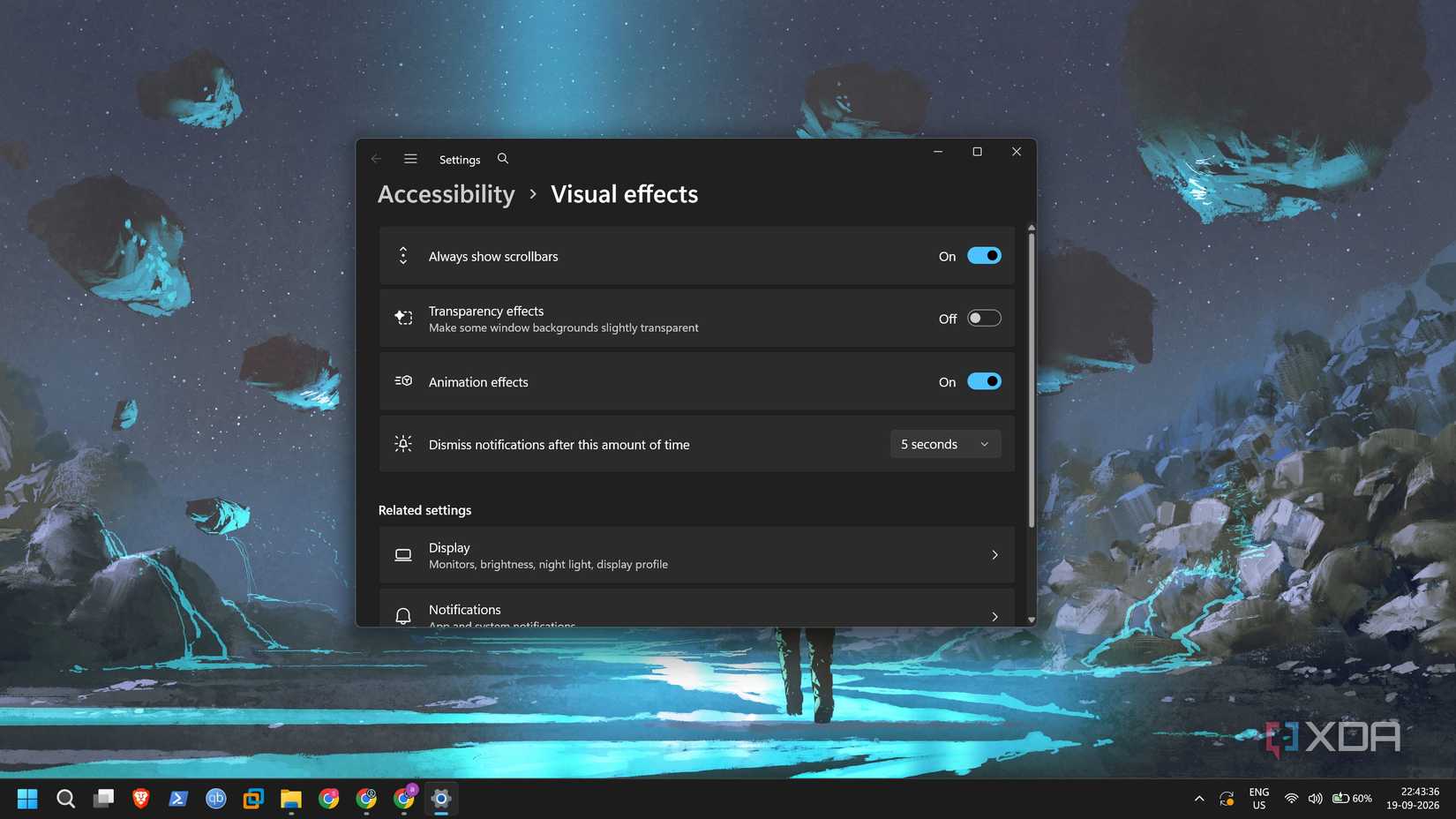
Такое поведение системы может наблюдаться после установки Windows, переустановки видеодрайверов или изменения конфигурации кабелей. Чтобы изменить настройки, перейдите в Параметры Windows (Win+i) > Система > Дисплей. Выберите нужный монитор, прокрутите страницу до раздела Дополнительные параметры дисплея и установите максимальную частоту в выпадающем меню.
Проверка портов монитора и видеокарты
Если в настройках Windows нет ожидаемой частоты, проблема может крыться в физическом подключении. Порты на мониторе не всегда равнозначны. В бюджетных моделях или устройствах прошлых лет один из разъемов может поддерживать более высокую скорость передачи данных, чем другой. Например, монитор MSI G274QRFW выдает 170 Гц через DisplayPort 1.4, но ограничен 144 Гц при подключении через HDMI 2.0b. Всегда сверяйтесь с технической документацией вашего дисплея.
Также убедитесь, что кабель подключен именно к видеокарте (горизонтальные разъемы в нижней части корпуса), а не к материнской плате. Если ваша видеокарта (например, серии NVIDIA RTX 20 или AMD RX 5000) поддерживает только устаревшие стандарты вроде HDMI 2.0b, использование DisplayPort 1.4 станет предпочтительным вариантом для достижения высокой герцовки.
Влияние качества кабеля на пропускную способность
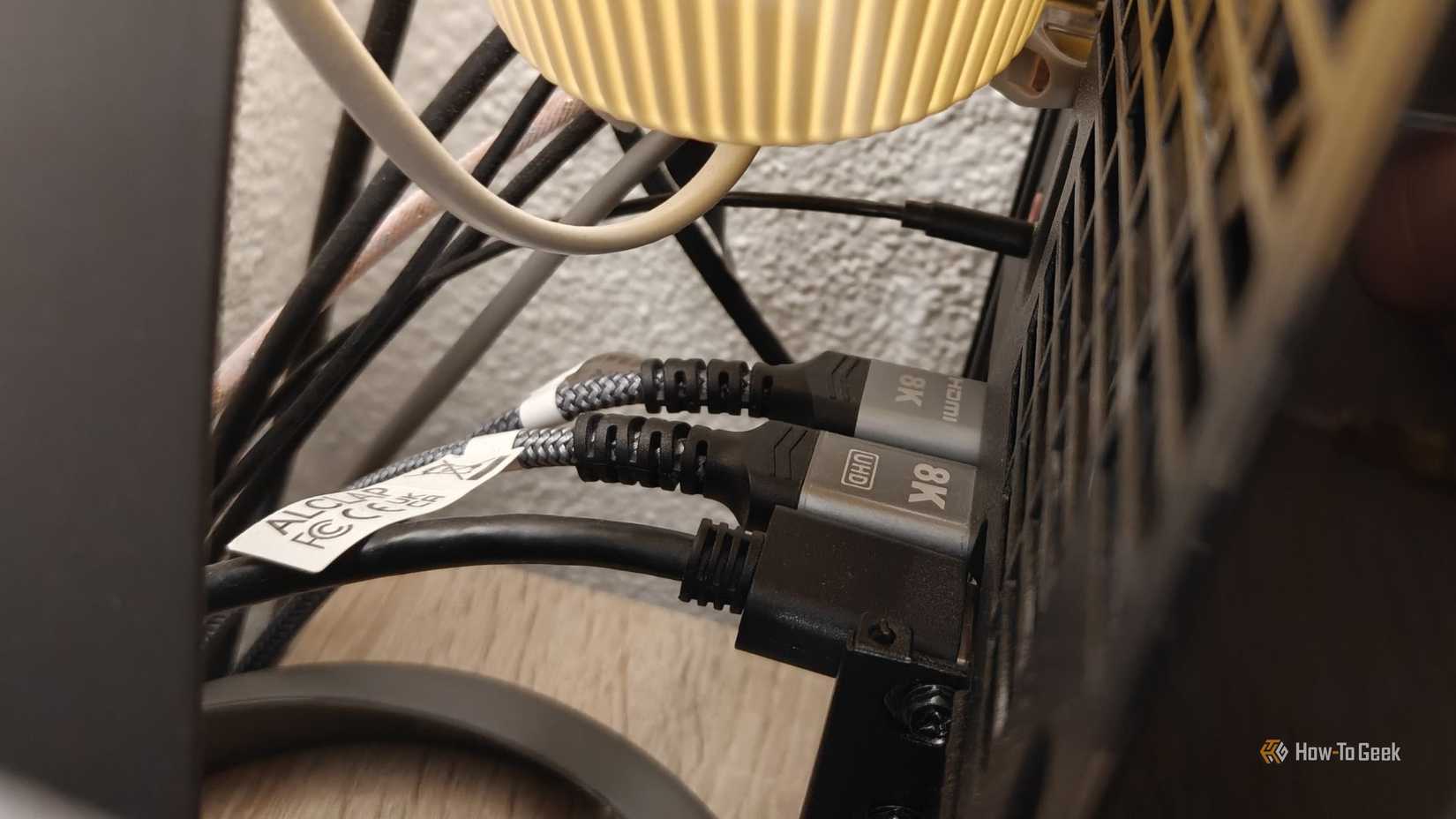
Для корректной работы монитора на максимальных характеристиках критически важно качество кабеля. HDMI и DisplayPort имеют свои версии, определяющие пропускную способность. Для стабильной работы рекомендуется использовать кабели с официальной сертификацией — например, Ultra High Speed HDMI, поддерживающий до 48 Гбит/с. Стандарты DisplayPort 1.4 (до 32,4 Гбит/с) также требуют качественных сертифицированных проводов для обеспечения необходимой полосы пропускания.
Использование встроенного разгона панели
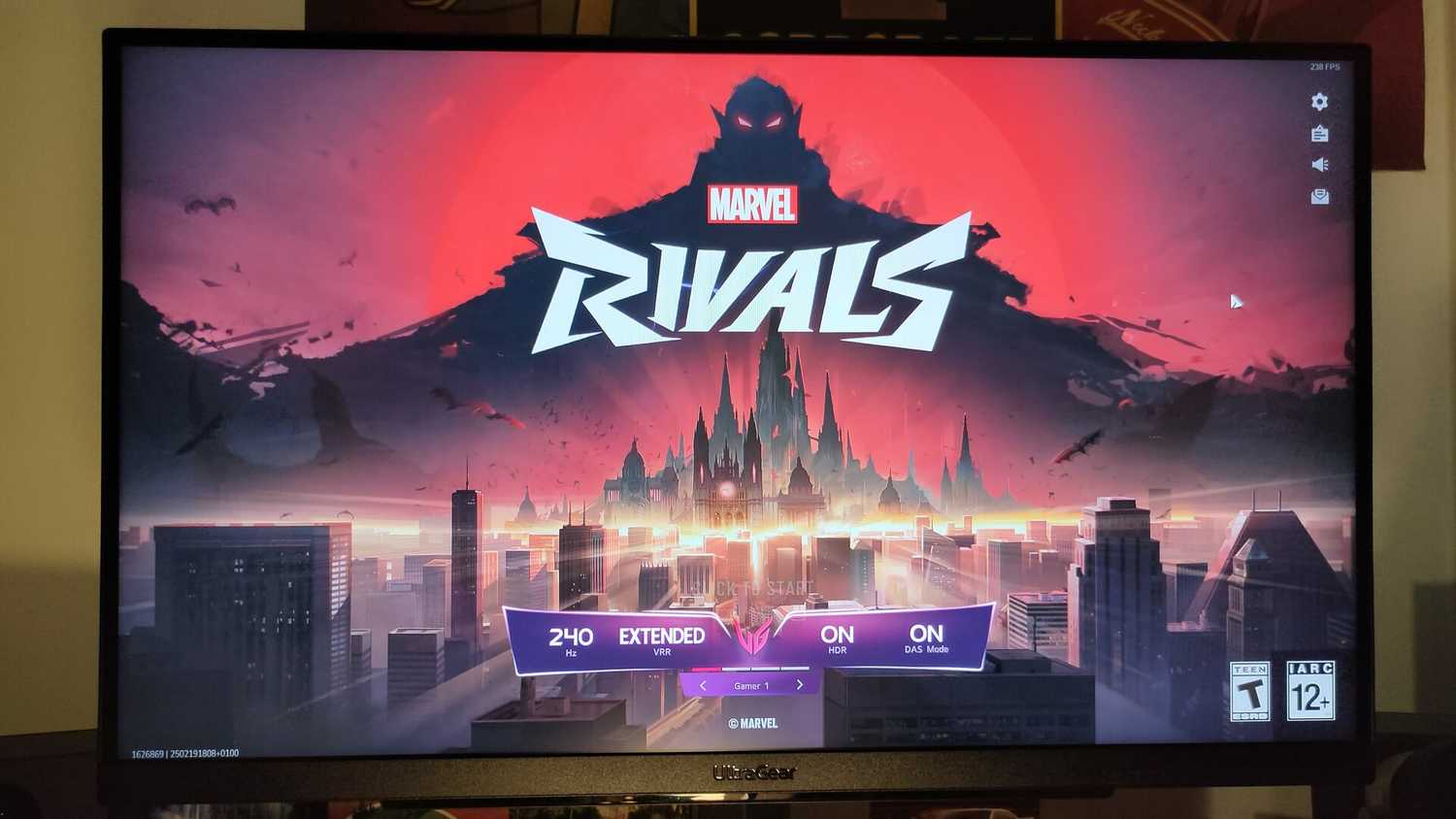
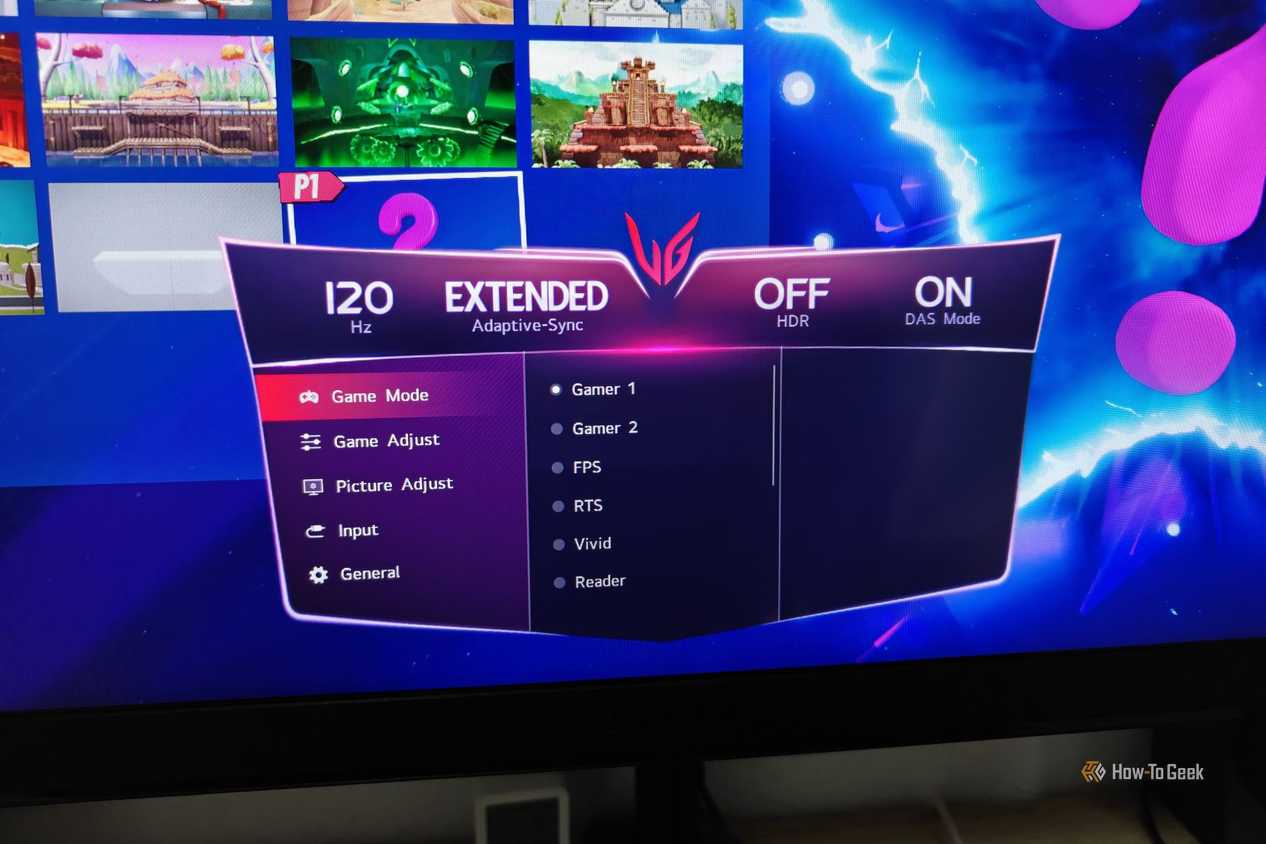
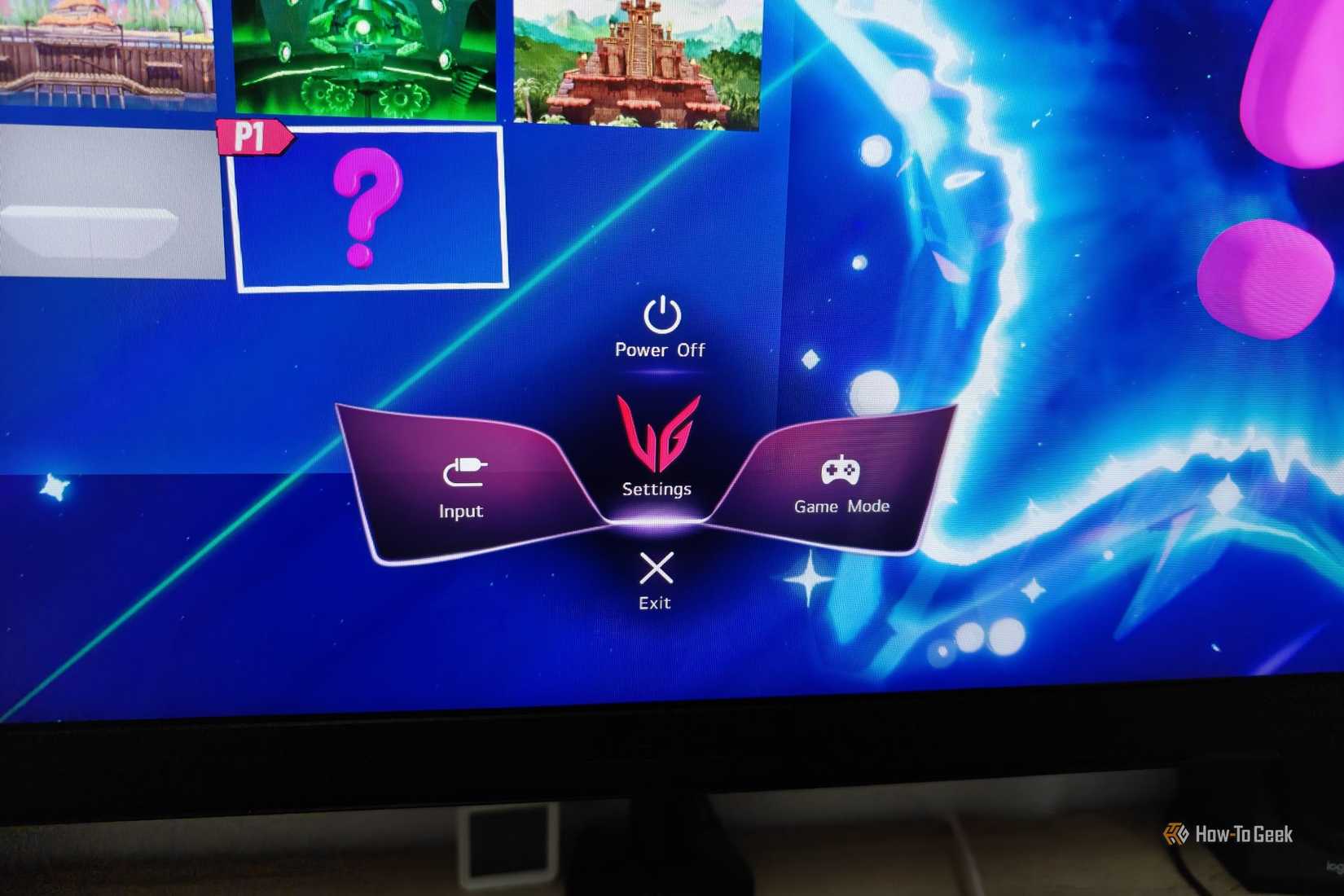
Иногда производители скрывают часть возможностей монитора в его внутреннем меню. Если монитор заявлен как 280-герцовый, но Windows видит только 240 Гц, вероятно, требуется активировать режим разгона в экранном меню (OSD). Пример — Alienware AW2723DF, где для достижения максимальных 280 Гц необходимо вручную включить соответствующую опцию в настройках монитора. Название функции может варьироваться, поэтому стоит изучить руководство пользователя.
Помните, что использование режима разгона может привести к перегреву, мерцанию или появлению артефактов, так как панель эксплуатируется за пределами своих стандартных режимов работы. Периодически проверяйте настройки частоты обновления в Windows: даже если вы настроили монитор один раз, системные обновления или установка новых драйверов могут сбросить параметры до базовых значений.
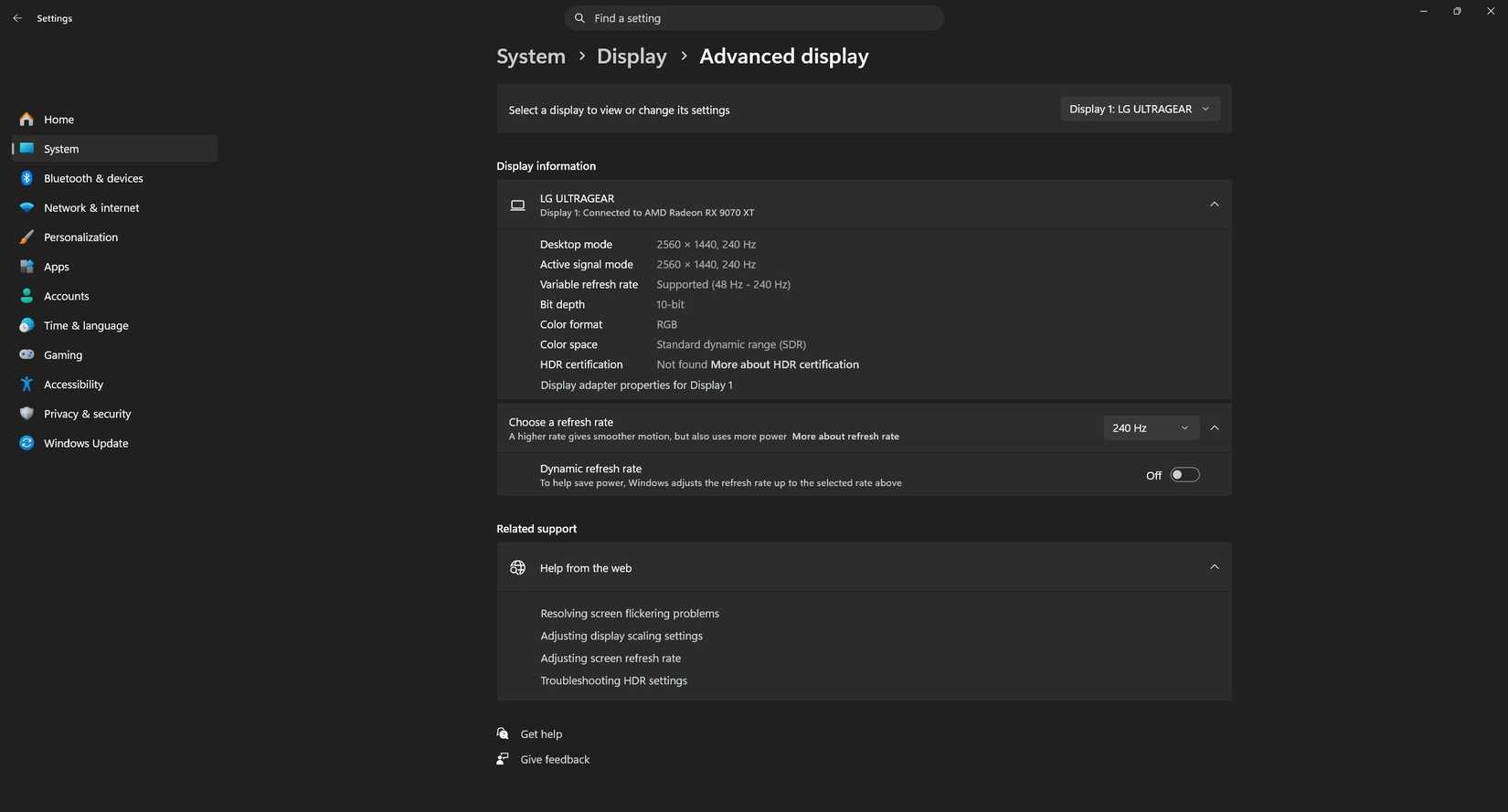
Важно учитывать, что Windows может понизить частоту не только до базовых 60 Гц, но и до промежуточных значений — например, с 240 Гц до 144 Гц. Подобная перестраховка со стороны операционной системы защищает пользователя от серьезных визуальных артефактов. Среди них выделяются сильные мерцания, некорректное отображение или искажение картинки (характерные розовые и серые цвета, возникающие, если кабель вставлен не до конца), а в самых худших случаях — полный черный экран. Если бы система автоматически принудительно активировала максимум при любой неполадке в конфигурации или скрытой поломке дисплея, владелец ПК мог бы остаться с неработоспособным экраном без очевидных способов диагностики проблемы.
При выборе кабеля для подключения дисплея недостаточно ориентироваться только на сам формат (HDMI или DisplayPort). Если упаковка дает лишь туманные обещания поддержки стандартов вроде HDMI 2.1, это не гарантирует стабильную работу на предельной герцовке без официальной маркировки. Фирменная сертификация кабелей выступает надежным гарантом того, что провод способен передать весь объем данных, необходимый для максимального разрешения и частоты кадров. Кроме того, интерфейс DisplayPort 1.4 активно использует технологию сжатия потока данных DSC (Display Stream Compression), что позволяет без потери визуального качества транслировать изображение в более высоких разрешениях и с повышенной частотой обновления экрана.
Почему важно проверять настройки после обновлений
Даже после успешной первоначальной настройки не стоит забывать о контроле состояния дисплея. Практика показывает, что система может самопроизвольно сбрасывать частоту обновления до более низких значений — например, с 240 Гц до 144 Гц — даже если монитор уже корректно работал на предельной скорости. Такие «откаты» часто происходят после установки свежих версий графических драйверов или иных системных обновлений Windows. Для продвинутого пользователя заметить это изменение достаточно просто: отсутствие плавности в анимациях интерфейса или привычных игровых сценах ощущается практически сразу после загрузки системы. Если вы столкнулись с подобным, достаточно снова зайти в настройки дисплея и принудительно выставить нужный параметр, так как Windows зачастую «запоминает» настройки, но может изменить их принудительно в угоду стабильности.
Технические нюансы передачи сигнала
При выборе кабеля для подключения дисплея недостаточно ориентироваться только на сам формат (HDMI или DisplayPort). Если упаковка дает лишь туманные обещания поддержки стандартов вроде HDMI 2.1, это не гарантирует стабильную работу на предельной герцовке без официальной маркировки. Фирменная сертификация кабелей выступает надежным гарантом того, что провод способен передать весь объем данных, необходимый для максимального разрешения и частоты кадров. Кроме того, интерфейс DisplayPort 1.4 активно использует технологию сжатия потока данных DSC (Display Stream Compression), что позволяет без потери визуального качества транслировать изображение в более высоких разрешениях и с повышенной частотой обновления экрана.
Особенности работы с OSD и разгоном
Важно понимать, что когда мы говорим о «разгоне» монитора, речь идет о штатной функции, заложенной производителем, а не о любительских модификациях. Тем не менее, эксплуатация матрицы на частотах, превышающих номинальные, сопряжена с определенными рисками. Хотя такая настройка активируется через официальное меню (OSD), пользователь должен учитывать, что работа за пределами стандартных спецификаций может привести к таким побочным эффектам, как повышенный нагрев электроники монитора, периодическое мерцание изображения или появление специфических графических артефактов. Если вы активировали режим разгона, но изображение стало нестабильным, первым делом рекомендуется вернуть настройки частоты обновления в OSD к «заводским» значениям и проверить, сохраняется ли проблема. В случае отсутствия нужной опции в меню, всегда обращайтесь к печатной или электронной версии руководства пользователя конкретной модели, так как логика названий в меню у разных брендов может существенно отличаться.