Работа в Excel ежедневно требует частого копирования и вставки данных. Хотя комбинация клавиш Ctrl+V является стандартом, она не всегда эффективна, так как часто переносит вместе с содержимым ячейки лишние формулы, форматирование, проверки данных и комментарии. С 2022 года Microsoft внедрила в Excel комбинацию Ctrl+Shift+V, которая позволяет вставлять исключительно значения, избавляя пользователя от необходимости очищать результат после каждой операции.

Преимущества вставки значений с помощью клавиатуры
Использование Ctrl+Shift+V особенно полезно, когда целевой диапазон уже имеет настроенное форматирование — границы, цвета или специфические форматы чисел. Вставка через обычный Ctrl+V может нарушить структуру отчета, в то время как вставка только значений сохраняет визуальное оформление ячеек неизменным. Это делает инструмент незаменимым для создания итоговых отчетов.
Кроме того, этот способ решает проблему лишних зависимостей. Если ячейка содержит формулу, например =H2-I2, то после вставки результата через Ctrl+Shift+V она превращается в обычное статичное значение. Это упрощает работу с данными в следующих сценариях:
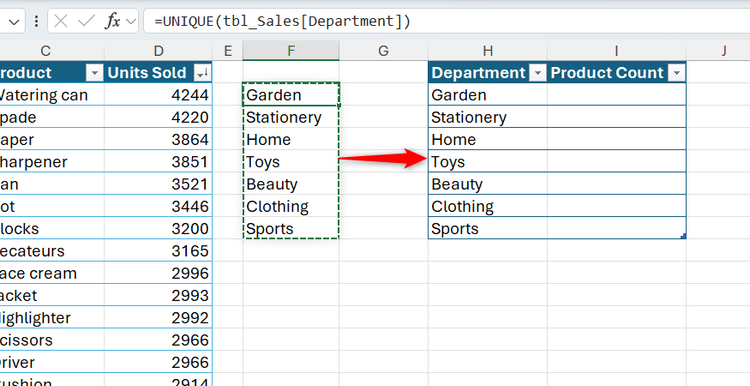
- Перемещение «разлитых» результатов: при работе с динамическими массивами вставка значений помогает избежать переноса лишней логики или условий.
- Работа с внешними ссылками: вставка результатов как значений удаляет зависимость от исходной книги, что позволяет безопасно отправлять файл другим пользователям.
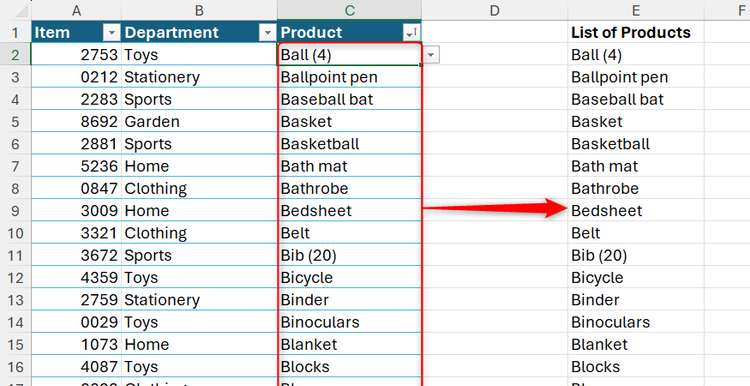
- Очистка данных: вставка позволяет избавиться от нежелательного условного форматирования или правил проверки данных, которые были актуальны в источнике, но не нужны в новом месте.
Сравнение с альтернативными методами вставки
Сочетание Ctrl+Shift+V доступно пользователям Excel для Microsoft 365 на Windows и Excel для веб-версии. Для тех, кто использует более старые версии программного обеспечения, существуют другие способы:
- Меню правой кнопки мыши: требует переключения внимания на манипулятор, что замедляет темп работы.
- Лента интерфейса: визуальное меню вставки позволяет увидеть превью результата, но требует поиска нужной иконки.
- Комбинация Alt > H > V > V: выполняет ту же задачу, но требует нажатия четырех клавиш вместо трех.
- Ctrl+Alt+V (Специальная вставка): открывает диалоговое окно со множеством настроек, включая транспонирование или расчеты, но избыточно для простой вставки значений.
- Метод перетаскивания правой кнопкой: позволяет переместить данные и выбрать способ вставки, но этот процесс занимает больше времени.
Для пользователей Excel на macOS возможности отличаются: там можно добавить команду «Вставить значения» на панель быстрого доступа или самостоятельно назначить желаемое сочетание клавиш через настройки системы.
Дополнительные инструменты для повышения продуктивности
Хотя Ctrl+Shift+V значительно ускоряет выполнение рутинных задач, существуют и другие комбинации, которые полезны для ежедневной работы:
- Ctrl+1: быстрый доступ к диалоговому окну форматирования ячеек.
- Ctrl+H: открытие меню «Найти и заменить» для редактирования больших наборов данных.
- Alt+;: выделение только видимых ячеек в диапазоне, что критически важно при работе с фильтрами.
- Ctrl+Enter: позволяет мгновенно заполнить выделенный диапазон одним значением или формулой.
«`html
Почему Ctrl+Shift+V экономит время и избавляет от лишней «нагрузки»
Автор методики отмечает, что за годы работы с таблицами перепробовал множество комбинаций клавиш. Некоторые из них пригождаются лишь в узкоспециализированных ситуациях, тогда как другие входят в привычку до такой степени, что пользователь нажимает их на уровне мышечной памяти, даже не задумываясь. С момента внедрения комбинации клавиш Ctrl+Shift+V в приложения Microsoft в 2022 году, она прочно закрепилась в арсенале эксперта. Главный плюс этого инструмента заключается в том, что он решает сразу несколько распространенных проблем копирования и вставки в Excel, полностью исключая необходимость последующей ручной очистки данных.
Многим знакома ситуация: скопировав ячейку и нажав стандартную комбинацию Ctrl+V, человек тут же сталкивается с тем, что вставилось вовсе не то, что требовалось. Обычное копирование тянет за собой целый багаж сопутствующих атрибутов: громоздкие формулы, настройки валидации данных, примечания и внутренние элементы ячеек. Использование Ctrl+Shift+V позволяет «забрать результат и оставить весь лишний источник позади». Это выручает в сценариях, когда над визуальным оформлением отчета уже была проведена кропотливая работа — подобраны идеальные цвета, границы и точные числовые форматы, а обычная вставка способна все это безнадежно разрушить.
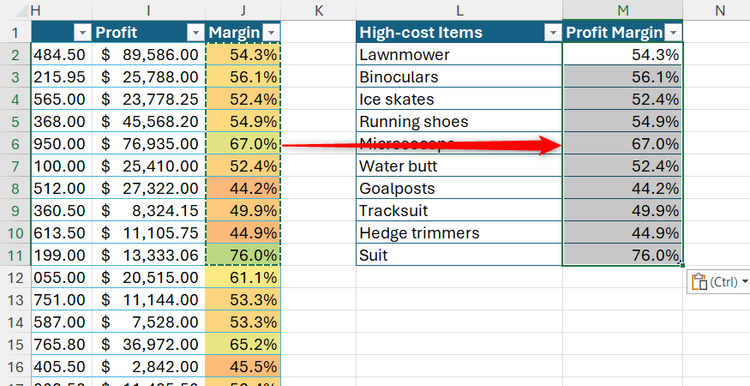
Данная команда незаменима на завершающих этапах расчетов. Допустим, ячейка содержит формулу вроде =H2-I2 и на экране выводится итоговая сумма $9,237.80. Когда вычисление завершено и цифра переносится в финальный отчет, сохранять саму формулу зачастую больше нет никакого практического смысла. Новое сочетание клавиш мгновенно превращает вычисленный результат в добротное «жестко зашитое» (hard-coded) значение. Аналогичным образом решается вопрос с переносом результатов динамических массивов (spilled results), когда в таблице нужно зафиксировать сгенерированные данные без привязки к динамической логике.
Отдельная головная боль при передаче файлов коллегам — внешние ссылки. Если отчет построен на формулах, подтягивающих информацию из сторонних файлов, при отправке документа пользователю, у которого нет доступа к исходной книге, неизбежно возникают ошибки. Превращение формул в значения с помощью Ctrl+Shift+V гарантирует, что цифры будут «путешествовать» вместе с самим отчетом, не завися от доступности других документов на компьютере.
Сравнение со старыми методами и особенности работы на разных платформах
Хотя в распоряжении пользователей исторически было множество способов вставить исключительно значения без форматирования, все они обладают теми или иными недостатками с точки зрения эргономики. Классическое контекстное меню (вызов правой кнопкой мыши) удобно, если рука уже лежит на мыши. Однако если пользователь только что нажал Ctrl+C, отрывать пальцы от клавиатуры ради переноса руки на мышиный манипулятор — это лишнее движение и потеря темпа.
Аналогично обстоят дела с графической лентой интерфейса. Меню вставки на ленте по-своему наглядно: наведя курсор на различные иконки, можно предварительно посмотреть превью того или иного действия. Но когда четко знаешь, что требуются именно значения, выискивать нужную кнопку на панели — избыточное действие. Путь через последовательное нажатие клавиш Alt > H > V > V решает задачу с клавиатуры, однако требует ввода четырех символов, в то время как Ctrl+Shift+V сокращает этот процесс до трех нажатий.
Традиционное сочетание Ctrl+Alt+V вызывает диалоговое окно «Специальная вставка» (Paste Special). Это мощный инструмент, от которого автор не готов отказываться полностью, так как через него по-прежнему удобно транспонировать данные, пропускать пустые ячейки, выполнять математические операции или вставлять отдельно форматы и формулы. Но использовать это громоздкое окно ради простой вставки обычного значения — все равно что «приходить с целым ящиком инструментов ради замены одной лампочки».
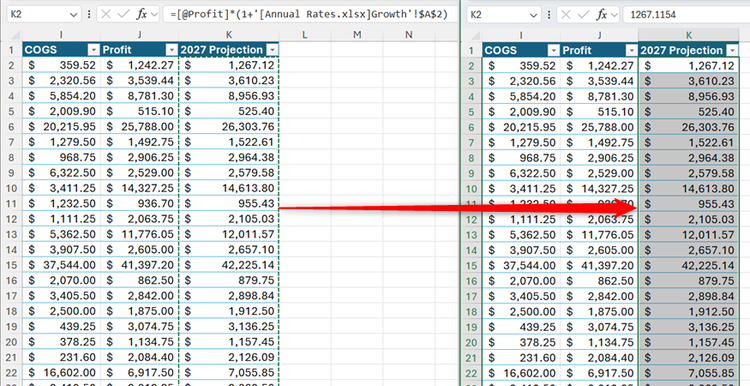
Еще один любопытный трюк из прошлого — перетаскивание выделенных ячеек с зажатой правой кнопкой мыши. При отпускании кнопки появляется контекстное меню с опциями вроде копирования значений, форматирования или сдвига ячеек. Это остроумный прием, позволяющий одновременно переместить и отформатировать данные, но для банальной вставки значений он слишком сложен и долог. В конечном счете, секрет популярности Ctrl+Shift+V кроется в абсолютной простоте: скопировал, перешел в целевую ячейку (или остался на месте для перезаписи), нажал комбинацию — и продолжил работу, даже не прерывая мыслительный процесс.
Стоит учитывать технические нюансы: на компьютерах Mac экосистема Office устроена иначе. Хотя прямого горячего аналога Ctrl+Shift+V там нет из коробки, в Excel для macOS можно легко вынести команду «Вставить значения» на Панель быстрого доступа (Quick Access Toolbar, QAT) либо самостоятельно запрограммировать для нее удобное сочетание клавиш в настройках. Кроме того, офисные приложения для Mac поддерживают подсказки клавиш (KeyTips), позволяющие управлять интерфейсом ленты и панели быстрого доступа исключительно с клавиатуры.
«`