Идея создания личной базы знаний увлекала меня с того момента, как несколько лет назад я открыл для себя Obsidian. Я потратил годы на построение своей системы, создав тысячи связанных между собой заметок по таким темам, как технологии, 3D-печать, бизнес и побочные проекты. Обещание превратить разрозненные мысли в интеллектуальный инструмент, улучшающий мышление и креативность, действительно привлекало. К сожалению, я стал тратить больше времени на организацию, форматирование и поддержание работоспособности системы, чем на ее реальное использование. Постоянное обслуживание ощущалось как вторая работа. Ломались ссылки, требовалось исправлять форматирование, а сложные структуры постоянно отвлекали внимание.

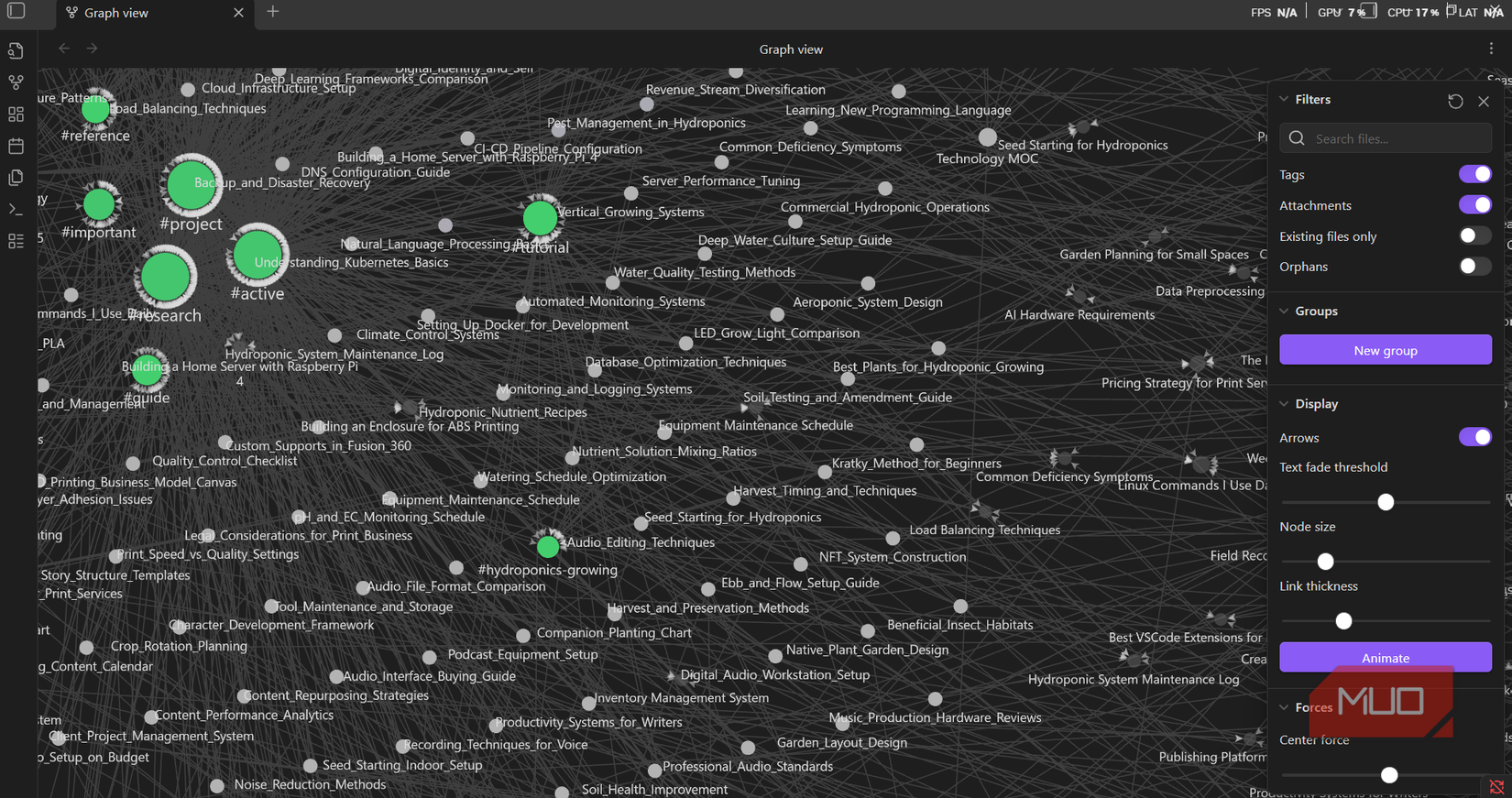
Хотя просмотр связей в графическом режиме выглядел эффектно, я понял, что это не помогает в практических делах. Для человека, который получает больше пользы от традиционных инструментов вроде календарей и таск-менеджеров, такой подход оказался избыточным. Это осознание подтолкнуло меня к поиску альтернатив, в результате чего я открыл для себя Joplin и с тех пор ни разу не пожалел о своем выборе.
Почему был сделан выбор в пользу Joplin
Хотя существует несколько офлайн-приложений для заметок, на выбор которых можно было ориентироваться, в итоге я остановился именно на Joplin. Будучи пользователем бесплатной версии Obsidian, я столкнулся с серьезными ограничениями. Мои заметки оставались привязанными к конкретным устройствам, поскольку для синхронизации требовалась платная подписка, которую я не мог оправдать. Учитывая множество других регулярных расходов, мне понадобилось решение, которое просто работало бы без постоянных денежных затрат.
Производительность стала еще одним поводом для беспокойства по мере того, как моя база выросла до тысяч заметок, охватывающих искусственный интеллект, компьютеры, гидропонику, 3D-печать и писательские проекты. Поиск начал работать медленно, а режим графа на моих старых устройствах стал практически бесполезным. Эти практические трудности заставили взглянуть на организацию заметок иначе. Joplin предложил настоящую открытую свободу без требований подписки, без ограничений на размер хранилища и с надежной синхронизацией через облачное хранилище, которое у меня уже было. Окончательное решение созрело, когда я понял, что борюсь с собственными инструментами вместо того, чтобы заниматься реальной работой.
Как устроен рабочий процесс в Joplin
Позвольте показать, как именно Joplin оптимизирует мои задачи. Просматривая ресурс Reddit, я наткнулся на пост о том, что коты постоянно роются в горшках с комнатными растениями. Идея создать с помощью 3D-печати специальную защиту для горшка показалась отличной коммерческой задумкой. Чтобы зафиксировать эту мысль, я использую фирменное расширение Joplin Web Clipper.
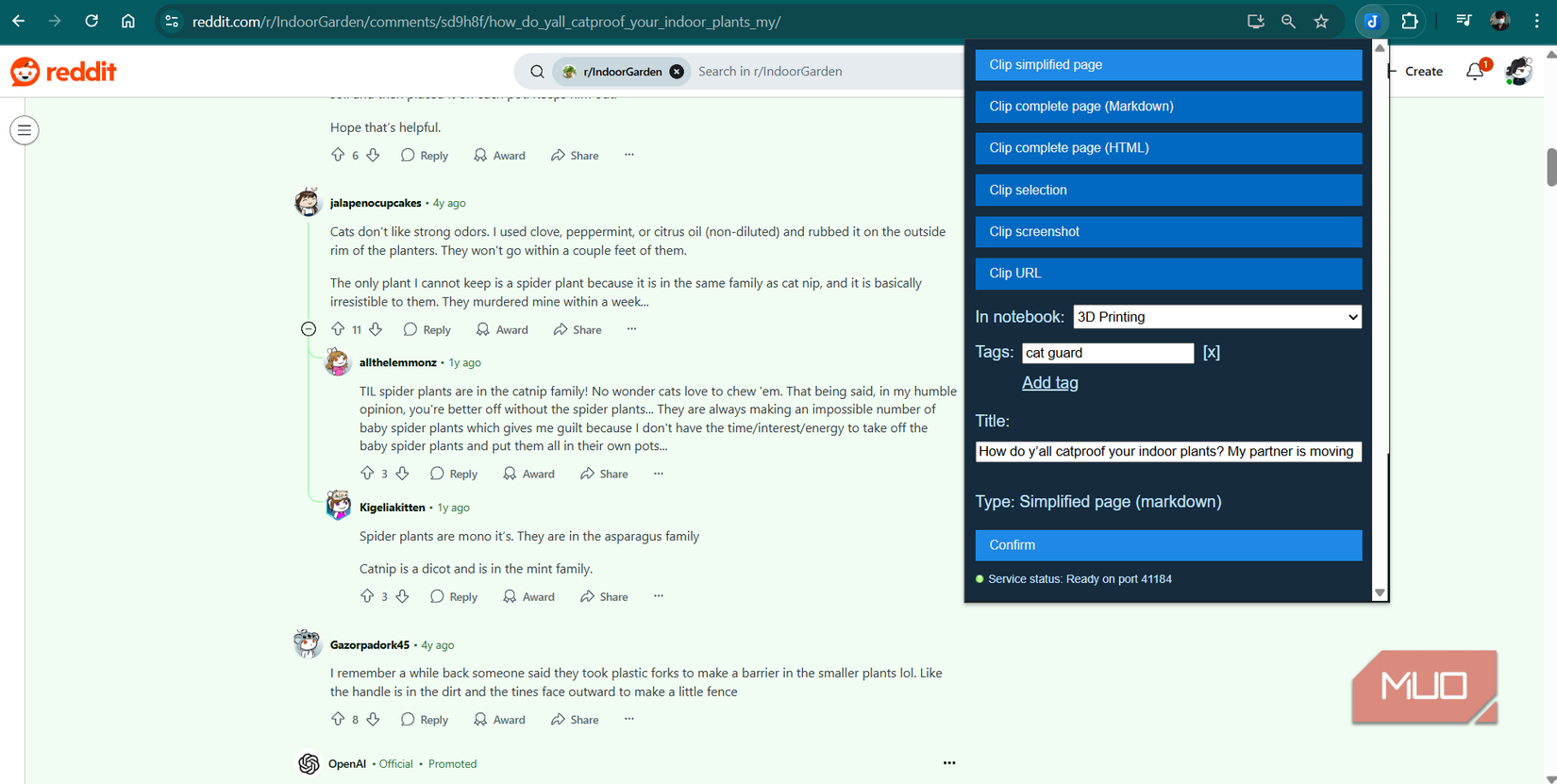
Я предпочитаю выделять всю полезную информацию, включая текст и изображения, а затем применять функцию обрезки выделенного фрагмента. Это позволяет сохранять только отображаемый контент, избавляя от необходимости очищать громоздкий скрытый CSS и HTML-код, который неизбежно попадает при сохранении страницы целиком. После захвата данных достаточно нажать на опцию открытия созданной заметки, чтобы сразу перейти к ней в приложении Joplin.
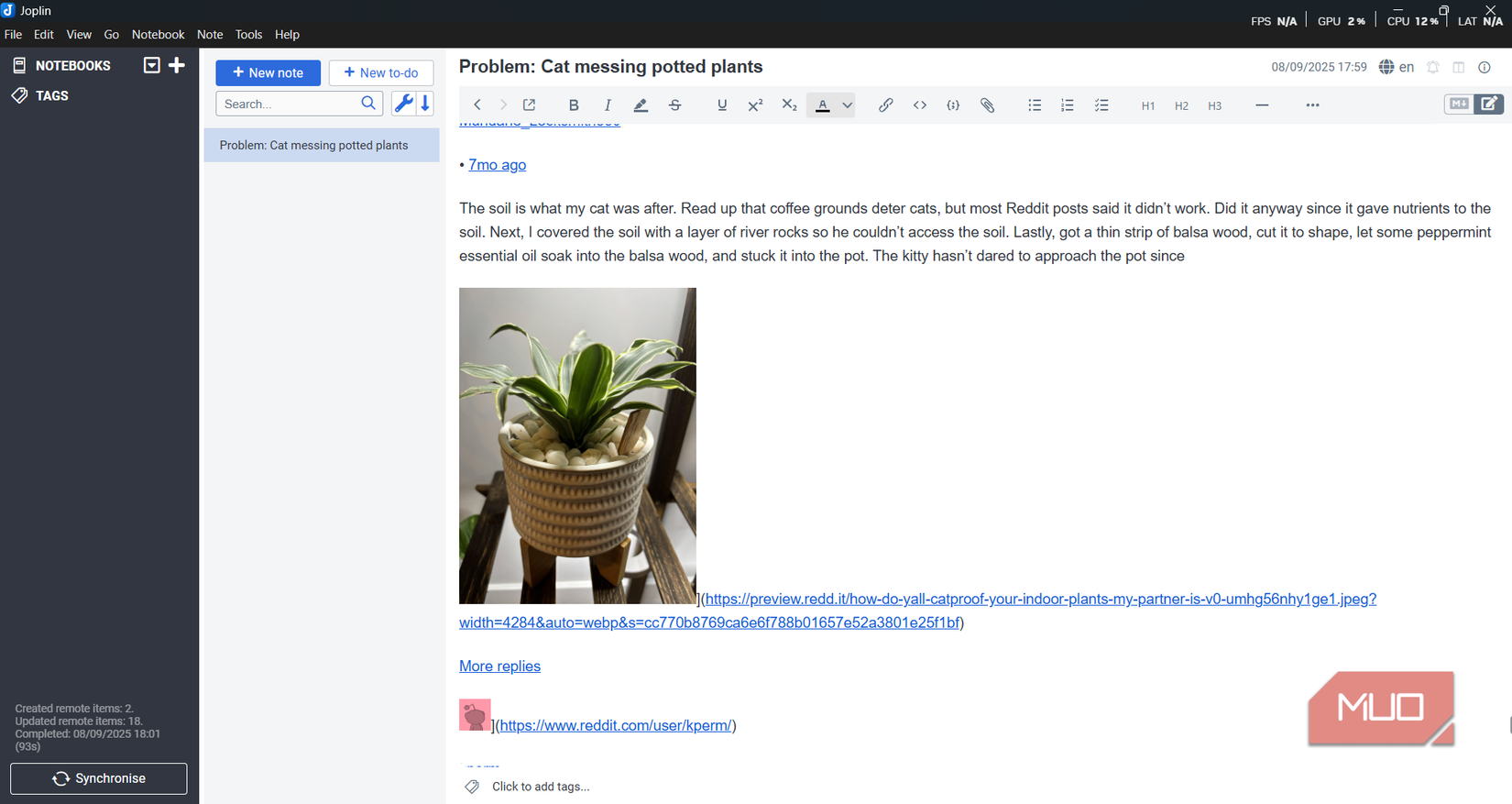
Внутри приложения сохраненный материал выглядит аккуратно, все фотографии, комментарии и полезные ссылки остаются на своих местах, в точности повторяя оригинальную страницу. Никаких головных болей с форматированием или сломанной версткой. Теперь эту информацию необходимо правильно упорядочить. В Joplin я предпочитаю создавать специализированные блокноты для каждого отдельного проекта, чтобы все нужное находилось под рукой. Блокноты здесь работают по принципу картотеки, где у каждого ящика есть свое конкретное назначение.
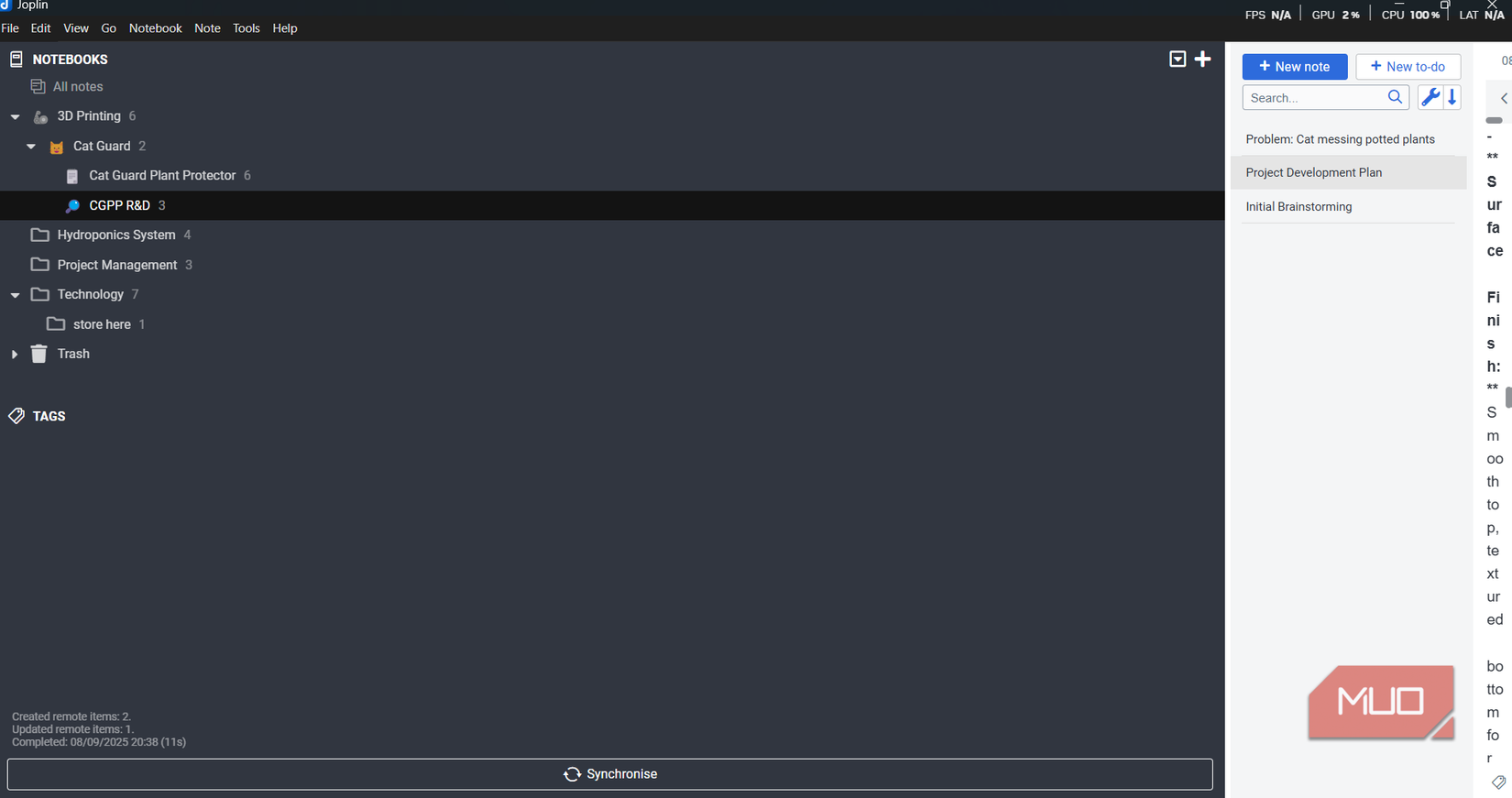
Для данного проекта я выстроил иерархическую структуру, создав главный блокнот для защиты растений в категории 3D-печати, а внутри него добавил вложенные разделы для исследований, разработки и управления задачами. Для ведения записей Joplin предлагает удобный интерфейс с двумя областями. Левая панель содержит редактор разметки Markdown, куда я ввожу текст, а правая панель отображает живой предпросмотр того, как результат будет выглядеть в конечном виде. Такой разделенный экран избавляет от необходимости постоянно переключаться между режимами редактирования и просмотра.
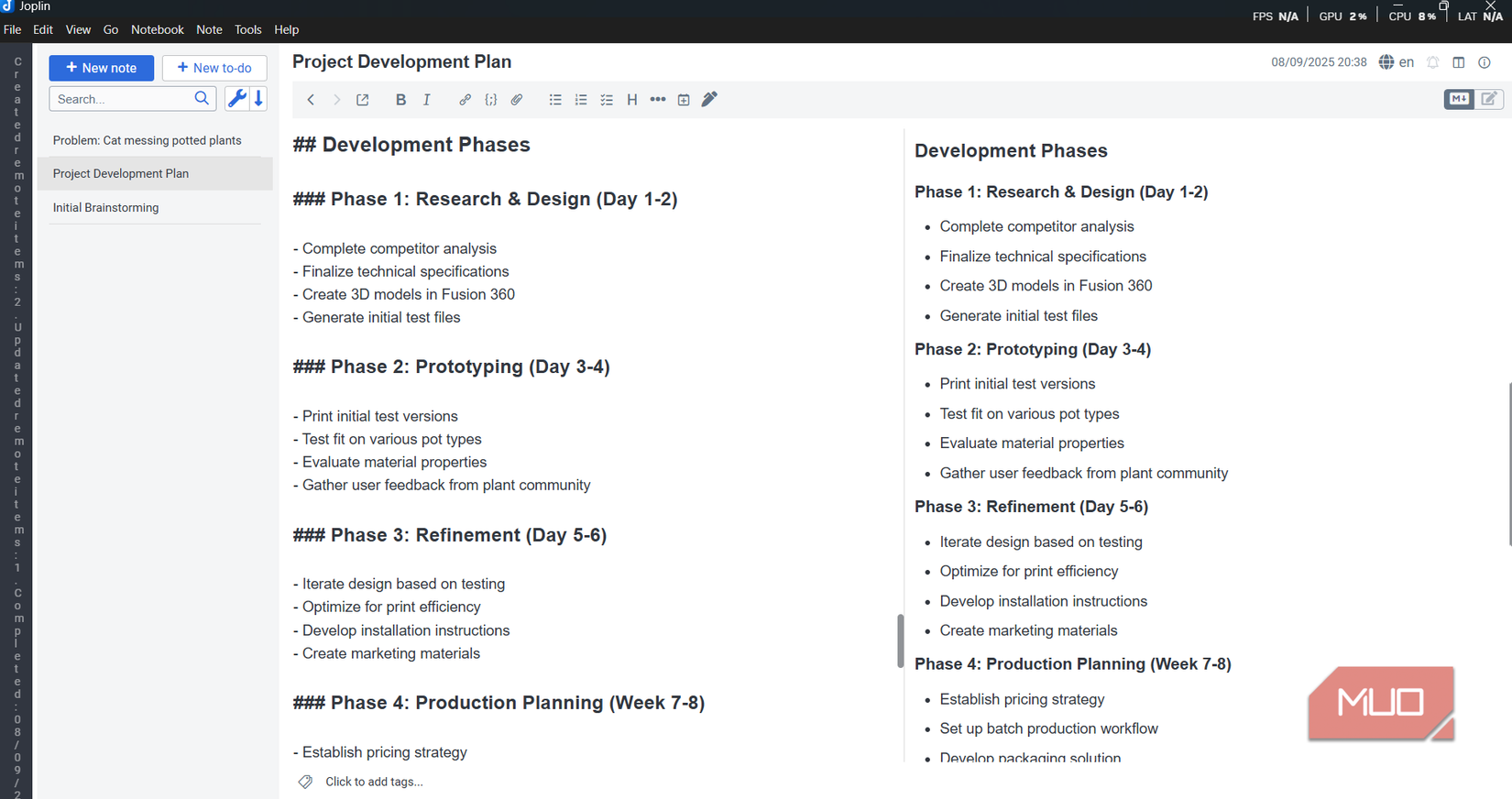
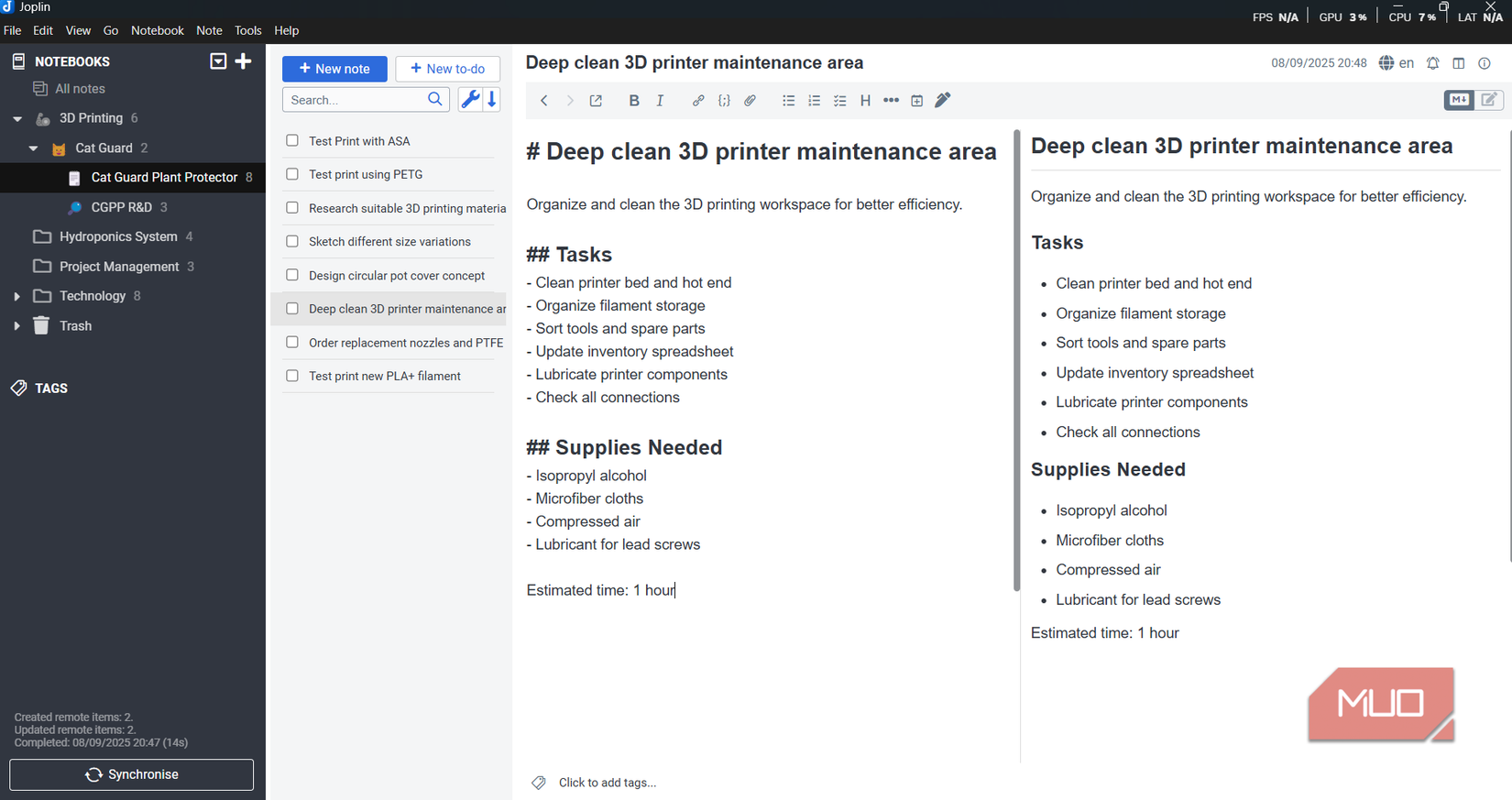
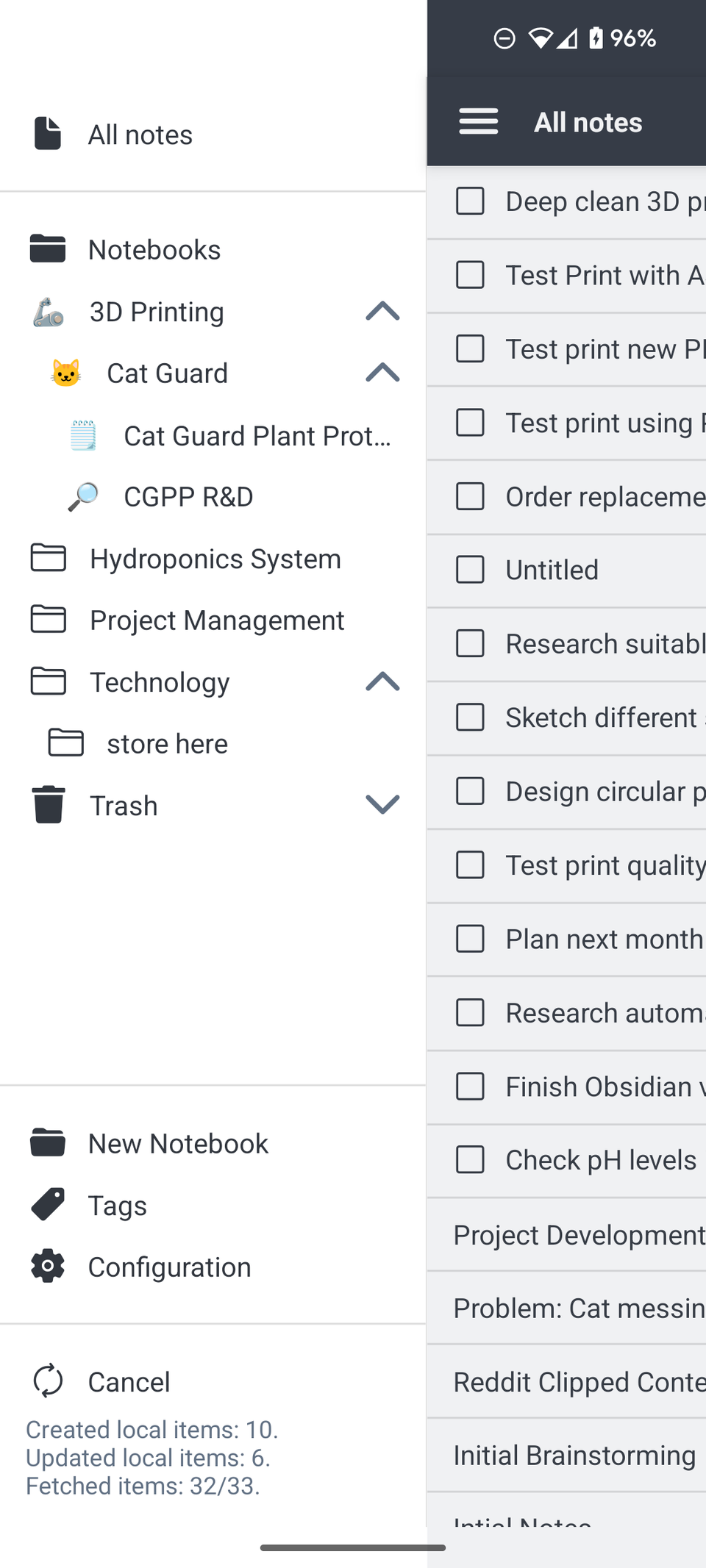
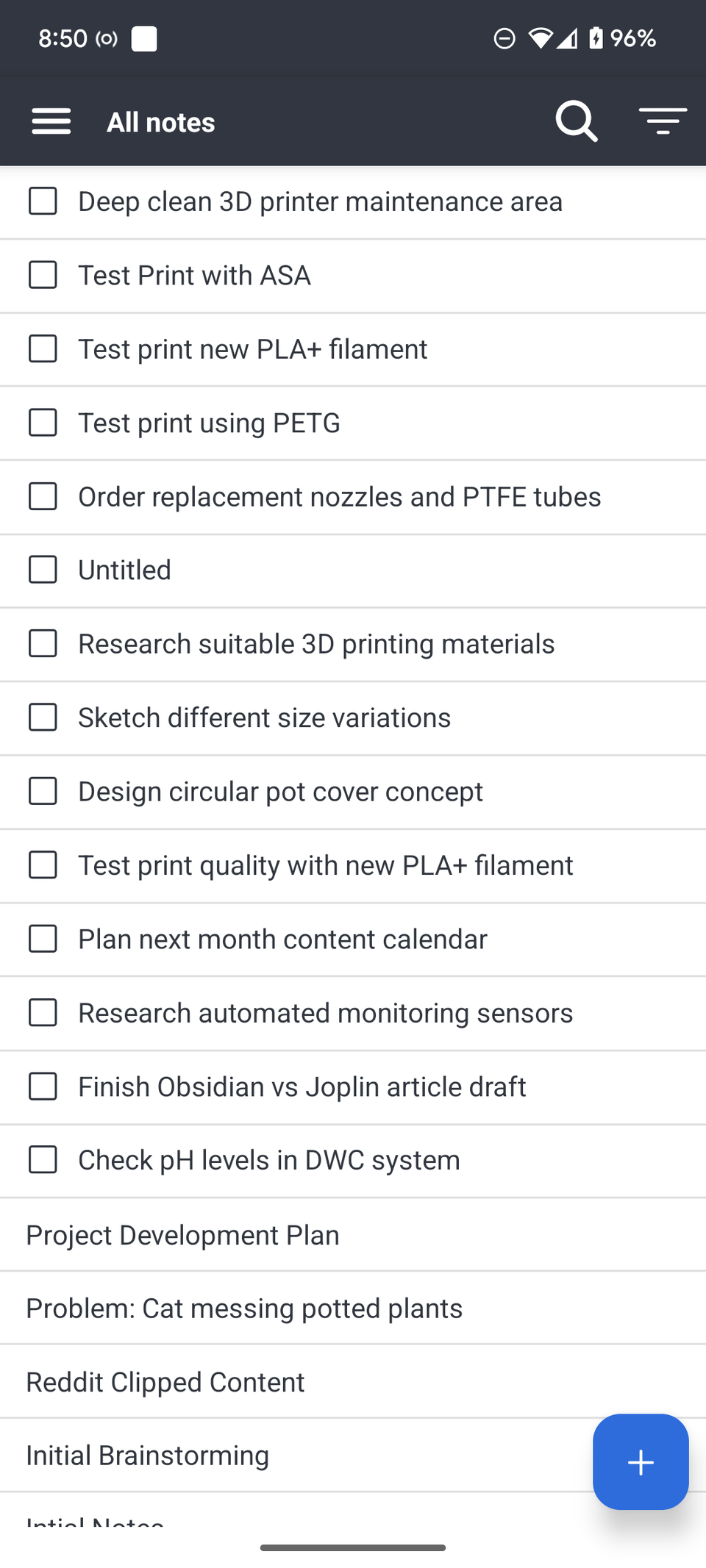
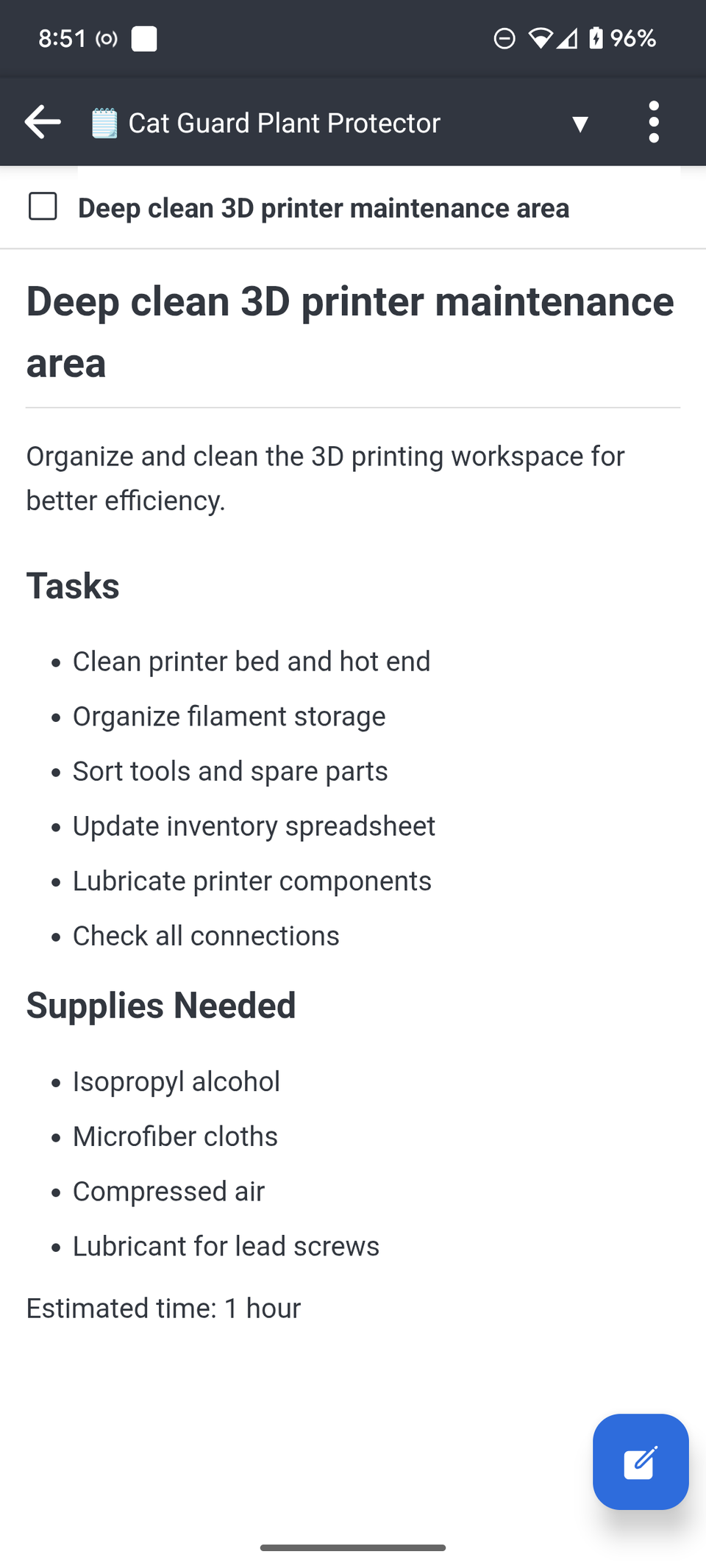
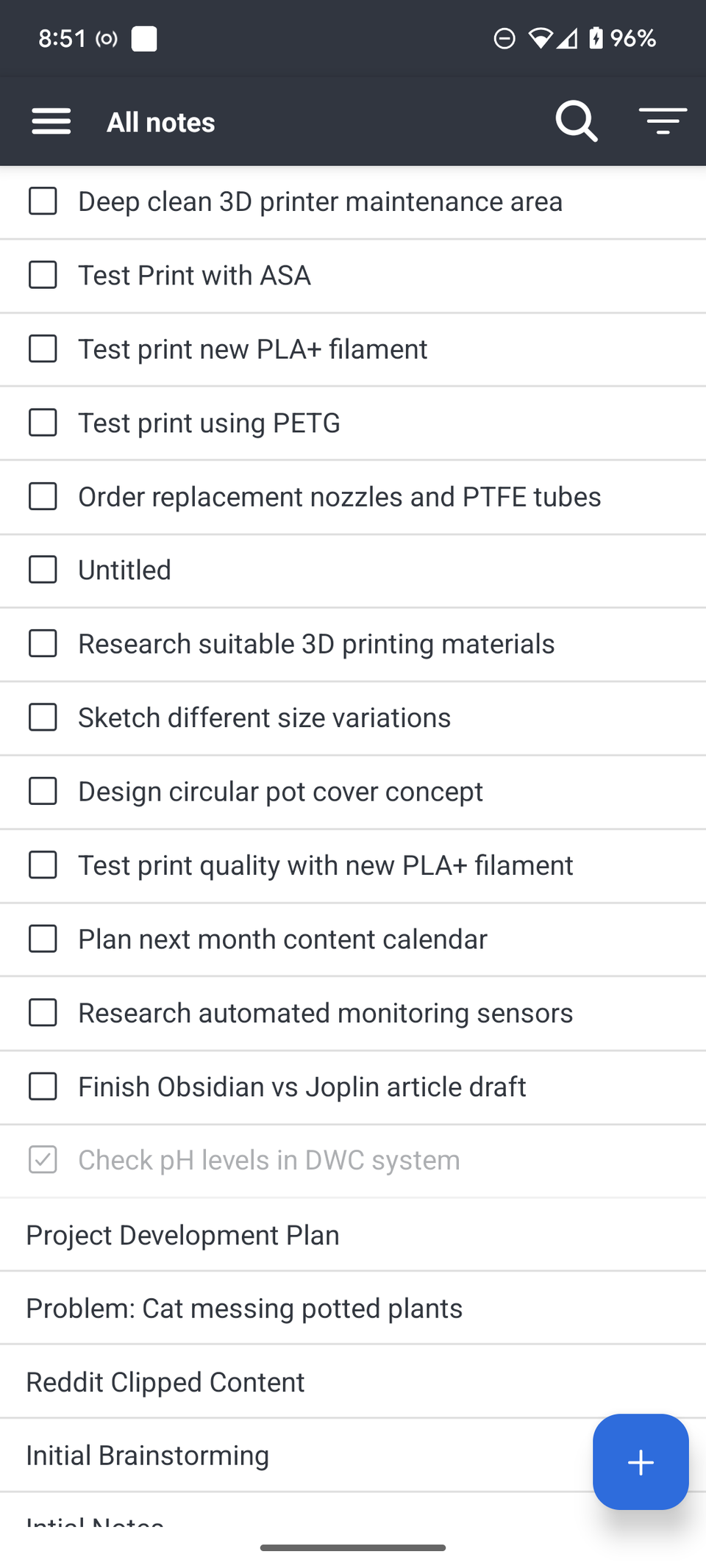
После сбора всех необходимых заметок я создаю дополнительный подраздел для проектного чек-листа. Для списков задач Joplin предоставляет отдельную кнопку создания дел. Мне нравится эта функция тем, что она автоматически собирает все задачи из разных блокнотов в единую сводную панель, которую удобно открывать на смартфоне. Чтобы добавить пункт, достаточно нажать кнопку нового задания, указать заголовок и прикрепить описание. Настроив структуру и список задач, я открываю приложение на смартфоне и нажимаю кнопку синхронизации. Все созданные элементы появляются на мобильном устройстве уже через несколько секунд.
К чему пришлось привыкать после перехода
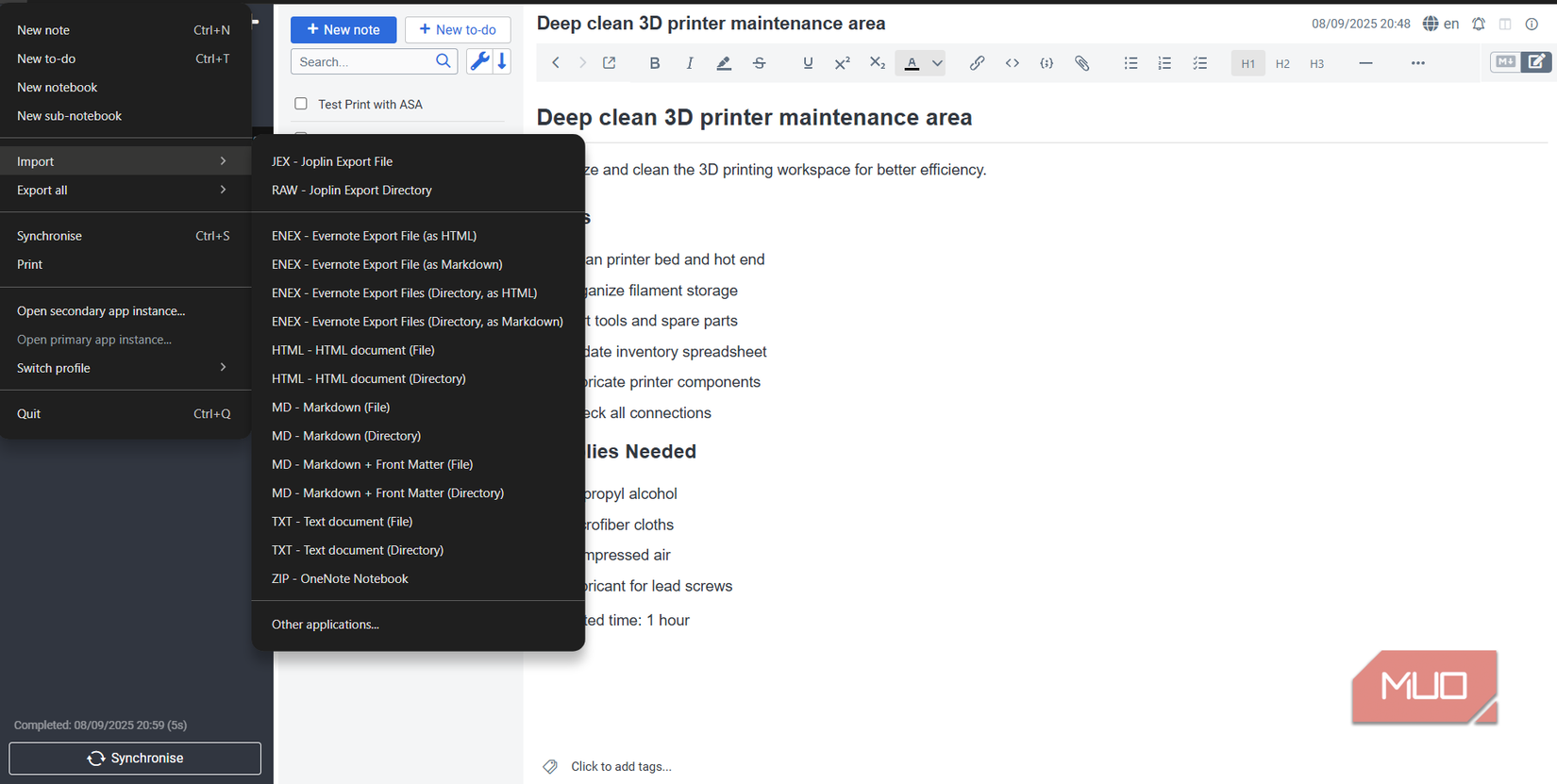
Переход не был полностью лишен шероховатостей. Базовый подход Joplin к хранению данных изначально казался непривычным после работы с раздельными файлами Markdown, вызывая опасения насчет переносимости информации. Однако комплексные параметры экспорта, поддерживающие форматы Markdown, PDF, HTML и JEX, развеяли эти сомнения, одновременно улучшив надежность синхронизации и скорость поиска.
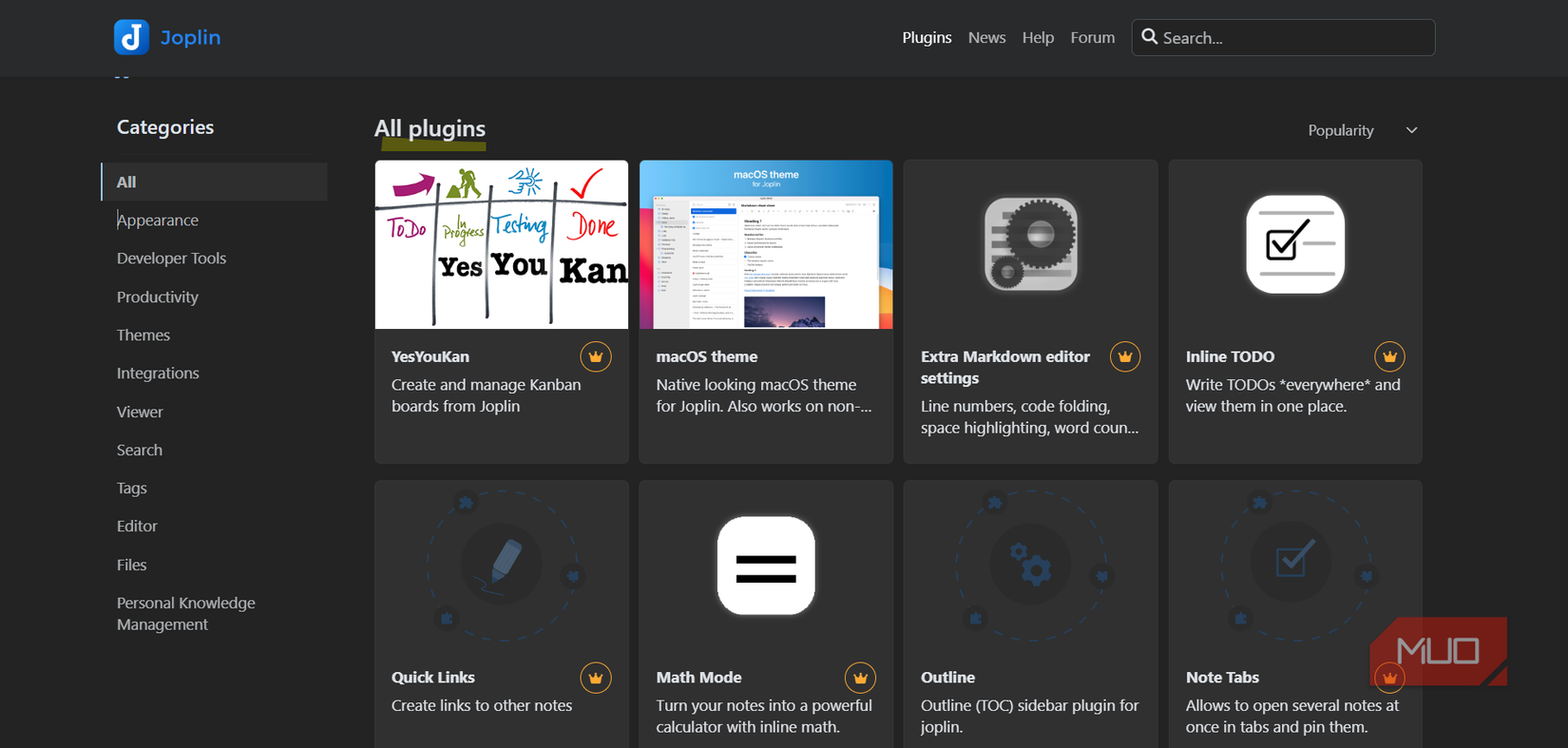
Выбор плагинов в Joplin заметно скромнее, чем на других платформах. Хотя это избавляет от проблемы мучительного выбора, мне все же не хватало некоторых мобильных дополнений, к которым я привык в Obsidian. Базовый функционал покрывал большинство потребностей, но к некоторым рабочим процессам пришлось адаптироваться. Наконец, интерфейс потребовал времени на привыкание. После комплексных рабочих пространств раздельные окна редактора и предпросмотра поначалу казались громоздкими. Потребовалось около недели ежедневного использования, чтобы такое оформление стало казаться естественным.
Переход с Obsidian на Joplin показал мне, что самый популярный инструмент далеко не всегда лучше всего подходит под конкретные задачи. Хотя Obsidian силен в управлении знаниями и предлагает внушительную экосистему плагинов, Joplin обеспечивает надежность, гибкость и подлинную свободу открытого исходного кода, которые гораздо важнее в повседневной работе. Сочетание надежных вариантов синхронизации, всевозможных инструментов импорта и реальной защиты конфиденциальности делает Joplin отличной альтернативой, которая решила мои практические задачи.
Специфика работы с расширением Joplin Web Clipper
Рассматривая процесс захвата идей через расширение Joplin Web Clipper, стоит отметить конкретные действия автора. Находясь на странице сабреддита r/IndoorGarden, он выделяет все полезные сведения вместе с текстом и изображениями, после чего выбирает опцию Clip selection. Это защищает пользователя от переноса скрытого и запутанного CSS- и HTML-кода, который обязательно захватывается при сохранении страницы целиком, избавляя от последующей ручной чистки макета.
Организация иерархии блокнотов и списков задач
Организуя рабочее пространство внутри приложения, автор использует аналогии с картотекой, где каждый ящик выполняет строго определенную функцию. Для проекта по защите растений была создана четкая иерархия:
- Главный блокнот «Cat Guard» располагается внутри категории «3D Printing».
- Внутри него созданы вложенные блокноты: «CGPP R&D» для исследовательских целей и опытно-конструкторских работ, а также отдельный подраздел для чек-листов и управления задачами.
- Для проектного чек-листа создается еще один вложенный блокнот с названием «Cat Guard Plant Protector».
Использование кнопки создания дел (To-do) позволяет не только формировать списки с заголовками и описаниями, но и автоматически агрегировать эти пункты со всех блокнотов в единые удобные панели для просмотра со смартфона.
Решение вопросов безопасности данных и переносимости
Изначальный страх перед выбором базы данных вместо привычных отдельных файлов Markdown был полностью развеян благодаря гибким инструментам резервного копирования и миграции. Платформа поддерживает комплексный экспорт информации сразу в нескольких востребованных форматах: Markdown, PDF, HTML и JEX. Подобный арсенал не только гарантирует абсолютную сохранность и переносимость всех собранных материалов, но также положительно сказывается на стабильности облачной синхронизации и скорости поисковых запросов по всей базе.