Многие пользователи смартфонов на базе Android привыкли регулярно закрывать все фоновые приложения, полагая, что это помогает продлить время работы устройства от одного заряда. Однако на деле такой подход часто дает прямо противоположный результат. Вместо экономии энергии пользователь провоцирует смартфон тратить дополнительные ресурсы.

Как Android работает с фоновыми процессами
Важно понимать разницу между мобильной операционной системой и настольной средой. В Windows или macOS запуск множества программ одновременно создает реальную нагрузку на центральный процессор. В Android ситуация иная: система не держит все запущенные приложения в активном состоянии. Большая часть программ, которые вы видите в меню переключения между задачами, находятся в «замороженном» виде.
В этом режиме приложения сохраняются в оперативной памяти (RAM), но не потребляют процессорную мощность и не расходуют заряд аккумулятора. Когда вы возвращаетесь к такому приложению, система восстанавливает его из памяти практически мгновенно, создавая иллюзию постоянной работы. Таким образом, наличие десятков «замороженных» программ в списке не оказывает негативного влияния на энергопотребление вашего смартфона.
Почему принудительное закрытие тратит энергию
Когда вы смахиваете приложение из меню недавних задач, вы принудительно завершаете его работу. В результате, когда вы решите открыть это приложение снова, системе придется запустить процесс «с нуля». Это включает в себя полную загрузку данных из накопителя и активное задействование процессора для отрисовки интерфейса и подготовки необходимых ресурсов. Такой цикл требует гораздо больше энергии, чем простое пробуждение уже загруженного приложения из оперативной памяти.

Помимо лишнего расхода батареи, такой метод имеет и другие недостатки. Приложение может открыться не на том месте, где вы остановились, а на главном экране. Вы также можете столкнуться с потерей несохраненных данных в сообщениях или документах, а сам процесс запуска будет занимать ощутимо больше времени, даже на производительных смартфонах.
Как правильно управлять фоновой активностью
Настоящая проблема заключается не в количестве открытых приложений, а в том, какие именно программы имеют разрешение на работу в фоне. Некоторые приложения, такие как мессенджеры, VPN-сервисы, инструменты для синхронизации данных или медиаплееры, могут постоянно использовать процессор. Android обычно предупреждает пользователя, если приложение запрашивает разрешение на фоновую работу, отмечая, что это может заметно снизить время автономной работы.
Чтобы эффективно управлять ресурсами, вместо закрытия всех программ стоит воспользоваться настройками системы:
- Перейдите в Настройки -> Батарея -> Использование батареи, чтобы выявить наиболее ресурсоемкие приложения.
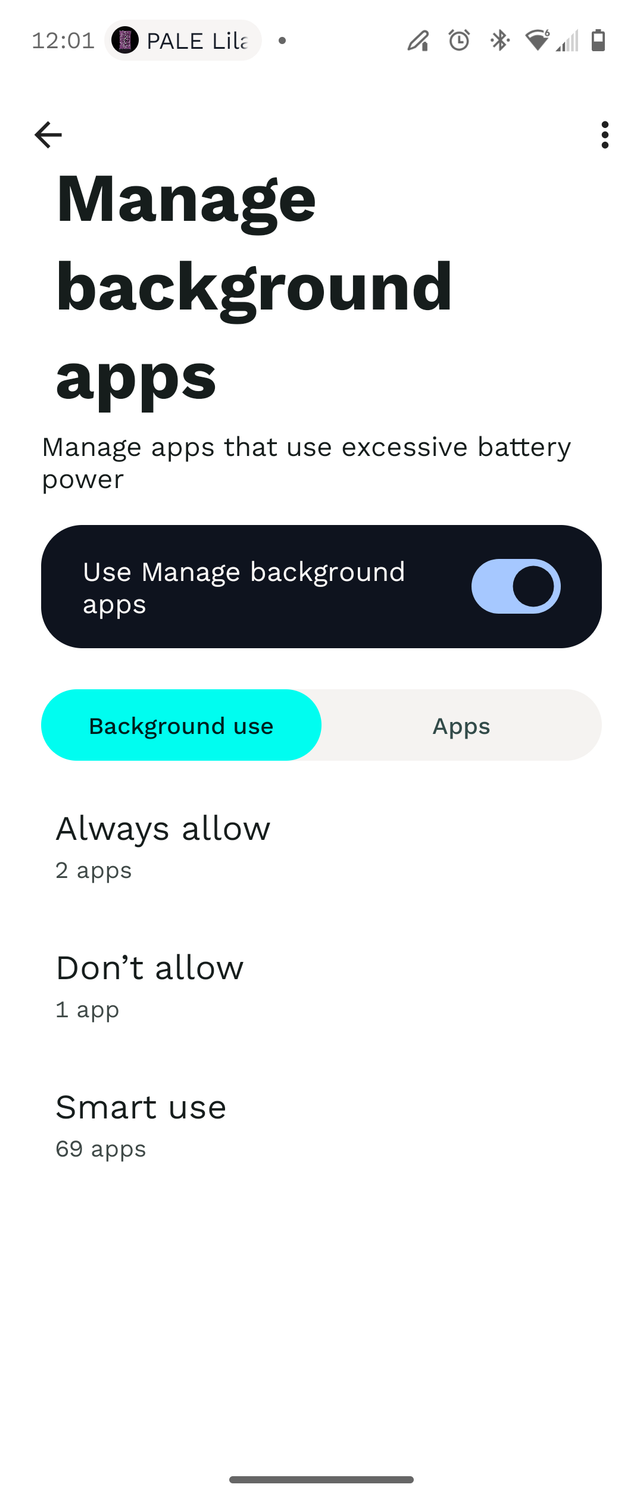
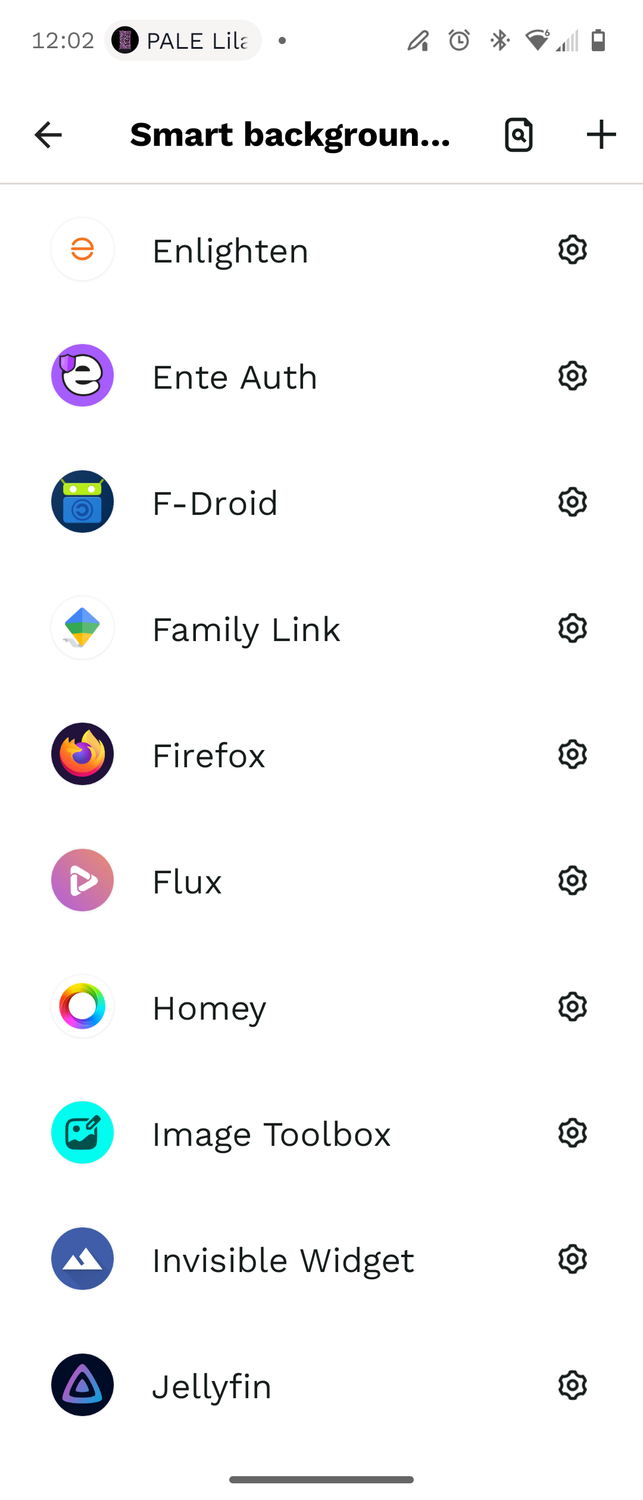
- Используйте раздел Настройки -> Батарея -> Управление фоновыми приложениями для тонкой настройки.
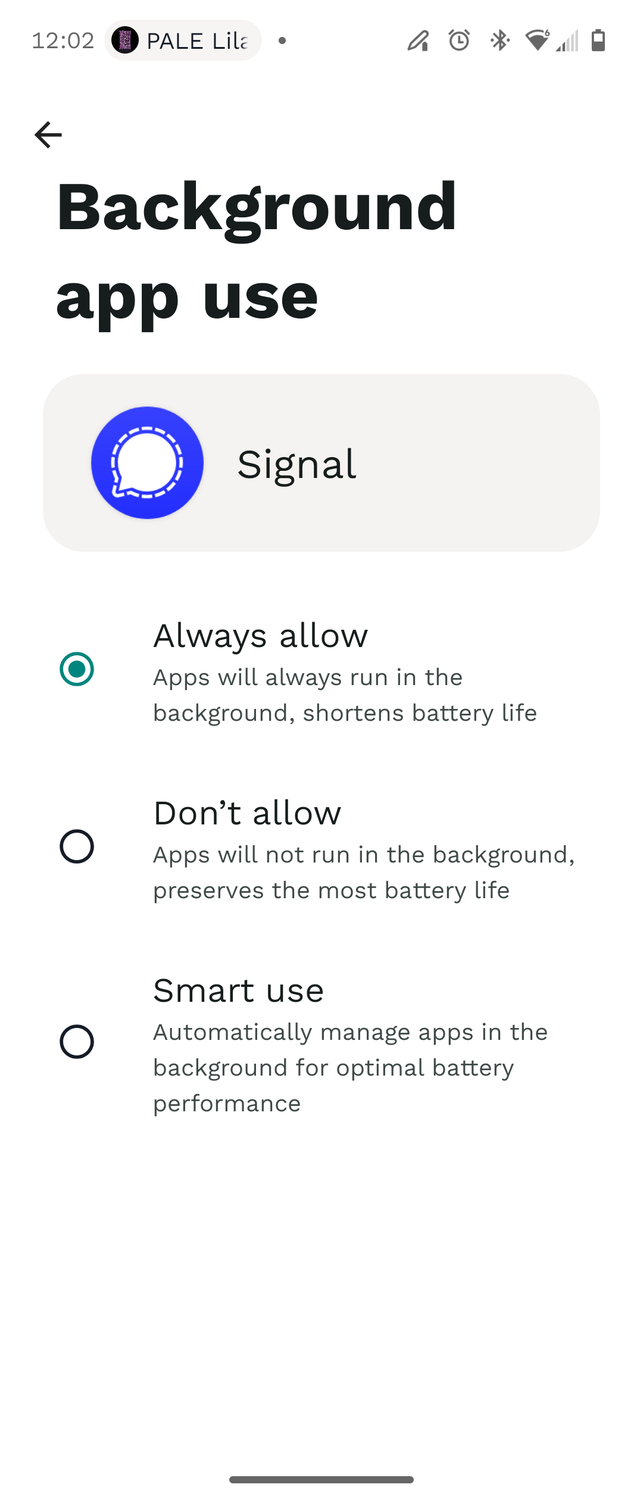
- Для большинства приложений лучше всего подходит режим Smart Usage.
- Если приложение работает плохо или используется крайне редко, установите для него ограничение Don’t allow (Не разрешать) фоновую активность.
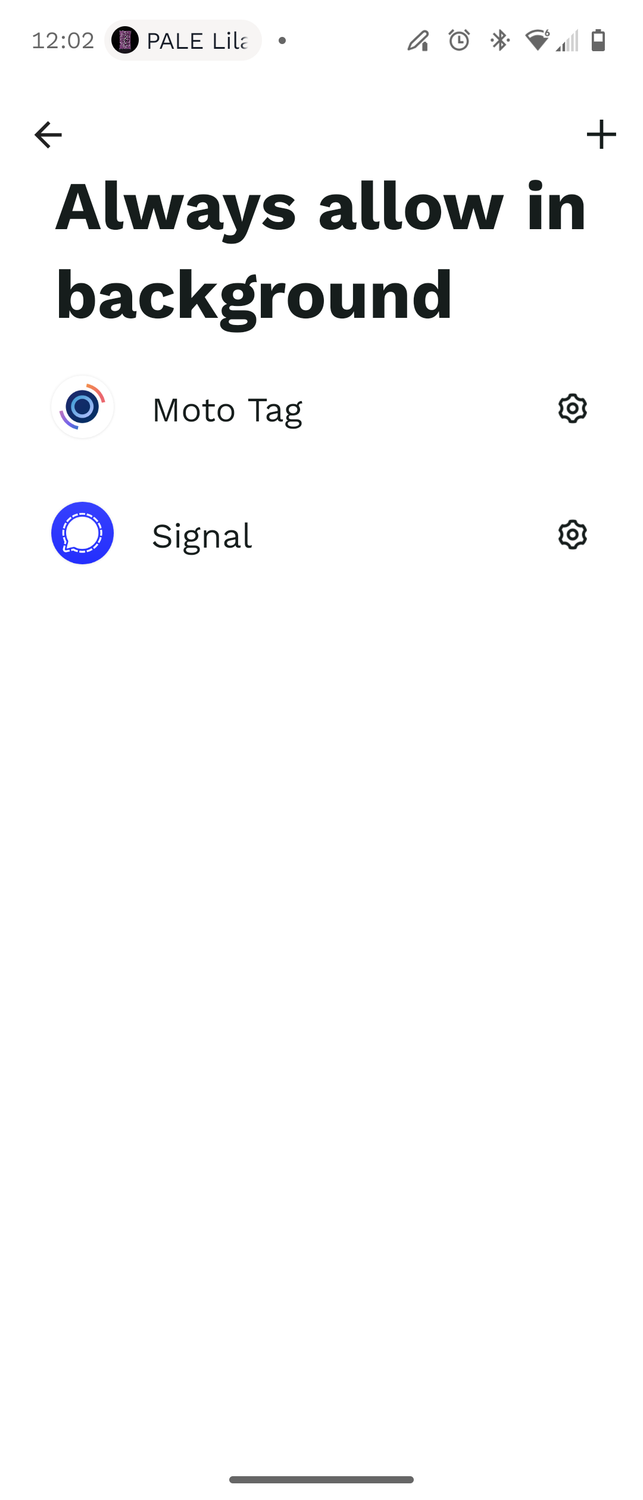
- Регулярно проверяйте список приложений в категории Always allow (Всегда разрешать), чтобы отозвать права у тех программ, которые вам больше не нужны для постоянного отслеживания активности.
Ключ к оптимизации питания заключается не в очистке оперативной памяти, а в контроле за действиями программ. Нагрузка на батарею от одной навигационной программы или активного процесса синхронизации файлов будет несоизмеримо выше, чем от десятков неактивных приложений, находящихся в режиме ожидания.
Почему это работает иначе, чем на ПК
Важно помнить, что Android — это мобильная операционная система, созданная для работы исключительно от аккумулятора. В отличие от настольных компьютеров или ноутбуков, где подключение к розетке является стандартом, ваш смартфон спроектирован так, чтобы максимизировать автономность и работать оптимально. Принудительно закрывая приложения, вы не освобождаете ресурсы для системы, а лишь перекладываете нагрузку с оперативной памяти на процессор и накопитель, вынуждая их каждый раз выполнять «холодный» запуск.
Особенности работы исключений
Некоторые приложения — например, сервисы для резервного копирования, медиаплееры или инструменты синхронизации — могут запрашивать разрешение на постоянную работу в фоновом режиме. Стоит учитывать, что каждое такое активное приложение оказывает дополнительное давление на центральный процессор. Чем больше подобных программ запущено одновременно, тем выше совокупная нагрузка на систему. Если вы предоставили приложению право на постоянную активность, операционная система будет честно исполнять этот запрос, что неизбежно ведет к ускоренному разряду батареи, о чем Android обычно предупреждает в специальном уведомлении при первой установке прав.

Практические советы по оптимизации
Вместо хаотичного смахивания программ из списка недавних, стоит сфокусироваться на анализе того, что именно вы просите делать свои приложения. Нагрузка от «тяжелого» GPS-навигатора (например, Magic Earth) или фоновой синхронизации файлов с NAS-сервером через специализированный клиент, вроде Syncthing, будет несоизмеримо выше, чем от десятков приложений, находящихся в «замороженном» состоянии в RAM. Относитесь к фоновым процессам как к делегированию задач: важен не сам факт наличия приложения в списке, а характер выполняемой им работы. Регулярная проверка списка «Всегда разрешать» — самый эффективный способ продлить жизнь аккумулятора, не жертвуя при этом удобством использования интерфейса и скоростью доступа к нужным инструментам.