Несколько месяцев назад Microsoft добавила в Windows 11 новую функцию, названную Point-in-time restore. Она представляет собой современную альтернативу классическому восстановлению системы (System Restore). С момента выхода обновления в конце июня 2026 года инструмент стал доступен большинству пользователей по всему миру. Его основная задача — автоматически создавать снимки текущего состояния операционной системы каждые 24 часа. Это позволяет быстро откатить компьютер к недавней точке восстановления, даже если Windows перестала загружаться, используя среду восстановления Windows Recovery Environment (Windows RE).

Особенности работы функции Point-in-time restore
Данная функция активируется автоматически на любом ПК, где емкость загрузочного диска или системного раздела составляет 200 ГБ или более. Для своей работы Point-in-time restore использует службу теневого копирования томов (Volume Shadow Copy Service, VSS). Созданные точки восстановления хранятся на устройстве в течение 72 часов, после чего удаляются. Стоит учитывать, что изменить частоту создания снимков или время их удержания на стандартных версиях Windows невозможно — подобные настройки доступны только в редакциях Enterprise.
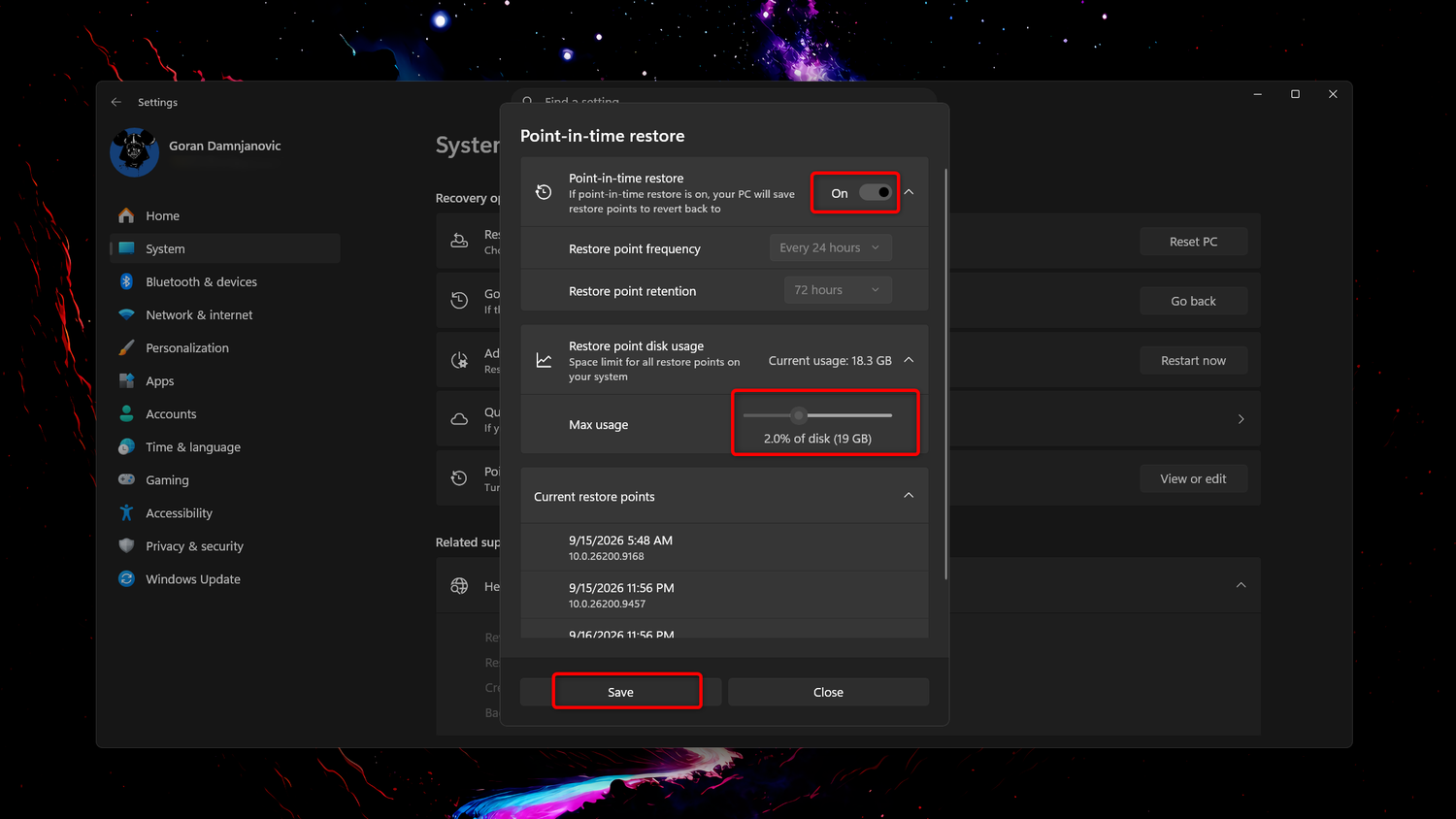
Хотя функциональность полезна, она имеет заметное влияние на дисковое пространство. По умолчанию система выделяет под нужды функции до 2% от общего объема накопителя. Например, на SSD объемом 1 ТБ функция может занять около 19–20 ГБ. На дисках большего объема аппетиты системы возрастают пропорционально: на 2-терабайтном накопителе под точки восстановления может быть зарезервировано до 40 ГБ. В процессе эксплуатации объем занятого места неизбежно растет до установленного лимита.
Как проверить и ограничить использование дискового пространства
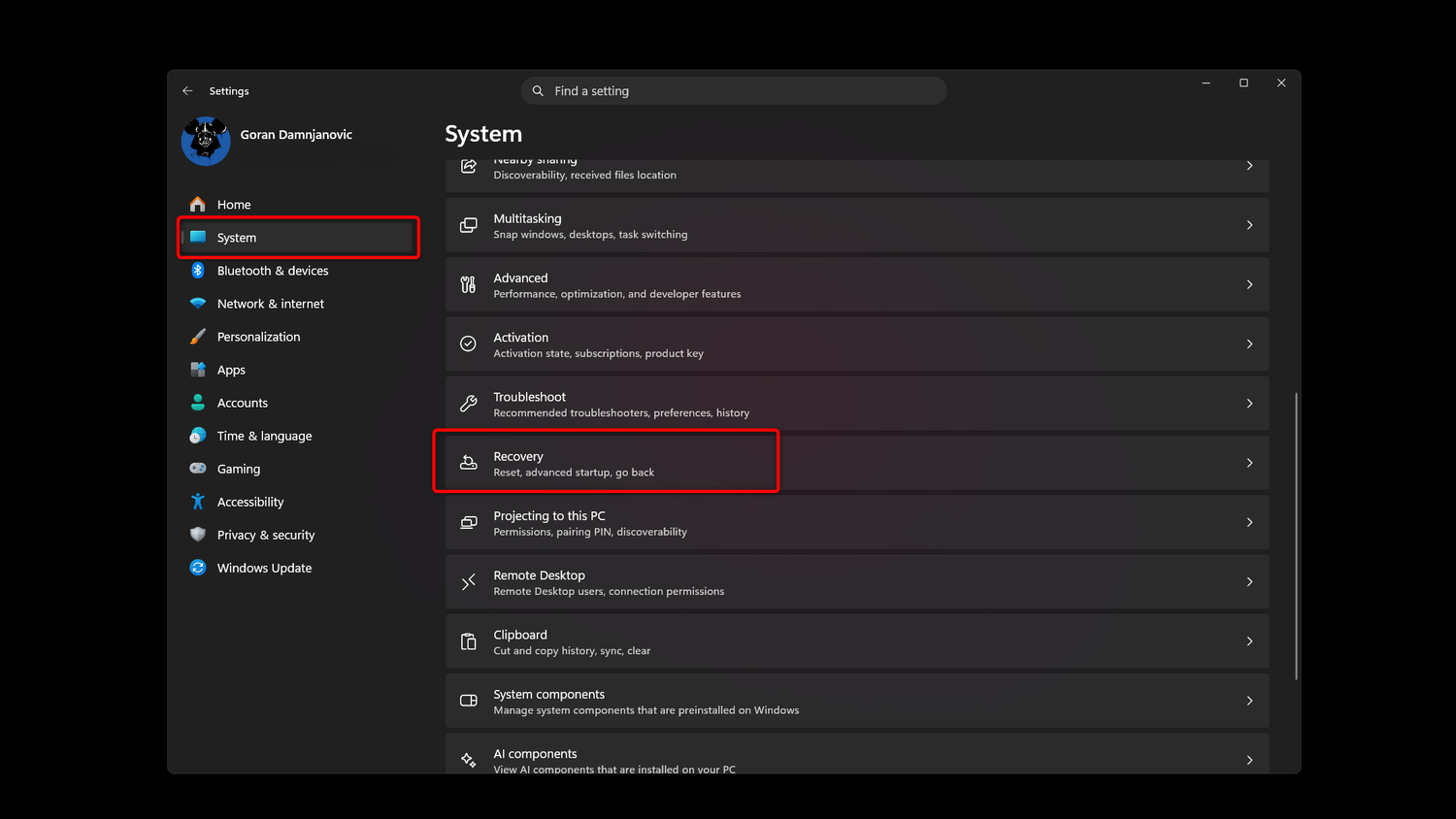
Пользователи могут самостоятельно проверить, активна ли функция, перейдя по пути: Параметры -> Система -> Восстановление -> Point-in-time restore. Если вы хотите сэкономить место на SSD, есть два основных способа решения проблемы: изменение выделенного лимита или полное отключение инструмента.
Чтобы уменьшить влияние функции на память, в меню настроек Point-in-time restore необходимо нажать кнопку View or edit (Просмотр или изменение). После подтверждения доступа к устройству станет доступен ползунок Max usage. Его можно переместить до минимального значения в 0,2%. В таком случае на накопителе объемом 1 ТБ под снимки системы будет выделено всего 2 ГБ, а на диске 2 ТБ — 4 ГБ. Этого объема достаточно для поддержания работоспособности функции без значительного ущерба для свободного места.
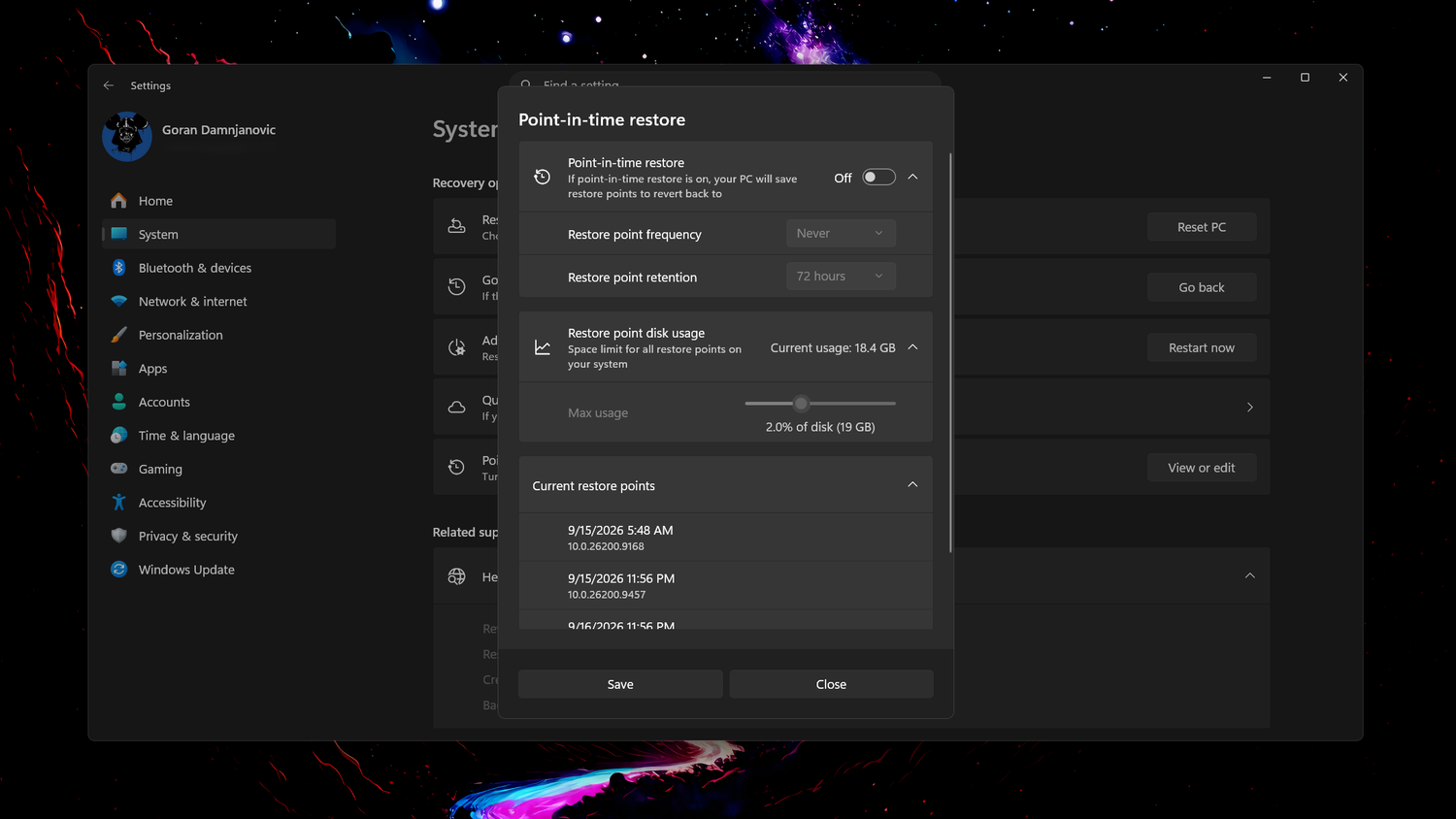
Также существует возможность полностью деактивировать функцию. В этом случае текущие снимки будут удалены автоматически через 72 часа, после чего освободится все занятое ими пространство. Однако эксперты рекомендуют не отключать восстановление полностью, если у вас нет сторонних решений для резервного копирования данных, так как минимальные 2 ГБ — это невысокая цена за возможность экстренного восстановления системы.
Технические нюансы работы Point-in-time restore
Важно понимать, что технология опирается на проверенную временем службу VSS (Volume Shadow Copy Service), которая лежит в основе привычного «Восстановления системы». Однако, в отличие от классического механизма, Point-in-time restore работает по более жесткому расписанию. Вы не можете самостоятельно задать частоту создания снимков или изменить период их хранения, если не используете корпоративную версию Windows (Enterprise). Точки восстановления, созданные системой, автоматически удаляются спустя 72 часа, что делает этот инструмент решением для оперативного отката, а не долгосрочного архивирования.
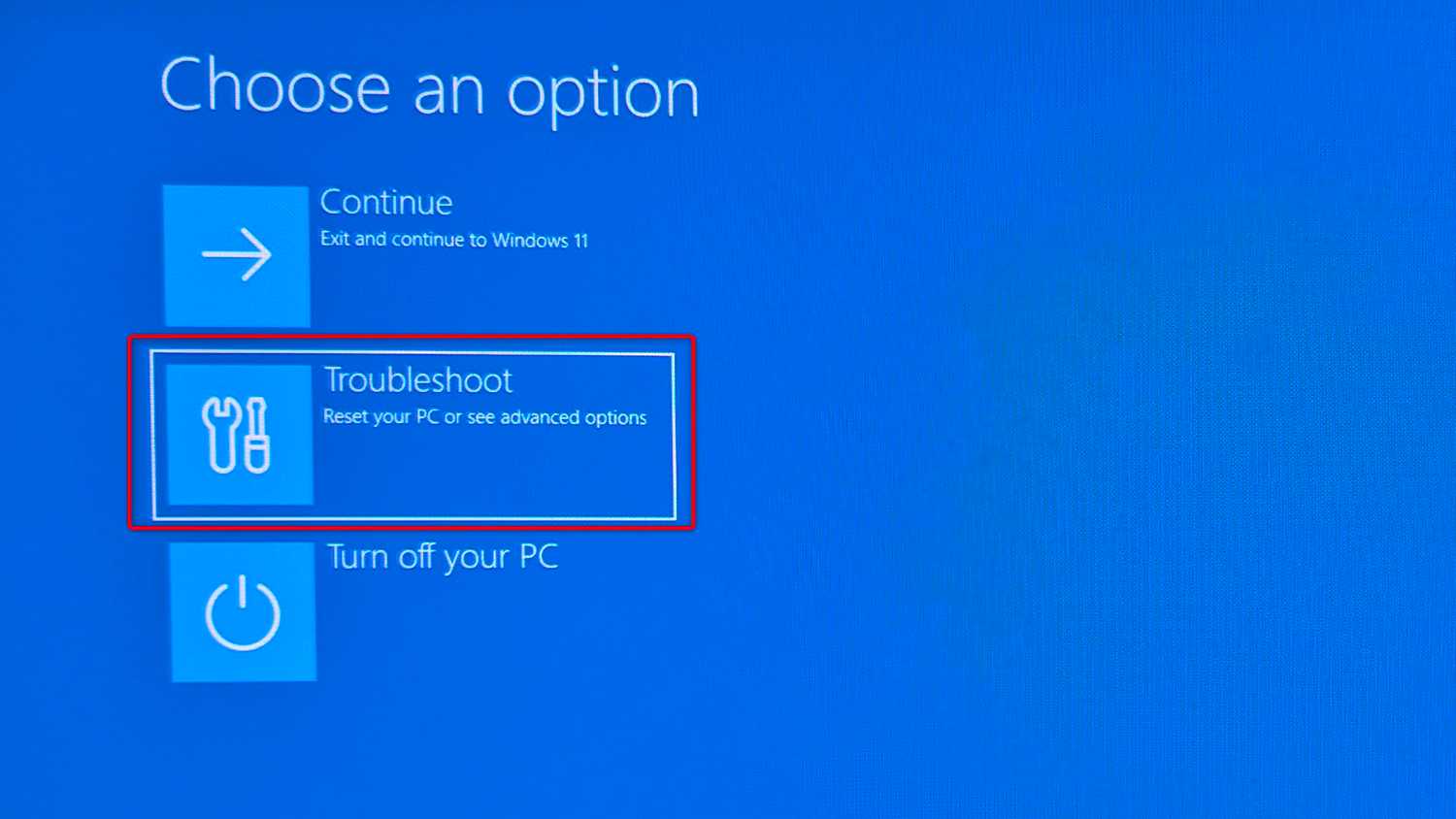
Автоматизация — одна из ключевых особенностей нововведения. Поскольку функция активируется «из коробки» на всех устройствах с системным разделом от 200 ГБ, она создает своего рода «страховочную сетку» для пользователей, которые никогда ранее не задумывались о создании резервных копий. Среда Windows RE (Recovery Environment) запускается самостоятельно после нескольких неудачных попыток загрузки системы, предоставляя доступ к восстановлению даже в критических ситуациях, когда стандартная загрузка Windows невозможна.
Оптимизация использования накопителя
В процессе эксплуатации накопление данных происходит довольно быстро. Для наглядности: если в первые дни после активации функции она может занимать лишь 3,9 ГБ, то уже через пару месяцев объем используемого пространства может достигнуть 18 ГБ и выше, упираясь в заданный по умолчанию лимит в 2%. На накопителях большого объема, например 2 ТБ, цифры становятся еще более внушительными — до 40 ГБ. При этом стоит помнить, что даже после полного отключения функции пространство освободится не мгновенно, а спустя 72 часа, когда система выполнит процедуру очистки последнего актуального снимка.
Рекомендации по управлению
Несмотря на полезность инструмента, критики отмечают, что подход Microsoft, при котором функция работает по модели «opt-out» (предустановлена и включена по умолчанию), не всегда удобен для владельцев небольших SSD. Было бы целесообразнее либо сделать её опциональной, либо установить стандартный лимит на уровне 0,5% — в таком случае на 1 ТБ диске система потребляла бы всего около 5 ГБ, что не создавало бы ощутимой нагрузки на дисковое пространство. Тем не менее, для большинства пользователей оптимальным компромиссом остается ручная настройка ползунка «Max usage» на 0,2%. Это позволяет сэкономить десятки гигабайт, сохранив при этом базовую возможность восстановления системы, что является разумной платой за безопасность данных.