Многие пользователи привыкли оценивать корректность загрузки файла лишь по завершению полосы прогресса или совпадению размера данных. Однако простой визуальной проверки недостаточно, чтобы гарантировать отсутствие повреждений или подмены содержимого. Решить эту задачу помогает встроенный инструмент в 7-Zip, который позволяет вычислить хеш-сумму и сравнить её с эталонным значением, предоставленным разработчиком ПО.
Как использовать функцию проверки хеша в 7-Zip
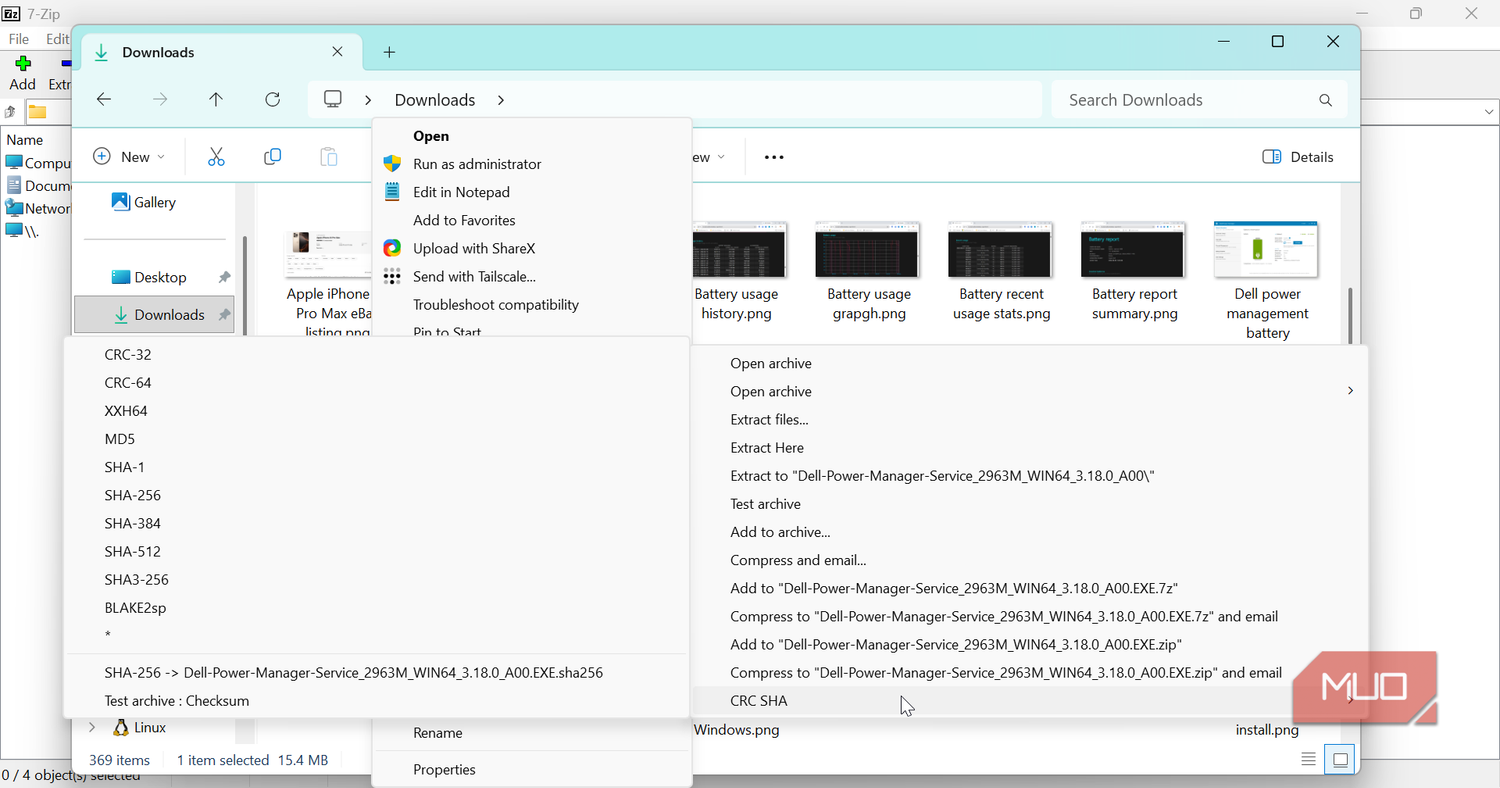
Для доступа к инструменту хеширования необходимо наличие включенной интеграции с оболочкой Windows. При нажатии правой кнопкой мыши на загруженный файл (ISO-образ, инсталлятор или исполняемый файл) пользователю доступно контекстное меню 7-Zip. При выборе пункта Show more options (Показать дополнительные параметры) открывается расширенное меню. Наведя курсор на раздел CRC SHA, можно выбрать нужный алгоритм, например SHA-256.
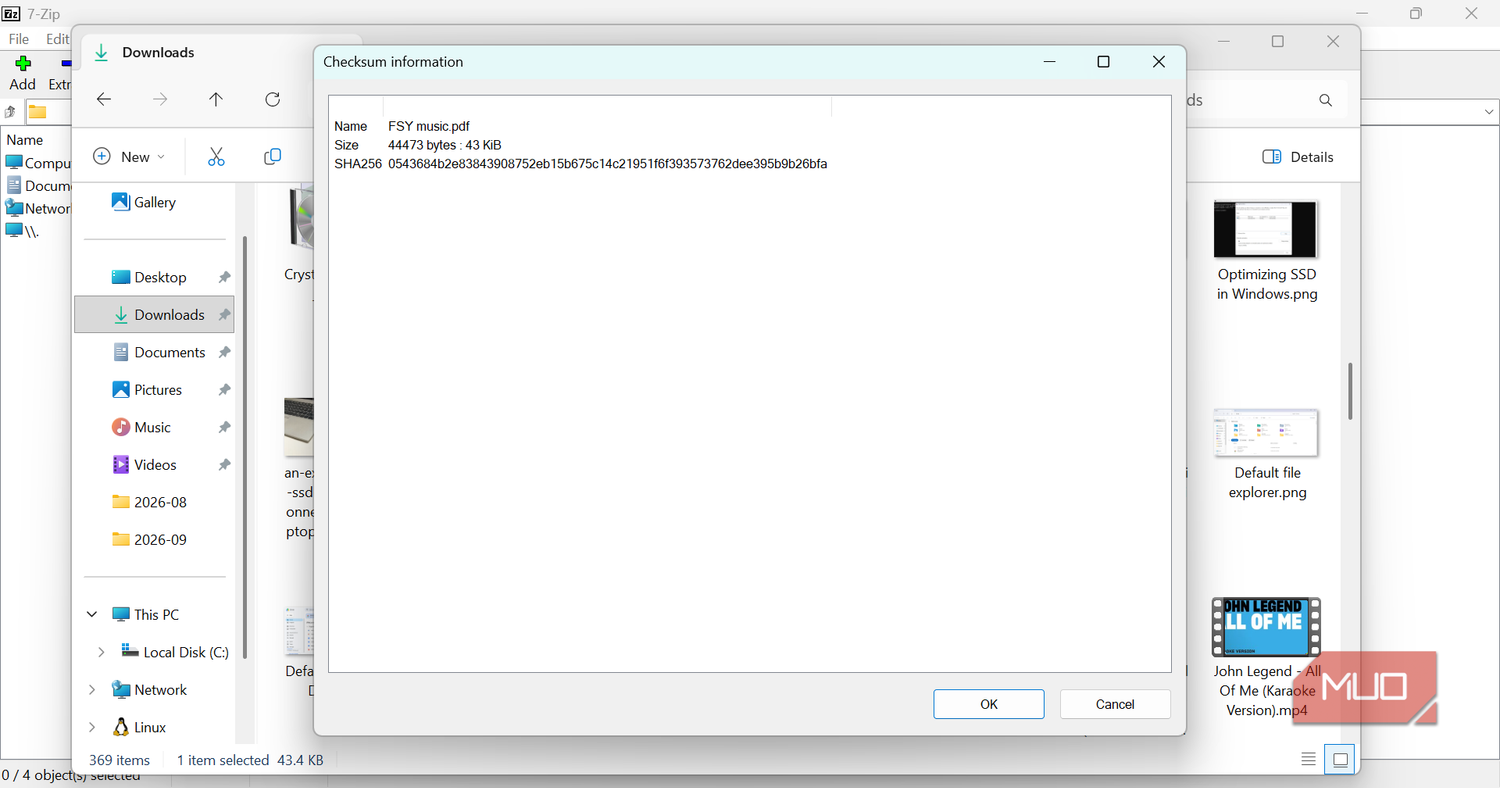
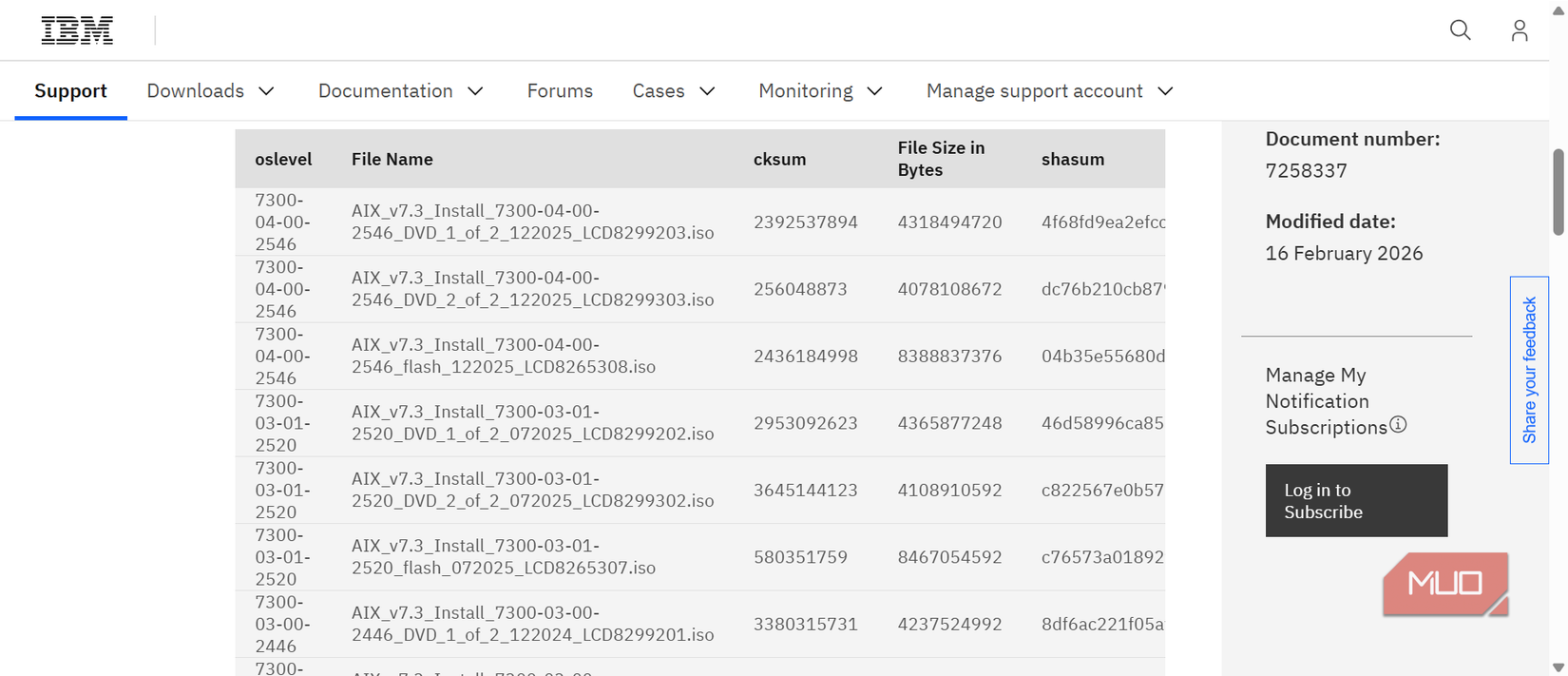
После запуска процесса 7-Zip рассчитывает контрольную сумму и выводит результат, включая имя файла, его размер и вычисленный хеш. Пользователю остается лишь сопоставить полученное значение с тем, которое опубликовано на официальном ресурсе разработчика. Если хеши совпадают, это подтверждает, что копия файла полностью идентична оригиналу, а данные не были искажены в процессе передачи.
О чем говорит совпадение контрольных сумм
Важно понимать границы возможностей проверки через хеширование. Процедура лишь подтверждает соответствие конкретной копии файла справочному значению. Это напоминает проверку посылки по номеру на этикетке: вы убеждаетесь, что содержимое и наклейка согласуются, но не получаете подтверждения надежности того, кто указал этот номер.
Если злоумышленник получит доступ к серверу загрузки и заменит как исполняемый файл, так и опубликованное рядом значение SHA-256, проверка в 7-Zip всё равно покажет успешное совпадение. Хеш-сумма лишь доказывает целостность данных относительно предоставленного эталона. В отличие от цифровой подписи, которая аутентифицирует издателя, хеширование не гарантирует подлинность источника, а лишь позволяет выявить случайное повреждение или несанкционированное изменение файла.
Когда стоит использовать встроенную проверку
Несмотря на ограничения, метод является эффективным способом защиты при работе с критически важными данными. Целесообразно проверять образы операционных систем, установщики программного обеспечения, прошивки и любые утилиты, требующие прав администратора для запуска. Если вычисленное значение не совпадает с эталонным, не стоит сразу подозревать атаку: причиной может быть устаревшая информация на странице или повреждение файла при скачивании. Однако в таких случаях запускать подозрительный файл не рекомендуется.
Использование 7-Zip для этих целей удобно тем, что не требуется установка отдельного специализированного ПО. Архиватор уже выполняет функции шифрования, разделения больших файлов и сжатия, а возможность проверки хешей становится дополнительным инструментом безопасности, который помогает выработать полезную привычку проверять важные загрузки перед их использованием.
Почему 7-Zip — оптимальный выбор для проверки целостности
Многие пользователи привыкли искать сторонние утилиты для проверки хеш-сумм, однако 7-Zip уже установлен на большинстве компьютеров для базовых задач: сжатия данных, создания высокозащищенных архивов и разделения крупных файлов на части. Тот факт, что инструмент для верификации уже интегрирован в оболочку системы, избавляет от необходимости доверять сомнительному стороннему ПО. Это не просто функция «для галочки», а способ сделать проверку привычкой, не тратя время на поиск и скачивание узкоспециализированных программ.
Важные нюансы алгоритмов и их выбора
В контекстном меню 7-Zip пользователю доступен выбор из нескольких типов хешей. Конкретный алгоритм следует выбирать в зависимости от того, какой именно эталон предоставляет издатель программного обеспечения. Несмотря на разнообразие форматов, процесс остается идентичным: программа создает своего рода «цифровой отпечаток» файла. Стоит учитывать, что изменение даже одного бита информации приведет к тому, что результирующий хеш будет кардинально отличаться от оригинала. Именно это делает проверку SHA-256 или других алгоритмов столь чувствительным инструментом, который невозможно заменить простой проверкой имени файла или его размера.
Различие между хешированием и цифровой подписью
Частой ошибкой является восприятие успешного совпадения хеша как полной гарантии безопасности. Необходимо четко разделять задачи:
- Цифровая подпись: позволяет аутентифицировать файл, подтверждая личность издателя и то, что файл не был изменен после подписания.
- Хеширование: позволяет лишь убедиться, что ваша локальная копия соответствует конкретному эталонному значению.
Если вы получили «зеленый свет» от 7-Zip, вы лишь доказали, что ваш файл идентичен тому, который был указан как эталон. Однако если злоумышленник скомпрометировал сайт разработчика и заменил там и сам установщик, и опубликованную контрольную сумму, программа честно сообщит вам о совпадении. Таким образом, ценность проверки хеша напрямую зависит от того, насколько вы доверяете источнику, предоставившему справочное значение.
Практический подход: когда стоит проявлять бдительность
Нет необходимости проверять каждый скачанный из сети файл — подход должен опираться на оценку рисков. Основное правило: стоит ли рисковать, если что-то пойдет не так? Если вы собираетесь запустить исполняемый файл с правами администратора, последствия потенциальной ошибки могут быть критическими. В таких случаях трата нескольких секунд на «лишние» два клика в 7-Zip является разумным обменом безопасности на время.
При обнаружении несовпадения не стоит сразу делать вывод о злонамеренной атаке. Часто причиной может быть:
- Выпуск разработчиком новой версии ПО, при этом информация на сайте осталась старой.
- Технический сбой или повреждение данных во время передачи.
- Опечатка в опубликованных данных на странице загрузки.
Тем не менее, если значения не совпали, верным решением будет отказаться от запуска файла до выяснения причин несоответствия. Использование встроенных возможностей архиватора помогает выработать важную цифровую дисциплину, позволяя избегать ошибок до того, как они станут серьезной угрозой безопасности системы.