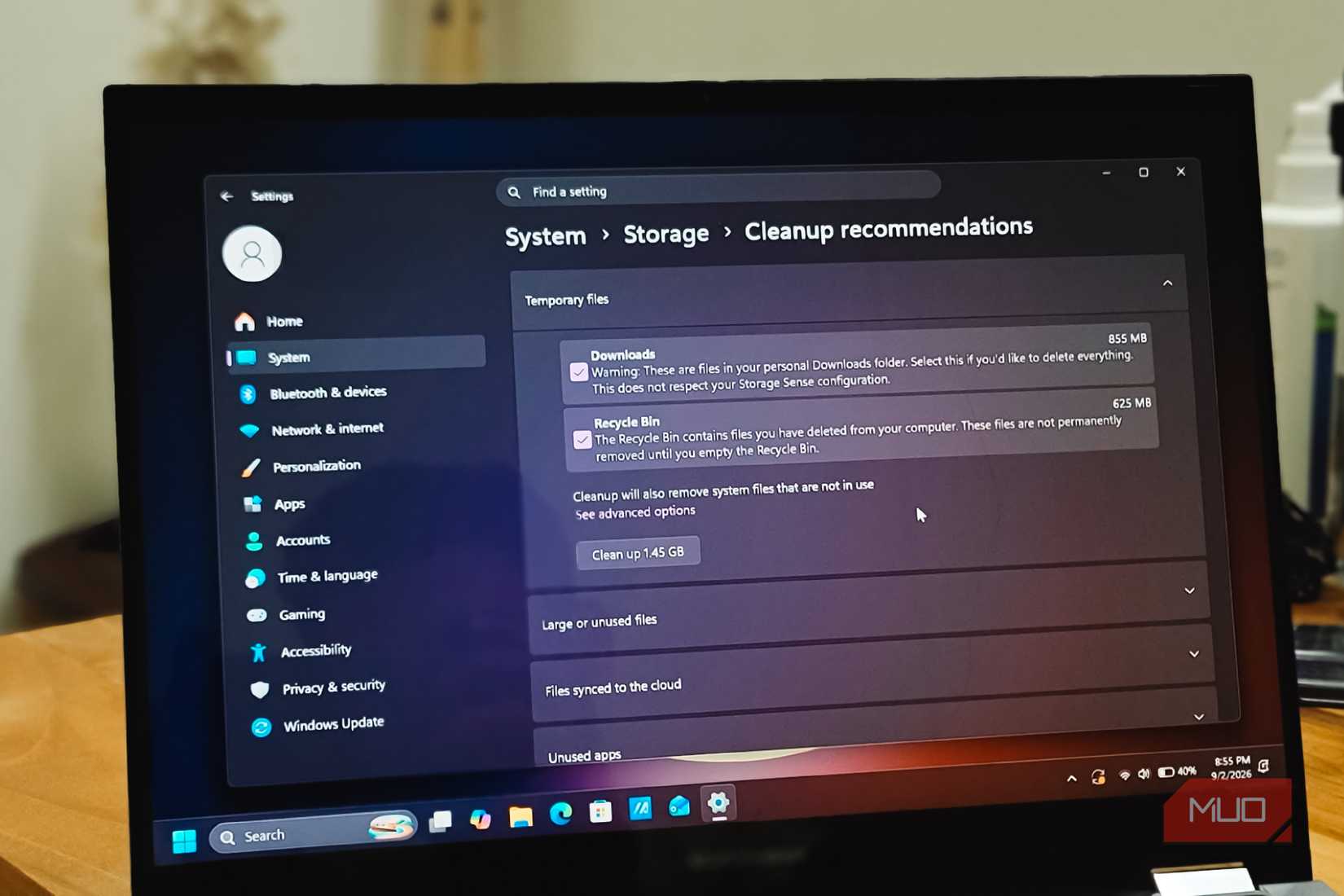
Стандартное приложение «Параметры» в Windows 11 выполняет свои базовые функции, однако оно существенно уступает классической «Панели управления» в гибкости и глубине настроек. Современная политика Microsoft, направленная на создание онлайн-экосистемы, привела к тому, что приложение «Параметры» стало более закрытым. Ряд административных опций, касающихся управления учетными записями, теперь требует обязательного подключения к интернету. Кроме того, интерфейс «Параметров» часто используется для продвижения сервисов компании, таких как Office 365 и OneDrive, что делает навигацию по меню менее удобной.
Что такое «Режим Бога» и почему он полезен
«Режим Бога» (God Mode) — это скрытая функция Windows, представляющая собой специальный ярлык. Он не предоставляет новых инструментов, которые нельзя было бы найти через «Панель управления» или настройки, но собирает их в единый список. Главное преимущество этого способа — отсутствие рекламы и возможность увидеть все доступные параметры системы в одном окне, избавляя пользователя от необходимости искать нужные переключатели в запутанных подменю.
Полный список возможностей «Режима Бога»
После активации пользователю становится доступен широкий перечень разделов, включая:
- Администрирование и планировщик заданий;
- Параметры автозапуска, даты и времени;
- Управление цветовыми профилями и устройствами;
- Настройки сети, общего доступа и брандмауэр Windows Defender;
- Управление питанием, программами и компонентами;
- Инструменты устранения неполадок и архивации;
- Настройки мыши, клавиатуры, звука и распознавания речи.
Это делает «Режим Бога» полноценным хабом для управления системой. Его можно переименовать и закрепить на панели задач, фактически заменив им стандартный доступ к настройкам.
Как включить скрытый «Режим Бога» в Windows 11
Для создания такой папки необходимо обладать правами администратора в системе. Процесс прост и требует выполнения нескольких последовательных действий:
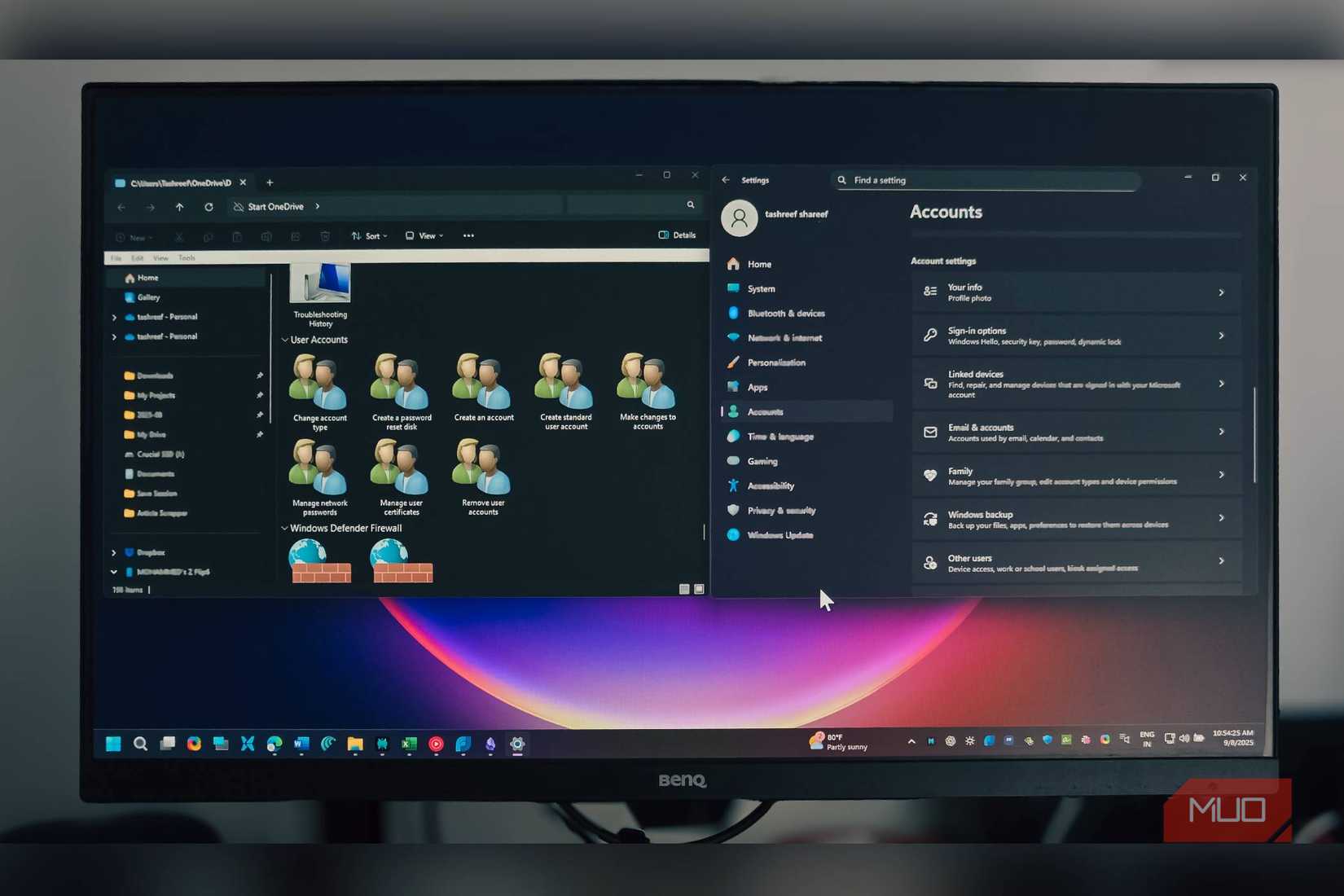
- Перейдите на рабочий стол и нажмите правой кнопкой мыши на пустом пространстве.
- Выберите пункт Создать, а затем — Папку.
- Нажмите правой кнопкой мыши на созданную папку и выберите Переименовать.
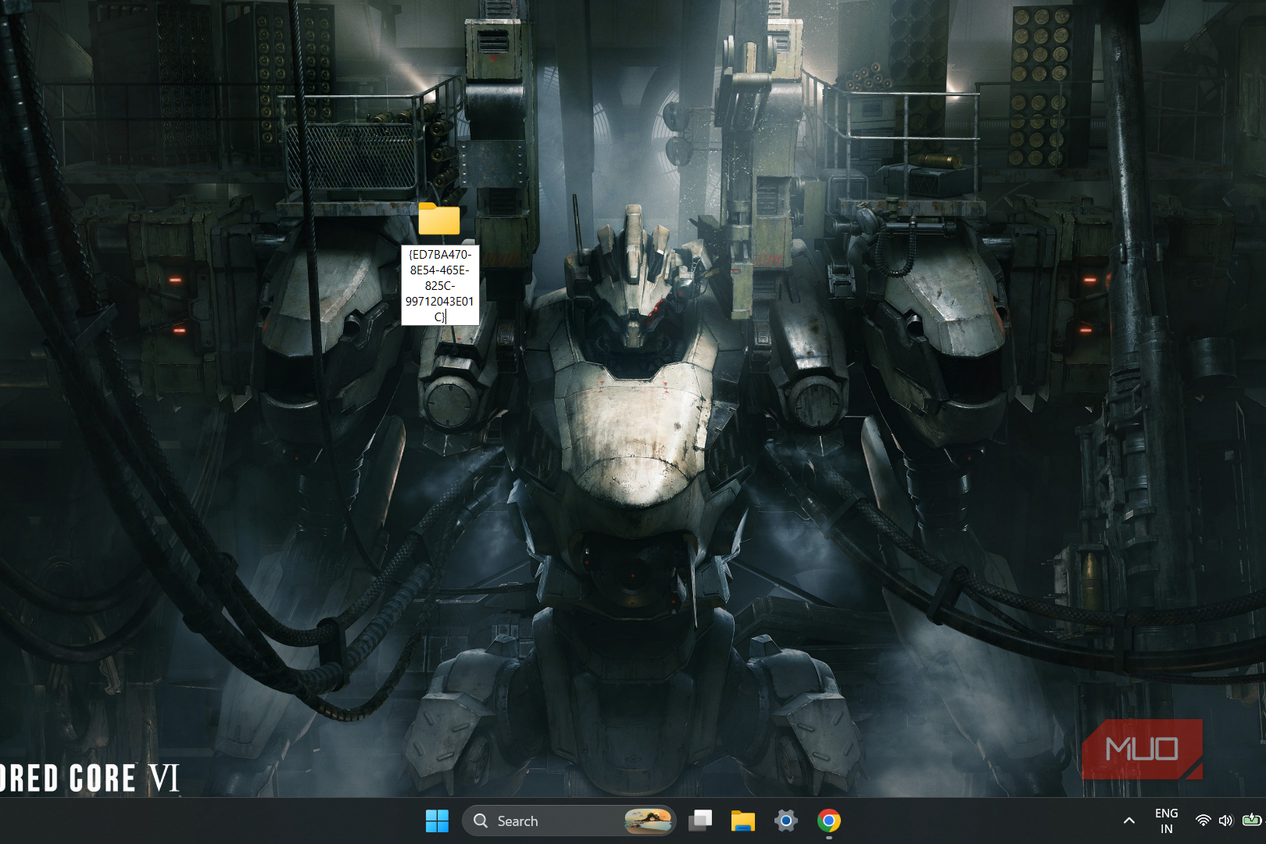
- Введите следующее название (включая символы в фигурных скобках): GodMode.{ED7BA470-8E54-465E-825C-99712043E01C}.
- После нажатия клавиши Enter обновите рабочий стол, и значок папки изменится на иконку «Панели управления».
Если вы хотите дать папке другое имя, это можно сделать, изменив слово GodMode на нужное вам название перед точкой в той же строке символов. Например, назвав папку Настройки.{ED7BA470-8E54-465E-825C-99712043E01C}, вы получите кастомизированный ярлык.
Почему классические инструменты все еще актуальны
Несмотря на стремление Microsoft сделать приложение «Параметры» основным инструментом управления, оно все еще проигрывает «Панели управления» в функциональности. Многие системные задачи, такие как глубокая настройка питания, управление крышкой ноутбука или качественное удаление установленного программного обеспечения, выполняются быстрее и стабильнее именно через старые интерфейсы. «Режим Бога» в этом контексте становится мостом, который возвращает пользователю контроль над системой без необходимости блуждать по сложным веб-интерфейсам современной ОС.
Почему «Режим Бога» — это решение проблем «Параметров»
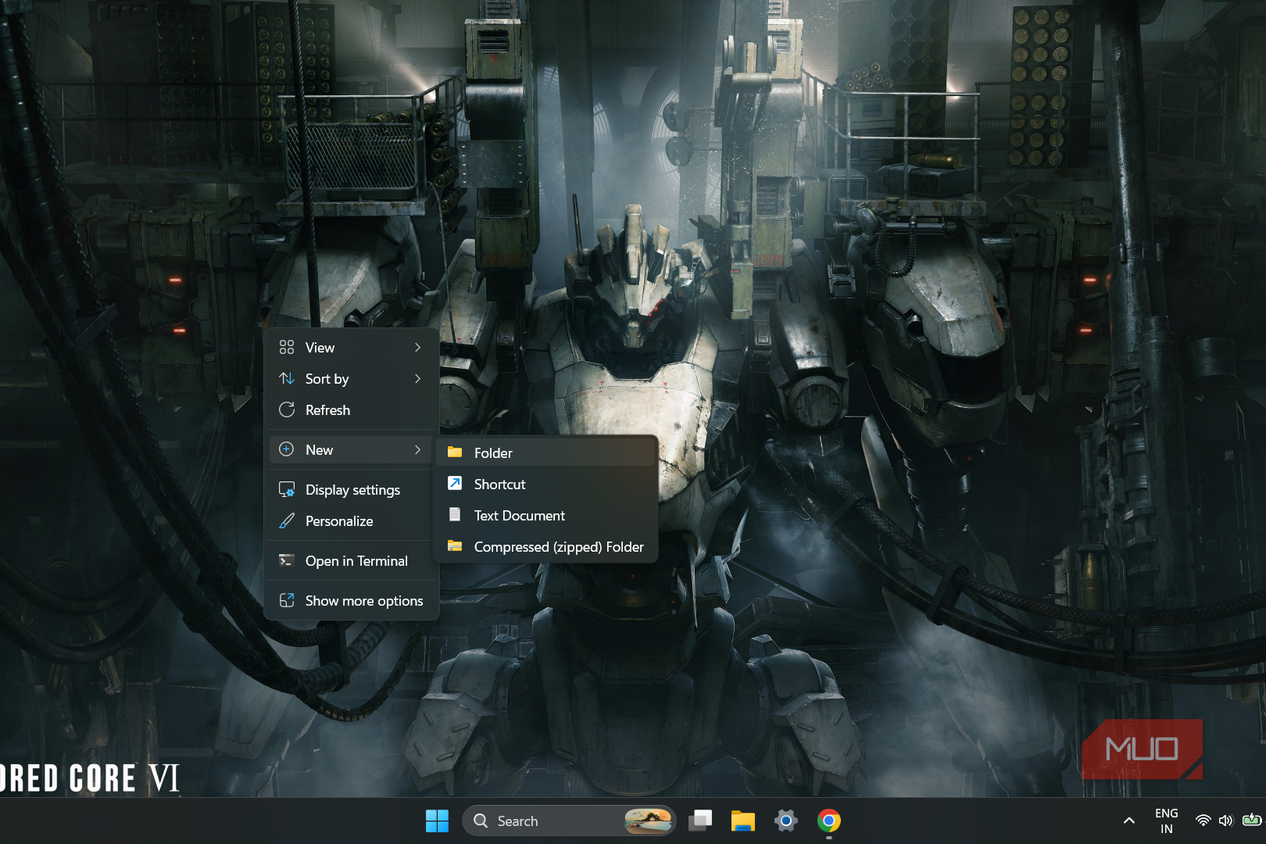
Переход Microsoft к концепции «всегда онлайн» начался еще с Windows 8, но именно в последних версиях Windows 10 и текущей Windows 11 этот подход стал наиболее навязчивым. Приложение «Параметры» превратилось в своеобразную витрину для рекламы: стоит открыть вкладку «Учетные записи» (Accounts), как вас встречают предложения оформить подписку на Office 365. Подобная ситуация наблюдается и на домашней странице приложения, где верхние позиции заняты продвижением OneDrive и уровней подписки Office 365.
Помимо рекламной интеграции, «Параметры» страдают от избыточных ограничений. Например, настройки учетных записей более чем наполовину недоступны, если у пользователя отсутствует интернет-соединение. К этому добавляется запутанная структура навигации: поиск способа включить или отключить простые функции, такие как закрепленные приложения или значки в системном трее, превращается в навигацию по лабиринту подменю. На фоне этого встроенный инструмент устранения неполадок (Troubleshooter) выглядит откровенно слабым. В этом контексте «Режим Бога» выступает как способ вернуть прямоту действий, позволяя получить доступ ко всем настройкам в одном прокручиваемом списке, без необходимости «нырять» в десятки вложенных окон.
Расширенный перечень инструментов в God Mode
Помимо уже упомянутых функций, папка God Mode предоставляет доступ к следующим специфическим разделам:
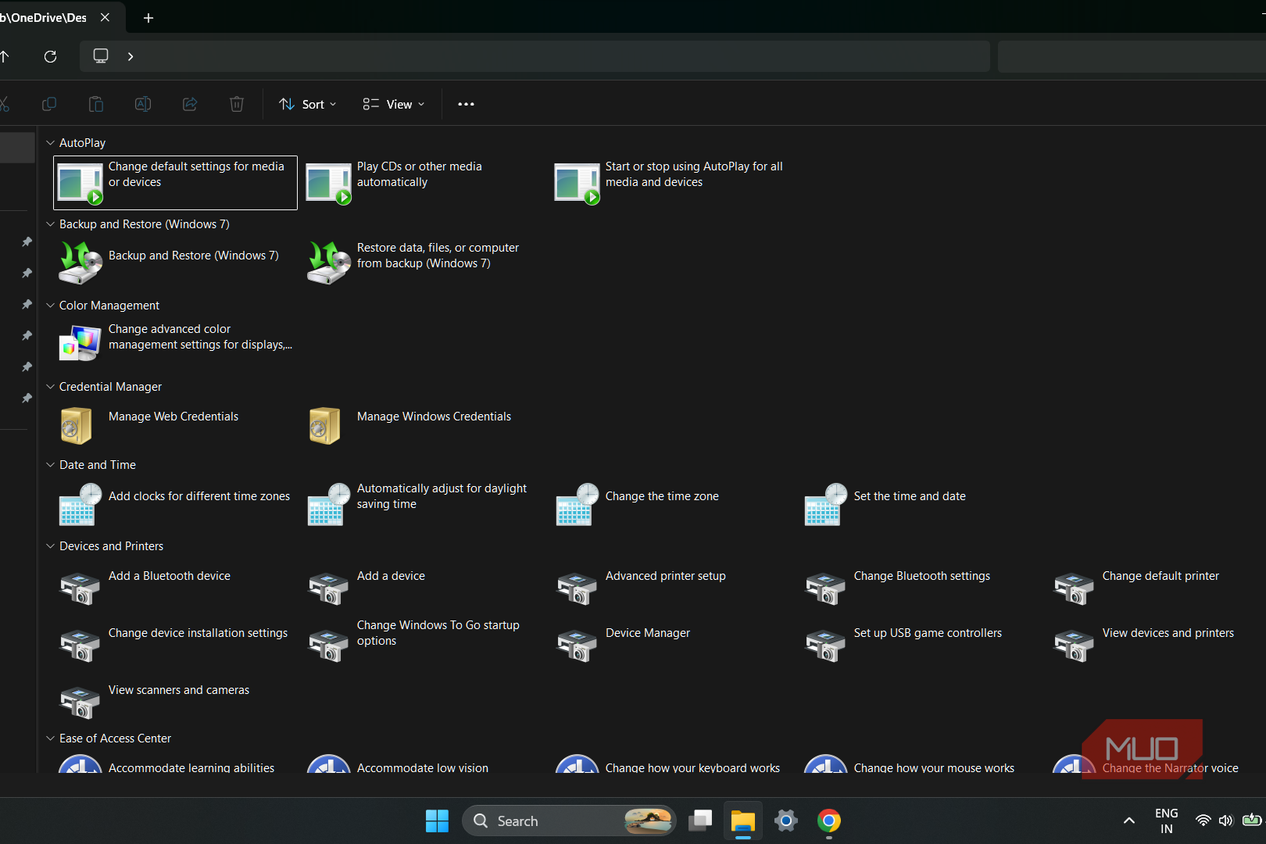
- Backup and Restore (Архивация и восстановление);
- Credential Manager (Диспетчер учетных данных);
- Devices and Printers (Устройства и принтеры);
- Ease of Access Center (Центр специальных возможностей);
- File Explorer Options (Параметры проводника);
- File History (История файлов);
- Fonts (Шрифты);
- Indexing Options (Параметры индексирования);
- Infrared (ИК-связь);
- Internet Options (Свойства браузера);
- Pen and Touch (Перо и сенсорный ввод);
- Phone and Modem (Телефон и модем);
- RemoteApp and Desktop Connections (Подключения к удаленным приложениям и рабочим столам);
- Security and Maintenance (Безопасность и обслуживание);
- Speech Recognition (Распознавание речи);
- Storage Spaces (Дисковые пространства);
- Sync Center (Центр синхронизации);
- System (Система);
- Tablet PC Settings (Параметры планшетного ПК);
- Taskbar and Navigation (Панель задач и навигация);
- Troubleshooting (Устранение неполадок);
- Windows Mobility Center (Центр мобильности Windows);
- Work Folders (Рабочие папки).
Нюансы настройки ярлыка
Важно учитывать несколько технических деталей при создании ярлыка. Хотя в названии папки можно использовать любую комбинацию символов перед точкой (например, «Settings.{ED7BA470-8E54-465E-825C-99712043E01C}»), необходимо обязательно вписать что-то в раздел имени. Создать ярлык с полностью пустым названием не удастся. При этом, если вы оставите папку на рабочем столе, текст под ней может не отображаться, однако при закреплении ярлыка на панели задач его название станет видимым при наведении курсора.
Совет: Для тех, кто активно использует разные устройства, наличие синхронизированных документов и файлов через OneDrive, безусловно, является плюсом. Однако для опытных пользователей, ценящих прозрачность ОС, возможность вынести «Режим Бога» на панель задач и переименовать его в «Настройки» — это лучший способ заменить стандартное приложение, которое зачастую скрывает важные функции за «облачными» интерфейсами.
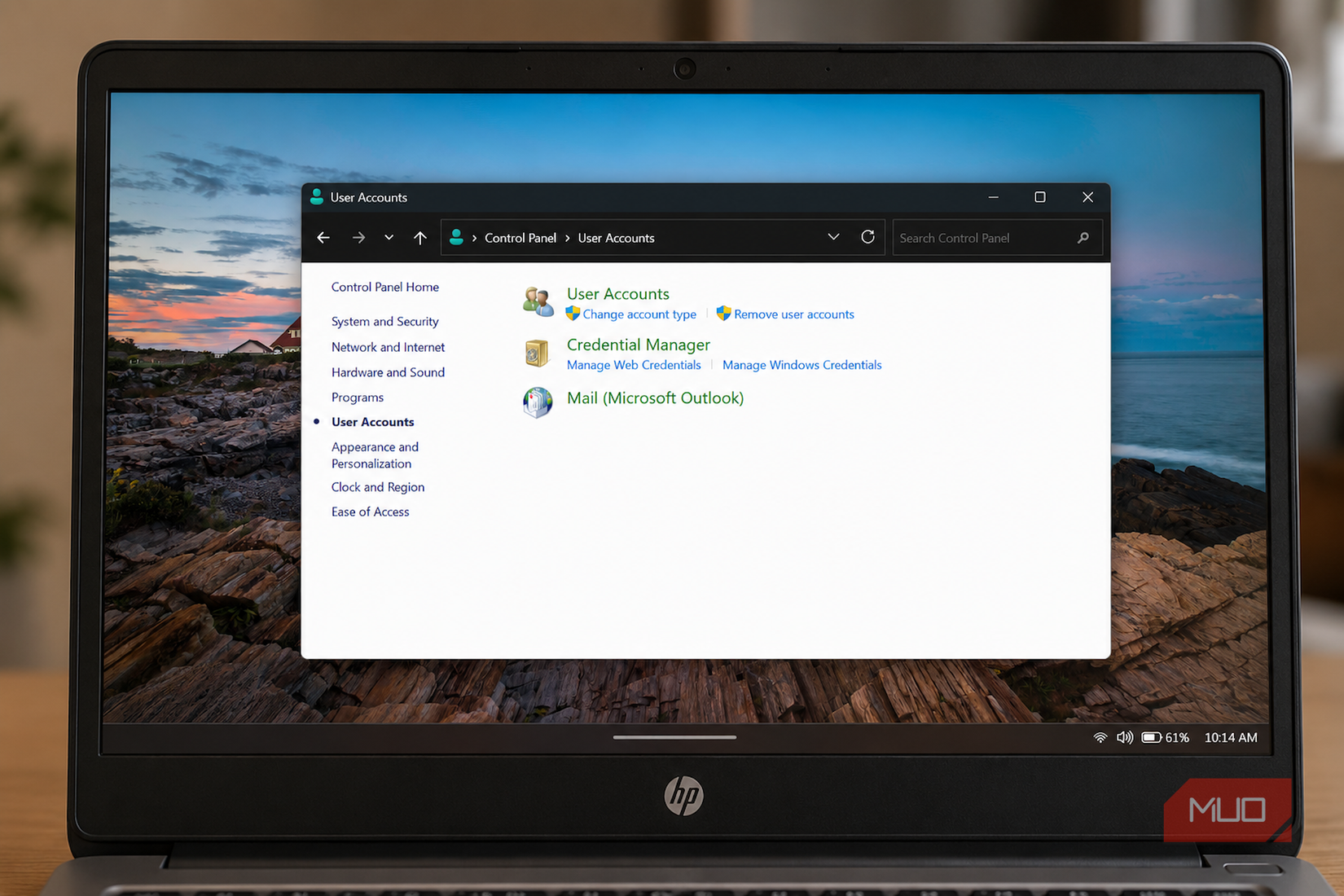
Окончательное сравнение: «Параметры» против наследия Windows
Попытки Microsoft сделать современное приложение «Параметры» единственным центром управления ОС выглядят неубедительно, так как фактически оно остается «недоделанной» альтернативой классической «Панели управления» времен Windows XP и Windows 7. Несмотря на то что дизайн старой «Панели» может казаться менее современным, она остается частью идентичности Windows и, что важнее, системным фундаментом.
Практика показывает, что даже на актуальных версиях Windows 11 глубокие системные настройки, например, специфические параметры питания ноутбука или поведение крышки устройства, работают предсказуемо только при изменении через классические интерфейсы. То же касается и эффективного управления программами: удаление софта через «Панель управления» все еще остается более надежным и быстрым процессом, чем попытки сделать это через современное меню приложений.