Большинство пользователей Android привыкают к стандартной раскладке, полагаясь на мышечную память при наборе текста. Однако операционная система предлагает множество альтернативных методов ввода, которые могут оказаться удобнее в определенных ситуациях. Многие из них уже встроены в Gboard или доступны в разделе специальных возможностей.
Жестовый ввод и голосовая диктовка
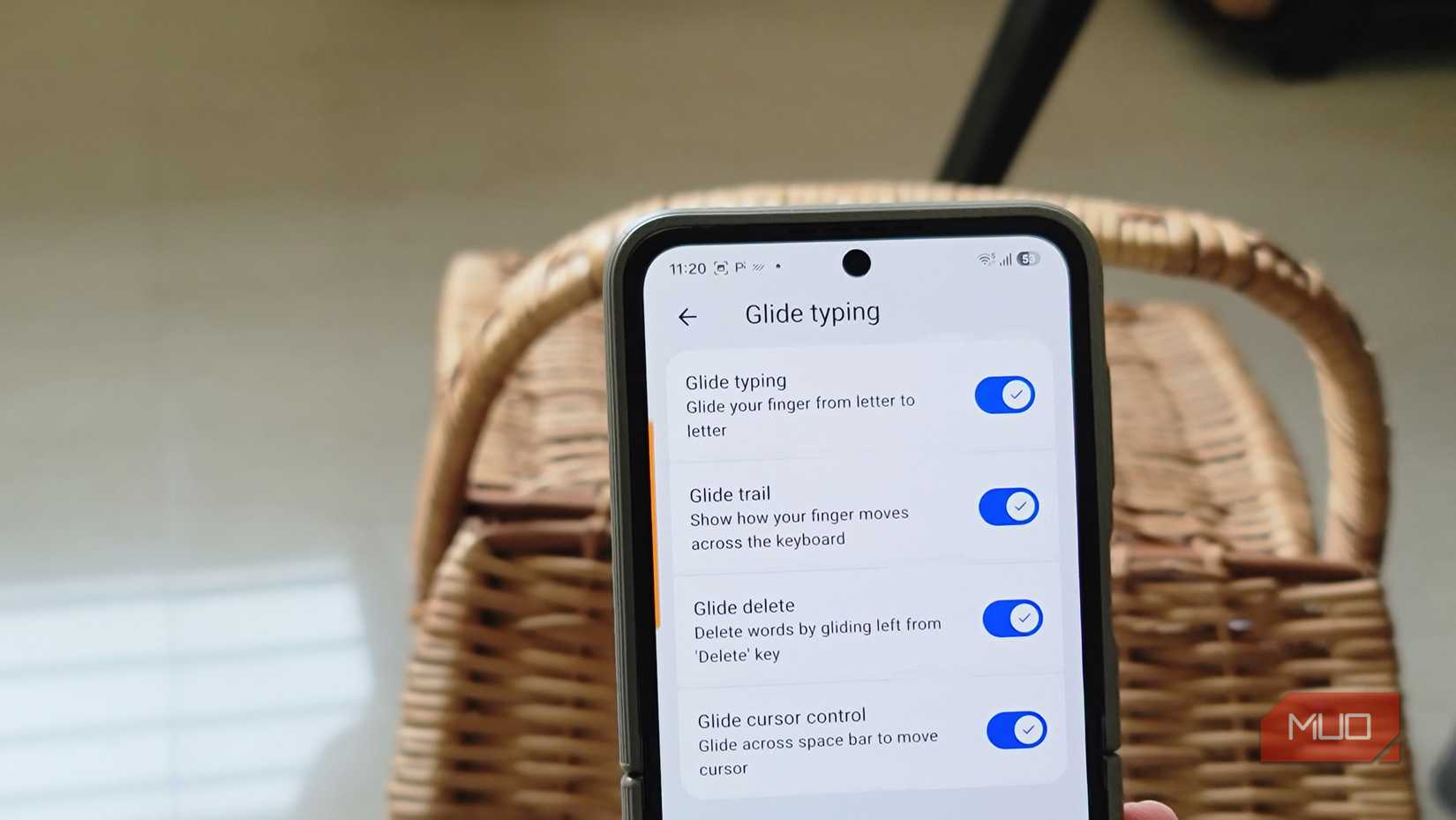
Один из самых простых способов ускорить работу — «скользящий» ввод (Glide typing). Вместо нажатия на каждую клавишу по отдельности пользователь проводит пальцем от одной буквы к другой. Gboard интерпретирует траекторию движения и подставляет подходящее слово. Этот метод особенно эффективен при наборе текста одной рукой, так как большой палец совершает плавное движение вместо серии точных нажатий по мелким элементам. Настройки этой функции доступны в Gboard в разделе «Glide typing».
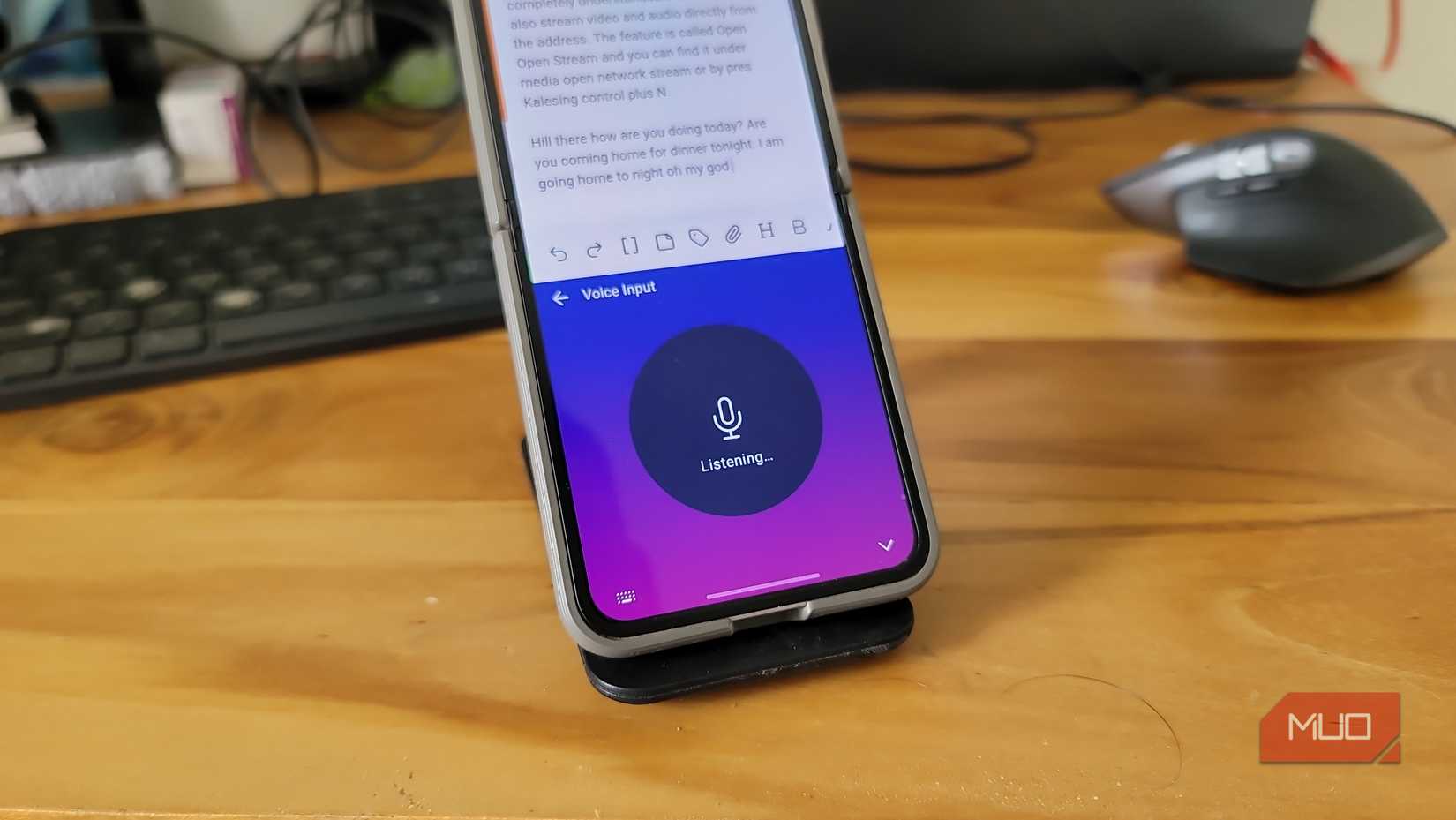
Голосовой ввод — еще одна мощная альтернатива, позволяющая диктовать текст практически в любом поле ввода. Система поддерживает расстановку знаков препинания и создание абзацев. На смартфонах Pixel 6 и более новых моделях доступна функция «Advanced Voice Typing», которая автоматически добавляет знаки препинания, вставляет эмодзи и распознает команды редактирования (например, удаление текста). Поддержка доступна для английского, французского, немецкого, итальянского, японского и испанского языков. Также существуют сторонние решения, например FUTO Keyboard, предлагающая полностью автономный голосовой ввод с обработкой речи непосредственно на устройстве.
Рукописный ввод и использование физических периферийных устройств
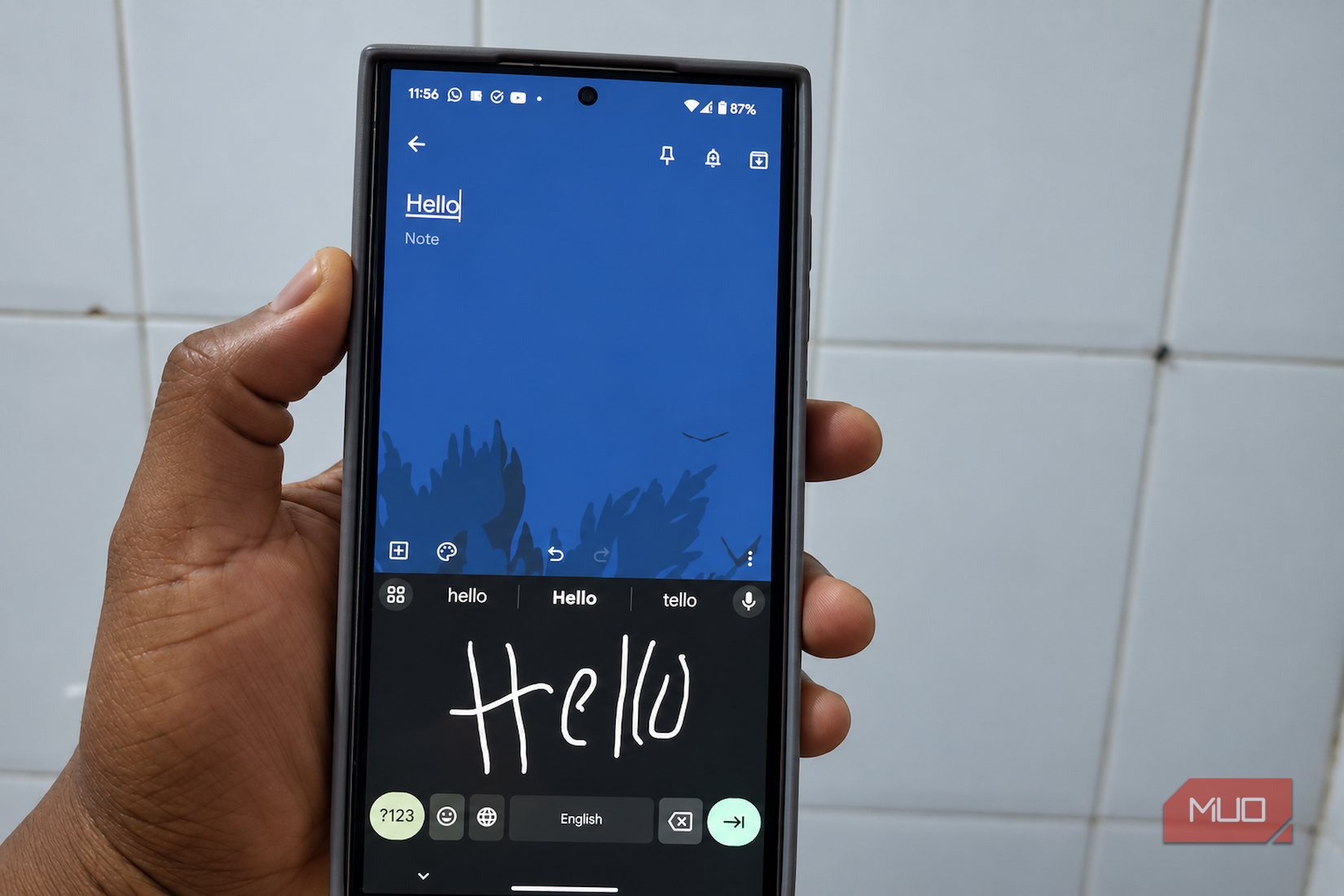
Для тех, кто предпочитает писать от руки, Gboard предлагает раскладку с открытой областью для рисования букв. Преобразованные символы автоматически превращаются в обычный текст. Функция включается через настройки языка в Gboard, если она поддерживается выбранным языком. Использование стилуса делает этот метод значительно практичнее, чем письмо пальцем. Аналогичный режим есть в Samsung Keyboard, что удобно для владельцев смартфонов Galaxy с поддержкой пера S Pen.
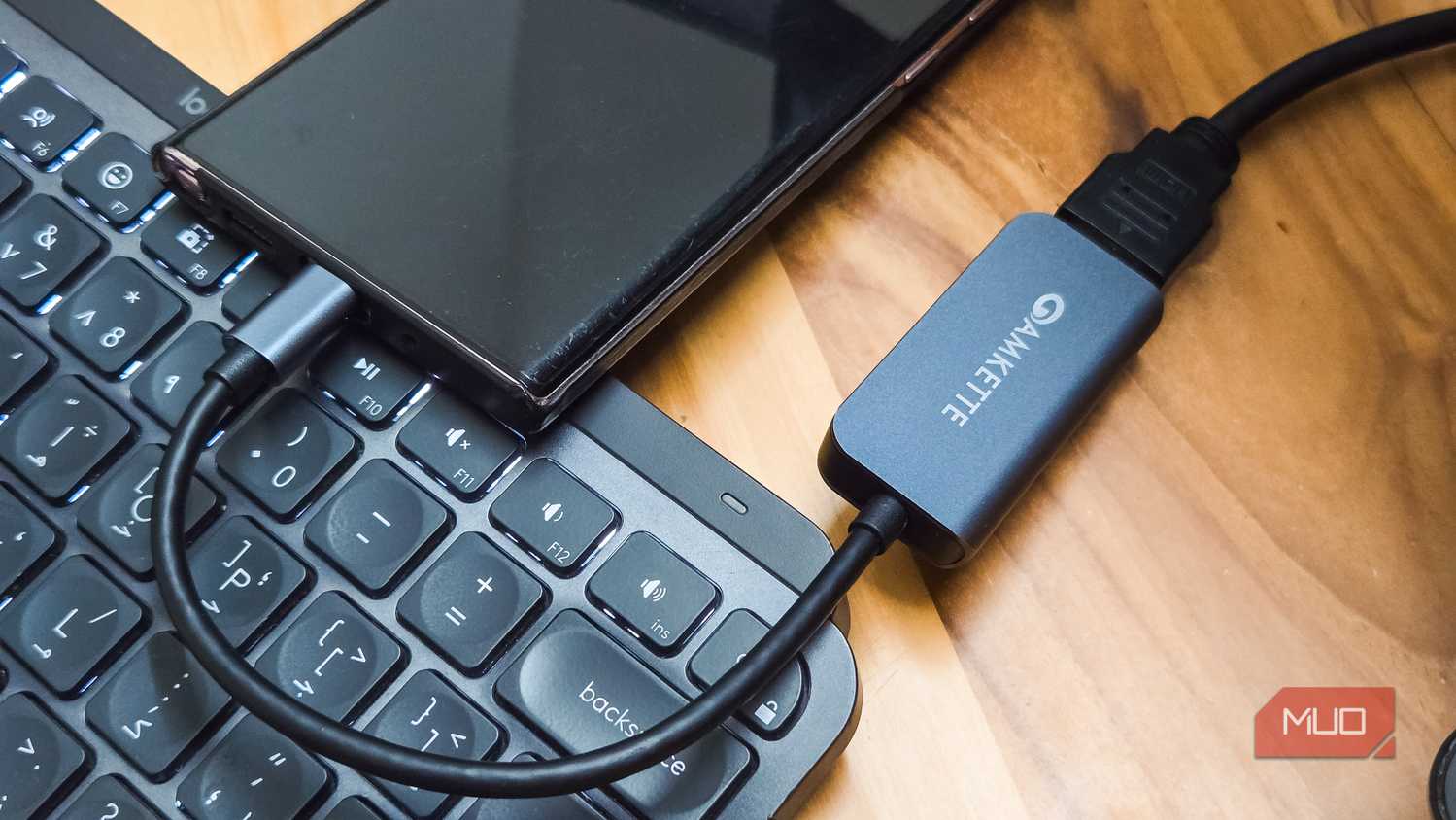
Android также поддерживает работу с физическими клавиатурами через Bluetooth или USB. Это превращает планшет или смартфон в мини-рабочую станцию, удобную для подготовки длинных писем или работы с таблицами. Подключение клавиатуры избавляет от необходимости постоянно касаться экрана. При использовании режима рабочего стола, поддерживаемого некоторыми смартфонами, можно создать полноценную компьютерную среду с монитором, мышью и клавиатурой.
Специальные функции ввода для доступности
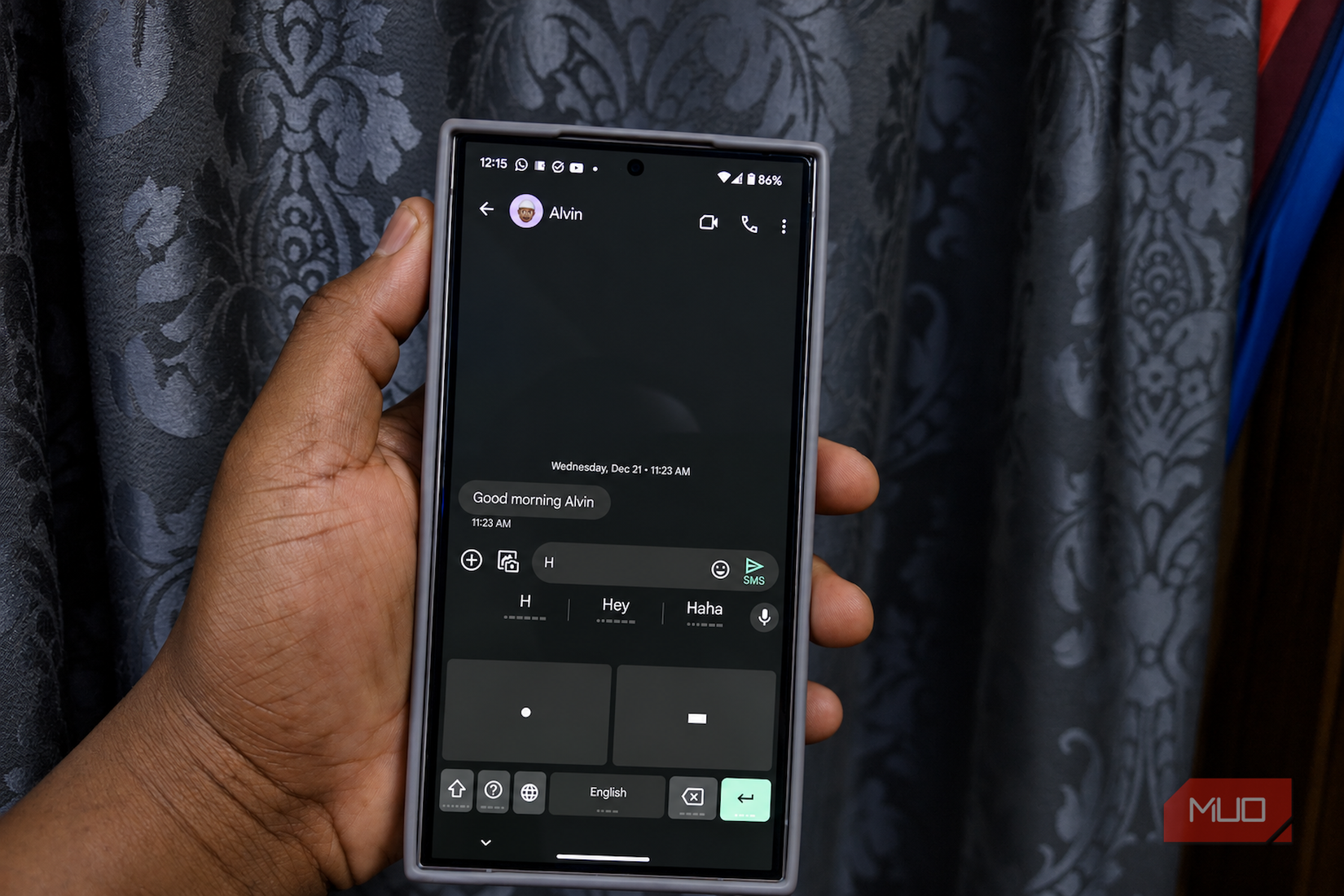
В Gboard скрыта поддержка азбуки Морзе, доступная в настройках английской (США) раскладки. Система преобразует последовательности точек и тире в текст, предлагая подсказки и автодополнение. Пользователи могут настраивать тайминги символов и слов, а также подключать внешние переключатели, что упрощает взаимодействие с устройством для людей с ограниченными двигательными возможностями.
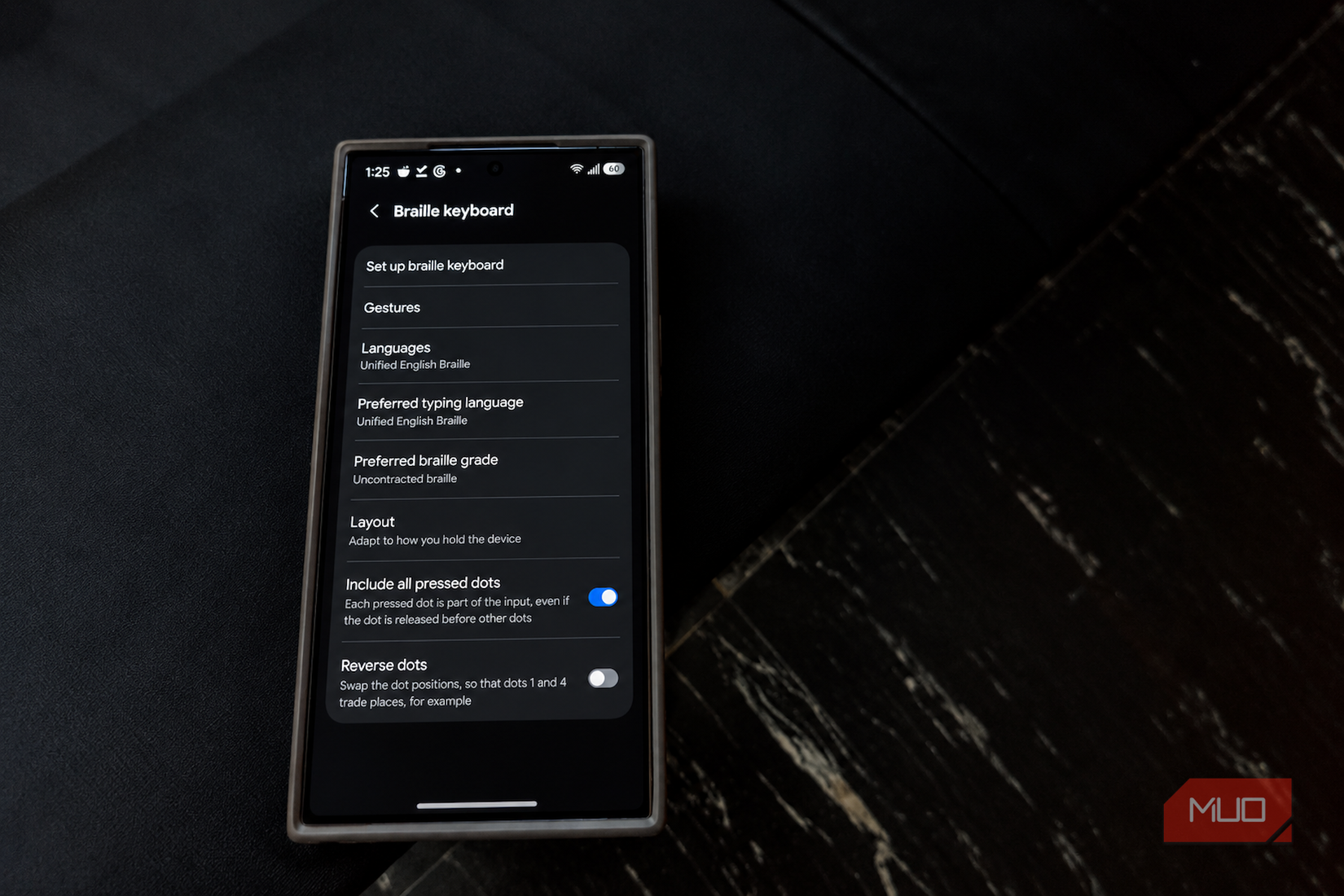
Для пользователей, читающих и пишущих на языке Брайля, в Android предусмотрена функция в составе TalkBack. Экранная клавиатура Брайля позволяет вводить текст с помощью шести точек непосредственно на сенсорном дисплее, где пальцы соответствуют шести основным позициям брайлевского кода. Кроме того, Android поддерживает подключение обновляемых дисплеев Брайля для чтения и навигации. Настройка осуществляется через раздел «Специальные возможности» в меню TalkBack. Хотя QWERTY остается стандартным решением, гибкость Android позволяет адаптировать интерфейс ввода под любые конкретные задачи и потребности пользователя.
Нюансы жестового и голосового ввода
Хотя скользящий ввод (Glide typing) значительно ускоряет набор, стоит помнить о его ограничениях: метод демонстрирует меньшую надежность при вводе имен собственных, акронимов, ссылок (URL) и редких технических терминов. В таких случаях, когда точность важнее скорости, лучше вернуться к стандартному поочередному нажатию клавиш. Исследование настроек Gboard может открыть и другие скрытые трюки, позволяющие оптимизировать ежедневную работу с текстом.
Что касается диктовки, то она становится незаменимой в моменты, когда в голове уже сформирован готовый абзац, и нет желания тратить время на кропотливое «выстукивание» каждой буквы. Этот способ идеально подходит для создания черновых заметок или длинных сообщений. Тем не менее, пользователям следует учитывать социальные аспекты: диктовка длинного сообщения в переполненном зале ожидания может вызвать определенный дискомфорт. Кроме того, специализированный технический жаргон или специфические имена все еще могут распознаваться некорректно, требуя последующей правки текста.
Практическое применение рукописного ввода
Хотя Gboard конвертирует рукописные штрихи в стандартный текст, который можно копировать и редактировать как обычную печатную строку, письмо пальцем на экране смартфона — это скорее развлечение на несколько минут. Настоящая практическая польза от этой функции раскрывается только при использовании стилуса. В случае с устройствами Samsung Galaxy, возможность писать пером S Pen прямо в текстовых полях выглядит гораздо естественнее, особенно если инструмент уже находится у вас в руках.
Android как портативная рабочая станция
Использование физической клавиатуры — это не просто способ развлечься, а полноценный инструмент для превращения мобильного устройства в мини-ПК. Система включает в себя продвинутые настройки для различных аппаратных раскладок и поддерживает горячие клавиши, которые распознаются множеством приложений для навигации и редактирования текста. Особенно логично этот сценарий выглядит на планшетах: установка экрана на подставку превращает процесс составления документов, заполнения веб-форм и работы с таблицами из утомительного «телефонного» марафона в комфортную работу. Кроме того, приложения, поддерживающие комбинации клавиш, значительно сокращают потребность в постоянных касаниях экрана, избавляя вас от необходимости тянуться к дисплею каждые несколько секунд.
Азбука Морзе и специальные возможности
Функциональность Morse code в Gboard не ограничивается простой трансляцией сигналов. В настройках предусмотрены глубокие параметры кастомизации: управление временем ожидания для символов и слов, функция повтора клавиш и возможность подключения внешних переключателей. Для людей с определенными моторными или физическими особенностями, которым стандартная сетка QWERTY кажется слишком плотной и неудобной, эти два крупных «переключателя» (точка и тире) могут стать гораздо более эффективным и рабочим способом коммуникации.
Интеграция клавиатуры Брайля в TalkBack — это часть обширного набора функций доступности Android. Настройка функции проходит через следующие этапы:
- Активация TalkBack в меню «Специальные возможности».
- Переход в настройки TalkBack, выбор раздела «Клавиатура Брайля» и следование инструкциям по первичной установке.
- После настройки в любом приложении с текстовым полем при вызове клавиатуры необходимо выбрать пункт «Сменить метод ввода» и активировать «Клавиатуру Брайля TalkBack».
Эта клавиатура поддерживает специфические жесты для управления пробелами, переноса строк, удаления слов и символов, а также для смены языка. Важно понимать, что для пользователей, владеющих шрифтом Брайля, стандартная раскладка QWERTY — это лишь одна из опций, и Android дает полную свободу для выбора того инструмента, который лучше всего соответствует привычкам пользователя и типу конкретной задачи.
Нюансы и ограничения методов ввода
Хотя скользящий ввод (Glide typing) значительно ускоряет набор, стоит помнить о его ограничениях: метод демонстрирует меньшую надежность при вводе имен собственных, акронимов, ссылок (URL) и редких технических терминов. В таких случаях, когда точность важнее скорости, лучше вернуться к стандартному поочередному нажатию клавиш. Исследование настроек Gboard может открыть и другие скрытые трюки, позволяющие оптимизировать ежедневную работу с текстом.
Что касается диктовки, то она становится незаменимой в моменты, когда в голове уже сформирован готовый абзац, и нет желания тратить время на кропотливое «выстукивание» каждой буквы. Этот способ идеально подходит для создания черновых заметок или длинных сообщений. Тем не менее пользователям следует учитывать социальные аспекты: диктовка длинного сообщения в переполненном зале ожидания может вызвать определенный дискомфорт. Кроме того, специализированный технический жаргон или специфические имена все еще могут распознаваться некорректно, требуя последующей правки текста.
Практическое применение рукописного ввода
Хотя Gboard конвертирует рукописные штрихи в стандартный текст, который можно копировать и редактировать как обычную печатную строку, письмо пальцем на экране смартфона — это скорее развлечение на несколько минут, после которого стандартная клавиатура снова кажется предпочтительной. Настоящая практическая польза от этой функции раскрывается только при использовании стилуса. В случае с устройствами Samsung Galaxy, возможность писать пером S Pen прямо в текстовых полях выглядит гораздо естественнее, особенно если инструмент уже находится у вас в руках.
Android как портативная рабочая станция
Использование физической клавиатуры — это не просто способ развлечься, а полноценный инструмент для превращения мобильного устройства в мини-ПК. Система включает в себя продвинутые настройки для различных аппаратных раскладок и поддерживает горячие клавиши, которые распознаются множеством приложений для навигации, редактирования и других общих действий. Особенно логично этот сценарий выглядит на планшетах: установка экрана на подставку превращает процесс составления документов, заполнения веб-форм и работы с таблицами из утомительного «телефонного» марафона в комфортную работу. Кроме того, приложения, поддерживающие комбинации клавиш, значительно сокращают потребность в постоянных касаниях экрана, избавляя вас от необходимости тянуться к дисплею каждые несколько секунд. Носить с собой клавиатуру ради пары сообщений в WhatsApp было бы комичным излишеством, но это становится оправданным, когда Android-устройство вынуждено временно заменять компьютер.
Азбука Морзе и специальные возможности
Функциональность Morse code в Gboard не ограничивается простой трансляцией сигналов. В настройках предусмотрены глубокие параметры кастомизации: управление временем ожидания для символов и слов, функция повтора клавиш, звуковая обратная связь и возможность подключения внешних переключателей. Для людей с определенными моторными или физическими особенностями, которым стандартная сетка QWERTY кажется слишком плотной и неудобной, эти два крупных «переключателя» могут стать гораздо более эффективным способом коммуникации.
Интеграция клавиатуры Брайля в TalkBack — это часть обширного набора функций доступности Android, созданных для различных способов взаимодействия с телефоном. Настройка функции проходит через следующие этапы:
- Активация TalkBack в меню «Настройки» > «Специальные возможности» > «TalkBack».
- Переход в настройки TalkBack > «Клавиатура Брайля» > «Настройка клавиатуры Брайля».
- Следование инструкциям по первичной установке, после чего необходимо открыть приложение с текстовым полем.
- При вызове клавиатуры необходимо выбрать пункт «Сменить метод ввода» и активировать «Клавиатуру Брайля TalkBack».
Эта клавиатура поддерживает специфические жесты для управления пробелами, переноса строк, удаления слов и символов, а также для смены языка. Также предусмотрены дополнительные элементы управления для работы с дисплеями Брайля и физическими клавиатурами.