Самопроизвольное пробуждение компьютера под управлением Windows по ночам часто воспринимается как программный сбой. Однако система редко делает это без конкретной причины: запуск провоцируют запланированные задачи, сетевые сигналы или подключенные периферийные устройства. Windows ведет журнал таких событий, что позволяет точно определить виновника.
Запланированные задачи и таймеры пробуждения
Одной из наиболее частых причин пробуждения ПК являются фоновые задачи, которым разрешено выводить систему из спящего режима. Центр обновления Windows часто нуждается в активности устройства для установки патчей в часы обслуживания. Кроме того, планировщик задач позволяет стороннему ПО, например, утилитам для резервного копирования или антивирусам, активировать компьютер для выполнения своих функций.
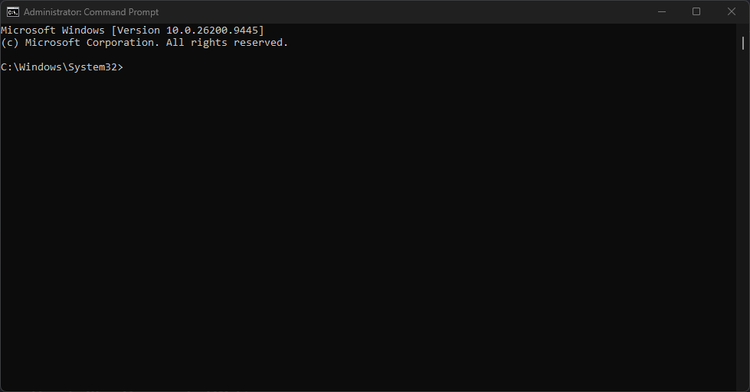
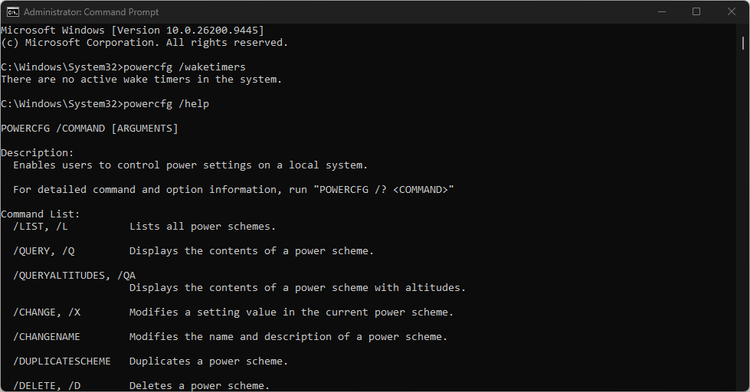
Чтобы узнать, что именно разбудило систему в последний раз, откройте командную строку от имени администратора и введите powercfg /lastwake. Если проблема связана с таймером, команда powercfg /waketimers покажет список запланированных пробуждений. Если источник найден, перейдите в «Планировщик заданий», выберите нужную задачу и на вкладке «Условия» снимите галочку с параметра «Пробуждать компьютер для выполнения задачи».
Сетевые сигналы и технология Wake-on-LAN
Функция Wake-on-LAN позволяет компьютеру просыпаться по команде от другого устройства в сети, например, роутера, NAS или смартфона с установленным приложением для удаленного доступа. Если эта опция активна по умолчанию, случайный сетевой пакет может разбудить ПК.
Для отключения этой функции откройте «Диспетчер устройств», найдите ваш сетевой адаптер в разделе «Сетевые адаптеры» и в его свойствах перейдите на вкладку «Управление электропитанием». Там можно запретить устройству выводить компьютер из спящего режима. На вкладке «Дополнительно» также стоит проверить наличие настройки «Wake on Magic Packet» и отключить её при необходимости.
USB-периферия и устройства ввода
Третий распространенный источник проблем — это мыши, клавиатуры, док-станции или USB-хабы. Даже незначительные помехи или вибрация на рабочем столе могут быть интерпретированы беспроводным приемником как сигнал к действию, что выводит компьютер из сна.
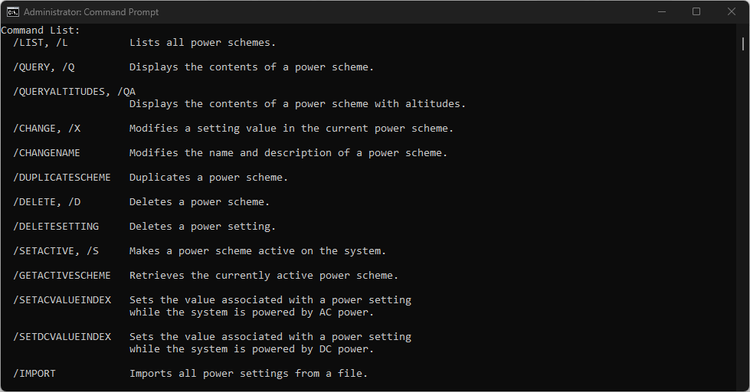
Для проверки устройств с разрешением на пробуждение используйте команду powercfg /devicequery wake_armed в командной строке. Это даст список всех периферийных девайсов, способных разбудить систему. Чтобы ограничить их права, в «Диспетчере устройств» откройте свойства соответствующего устройства (например, в разделе «Клавиатуры» или «Мыши и иные указывающие устройства») и на вкладке «Управление электропитанием» снимите разрешение на вывод компьютера из режима сна.
Почему это происходит и как работает система диагностики
Важно понимать: Windows почти никогда не пробуждается «сама по себе» без команды. Этот процесс всегда инициируется конкретным триггером, который был разрешен либо настройками по умолчанию, либо сторонним приложением в момент его установки. Вместо того чтобы списывать происходящее на «глюк» или считать компьютер «одержимым», стоит довериться встроенным инструментам логирования Windows. Они позволяют проследить цепочку событий и найти виновника без лишних догадок.
Глубокий анализ через командную строку
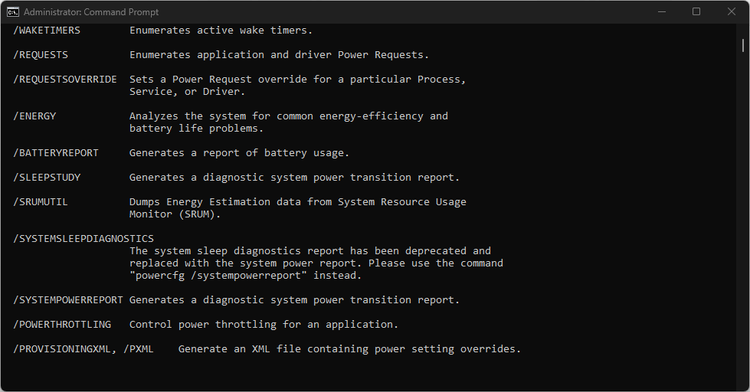
Команда powercfg /lastwake — это ваш главный диагностический инструмент. Она предоставляет точный отчет о том, что именно спровоцировало последнее пробуждение: было ли это аппаратное прерывание, таймер или конкретная системная задача. Если проблема носит системный характер и повторяется спустя несколько часов после того, как вы последний раз касались мыши или клавиатуры, использование powercfg /waketimers позволит увидеть список задач, которые «взведены» и готовы активировать систему в будущем. Эти данные значительно сужают круг поиска.
Нюансы сетевого пробуждения и роль маршрутизатора
Помимо очевидного Wake-on-LAN, стоит учитывать поведение вашего сетевого окружения. Некоторые современные роутеры и mesh-системы настроены на периодический опрос подключенных устройств для обновления их статуса в сети. В редких случаях потребительские модели роутеров могут отправлять «магические пакеты» во время таких проверок, что приводит к пробуждению компьютера.
Если вы активно используете ПО для синхронизации файлов, медиа-серверы или инструменты для удаленного рабочего стола, уделите им особое внимание. Скорее всего, именно эти приложения запросили разрешение на пробуждение еще при первом запуске или первичной настройке.
Если сетевой адаптер в «Диспетчере устройств» не имеет явной вкладки «Управление электропитанием» или настройки не решают проблему, загляните в настройки самого роутера: иногда возможность отключить периодический «пинг» устройств находится именно там.
Аппаратные причины и «шум» в периферии
Проблема с USB-периферией часто оказывается более прозаичной, чем кажется. Беспроводные мыши и приемники (особенно те, что находятся в непосредственной близости от других электронных приборов) подвержены воздействию электрических помех. Даже микроскопический сдвиг на столе или статическое электричество могут быть интерпретированы системой как входящий сигнал.
Вместо того чтобы вручную перебирать каждое устройство в «Диспетчере устройств» в поисках вкладки «Управление электропитанием», используйте команду powercfg /devicequery wake_armed. Она выводит полный список оборудования, которому разрешено прерывать сон. Это экономит время и позволяет сразу увидеть, например, что пробуждение разрешено не только мыши, но и док-станции или внешнему накопителю, чьи драйверы могли самостоятельно выставить этот флаг при установке. Отключение прав на пробуждение для устройств, которые вы не используете для взаимодействия с ПК в ночное время, — самый быстрый и эффективный способ вернуть спокойный сон вашей системе без потери функциональности периферии в рабочее время.