Приложение Google Maps с момента своего выхода в середине двухтысячных годов остается стандартным инструментом навигации для миллионов пользователей. Тем не менее, в нем присутствует ряд функций, которые активны по умолчанию, хотя в их постоянной работе нет острой необходимости. Некоторые из таких опций способны заметно уменьшать время автономной работы смартфона, тогда как другие расходуют значительные объемы интернет-трафика и вызывают вопросы с точки зрения приватности. Чтобы оптимизировать работу сервиса, стоит изменить несколько скрытых параметров.
Отключение функции отслеживания хронологии и фонового определения местоположения
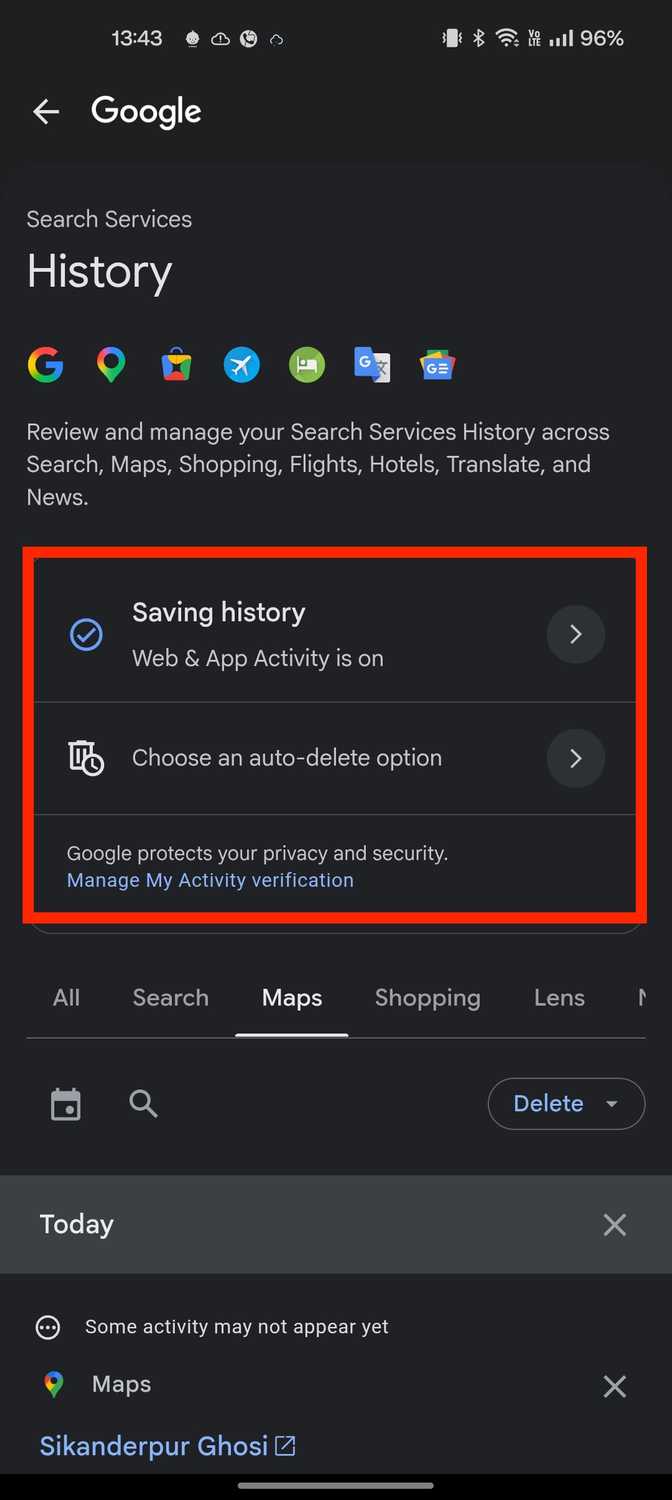
Одной из главных проблем с точки зрения конфиденциальности является встроенная функция отслеживания фонового местоположения и хронологии. Эта опция включена по умолчанию. Инструмент непрерывно фиксирует каждое посещенное место, время пребывания в каждой точке и все совершенные ежедневные поездки. Подобное постоянное наблюдение вызывает вопросы у многих пользователей, поскольку не каждый готов делиться информацией обо всех своих перемещениях.
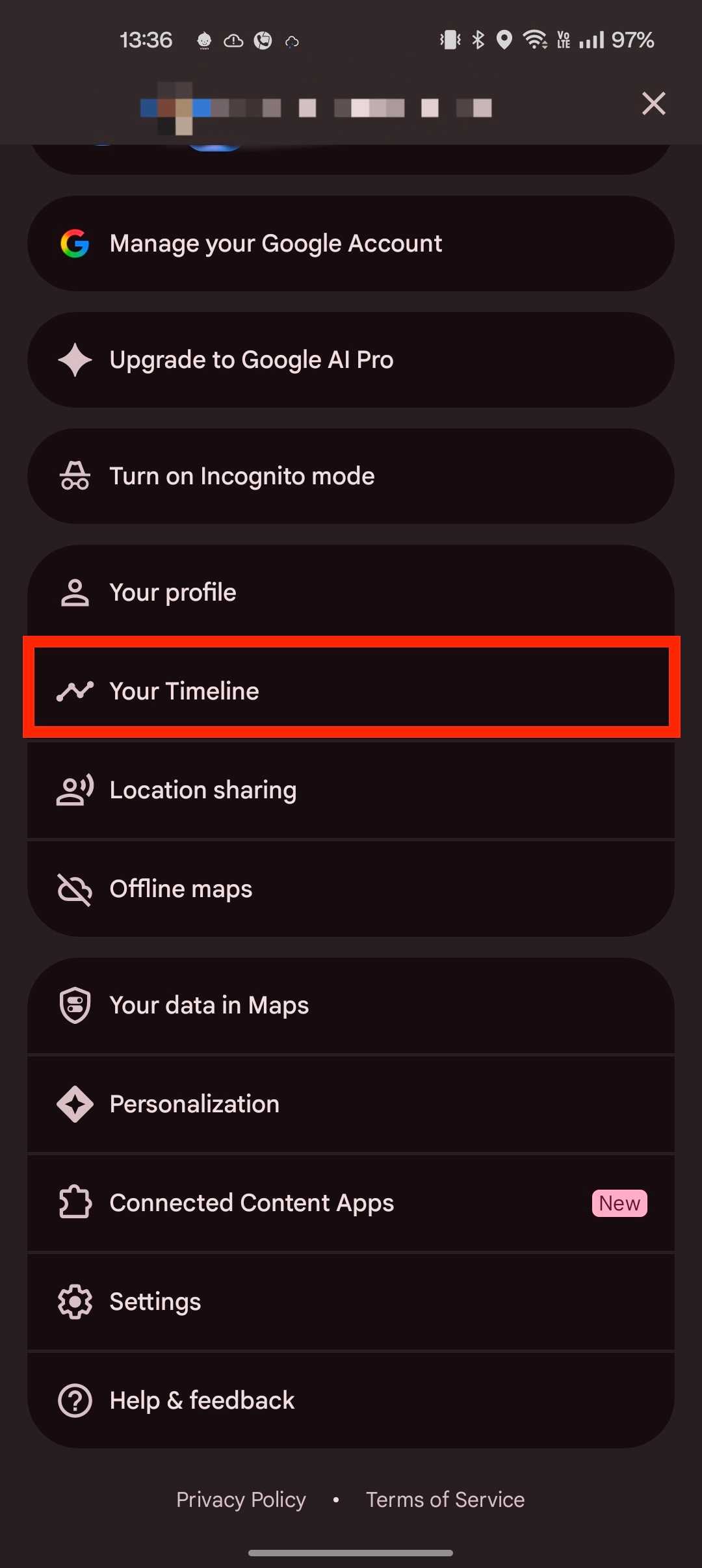
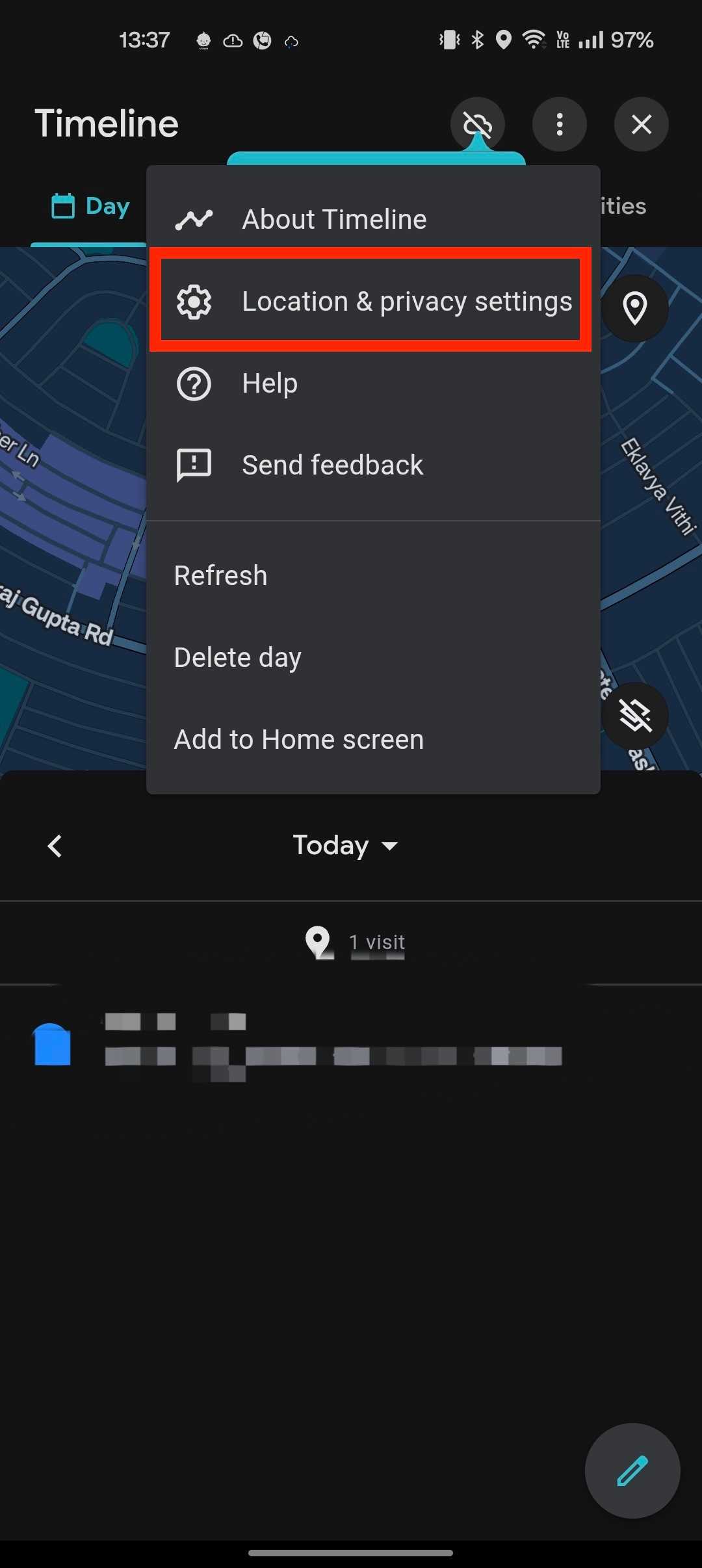
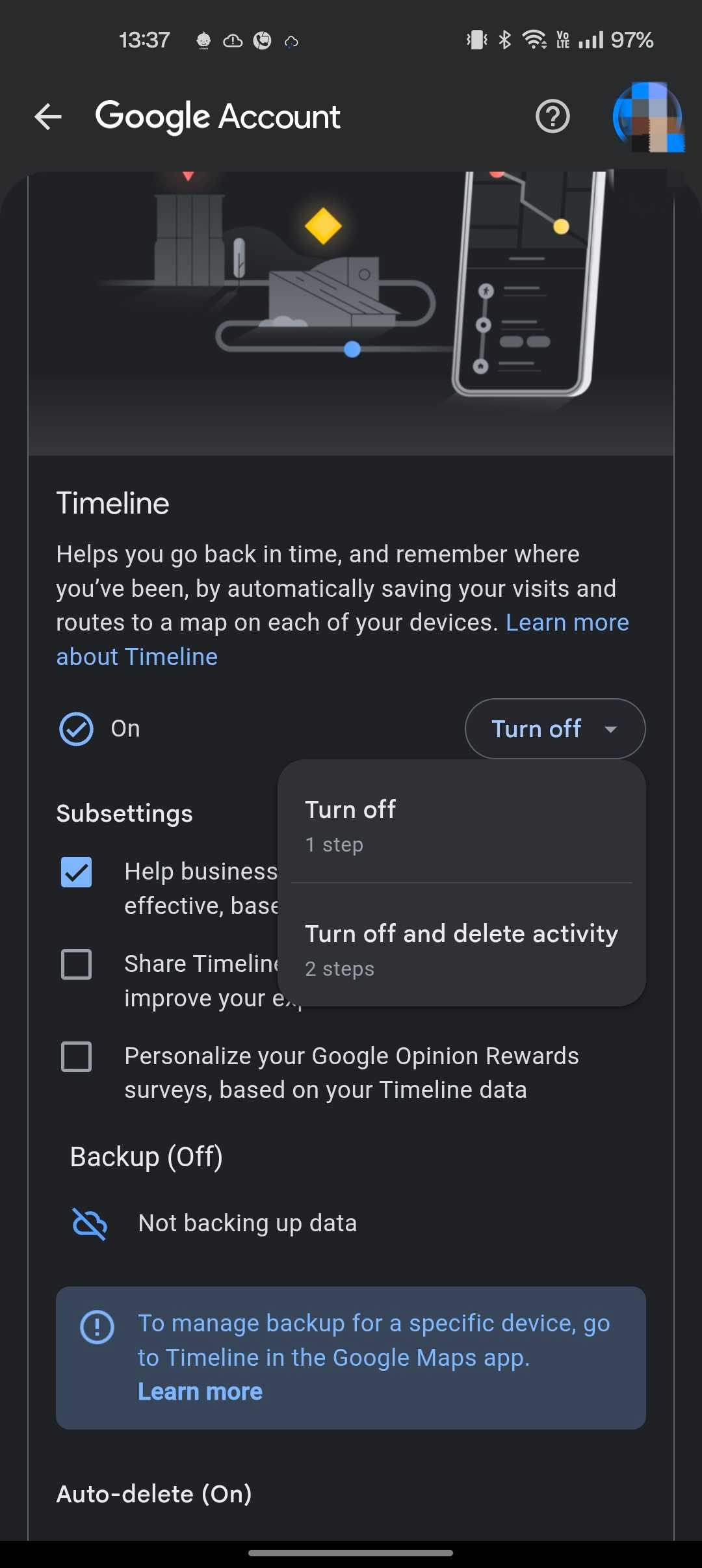
Помимо угрозы для конфиденциальности, эта функция создает дополнительную нагрузку на память смартфона. Google Maps сохраняет историю локаций прямо на мобильном устройстве, что приводит к расходу свободного пространства. Хотя файлы остаются локально, в случае потери или кражи телефона эти данные могут оказаться доступны посторонним лицам. Отключить сбор истории можно через меню профиля, перейдя в раздел хронологии, настройки конфиденциальности и выбрав полное отключение.
Компания скрывает этот пункт в меню, поэтому найти его сразу удается не всем. Если пользователь не хочет полностью отказываться от функции, рекомендуется настроить автоматическое удаление данных через три месяца. В этом случае приложение перестанет хранить всю историю за долгие годы, ограничиваясь лишь последними записями.
Управление автоматическим обновлением офлайн-карт через мобильный интернет
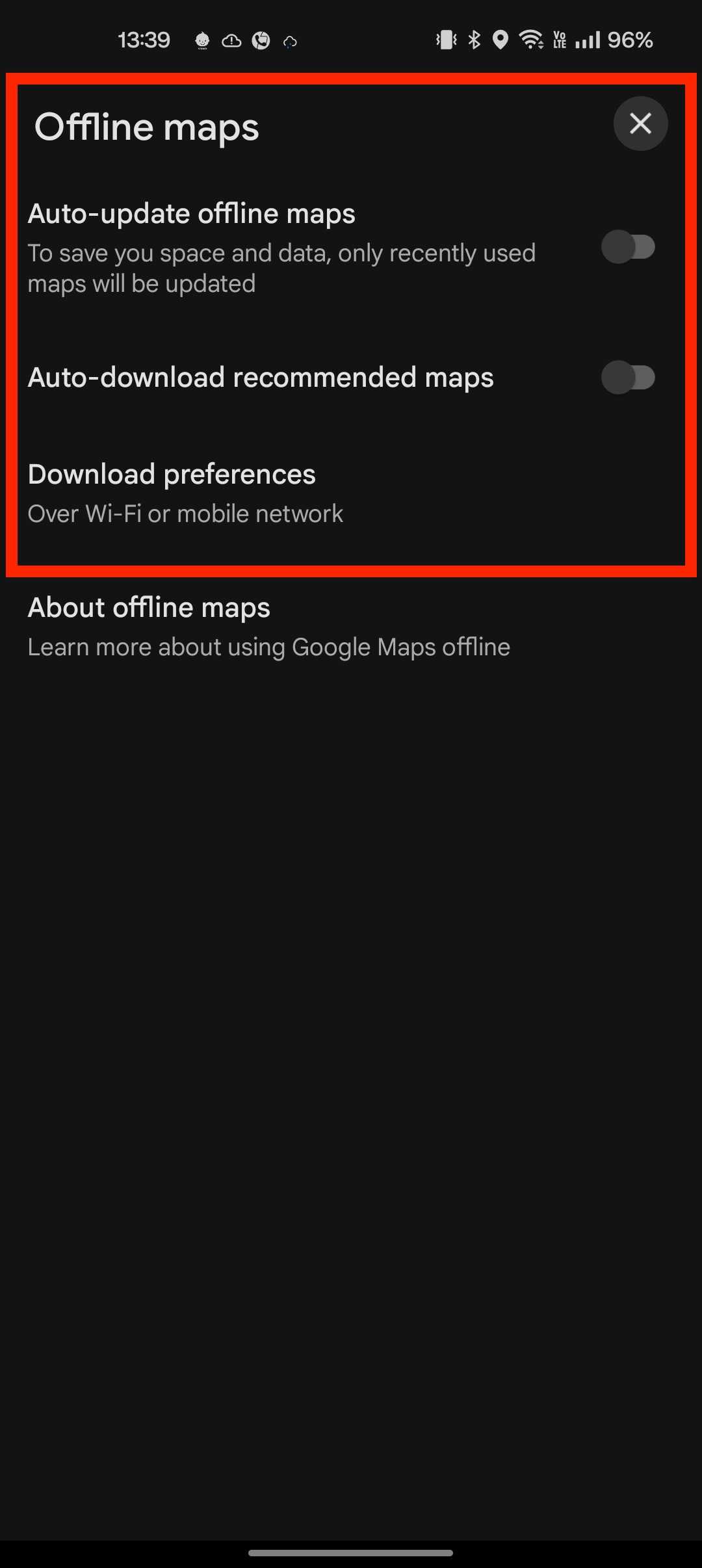
Использование офлайн-карт в Google Maps является полезным инструментом, особенно в условиях неустойчивого покрытия сети или за рубежом. Однако для сохранения заряда аккумулятора и экономии трафика рекомендуется изменить настройки загрузки. По умолчанию приложение использует мобильный интернет и сети Wi-Fi для автоматической загрузки рекомендуемых карт и их обновления в фоновом режиме.
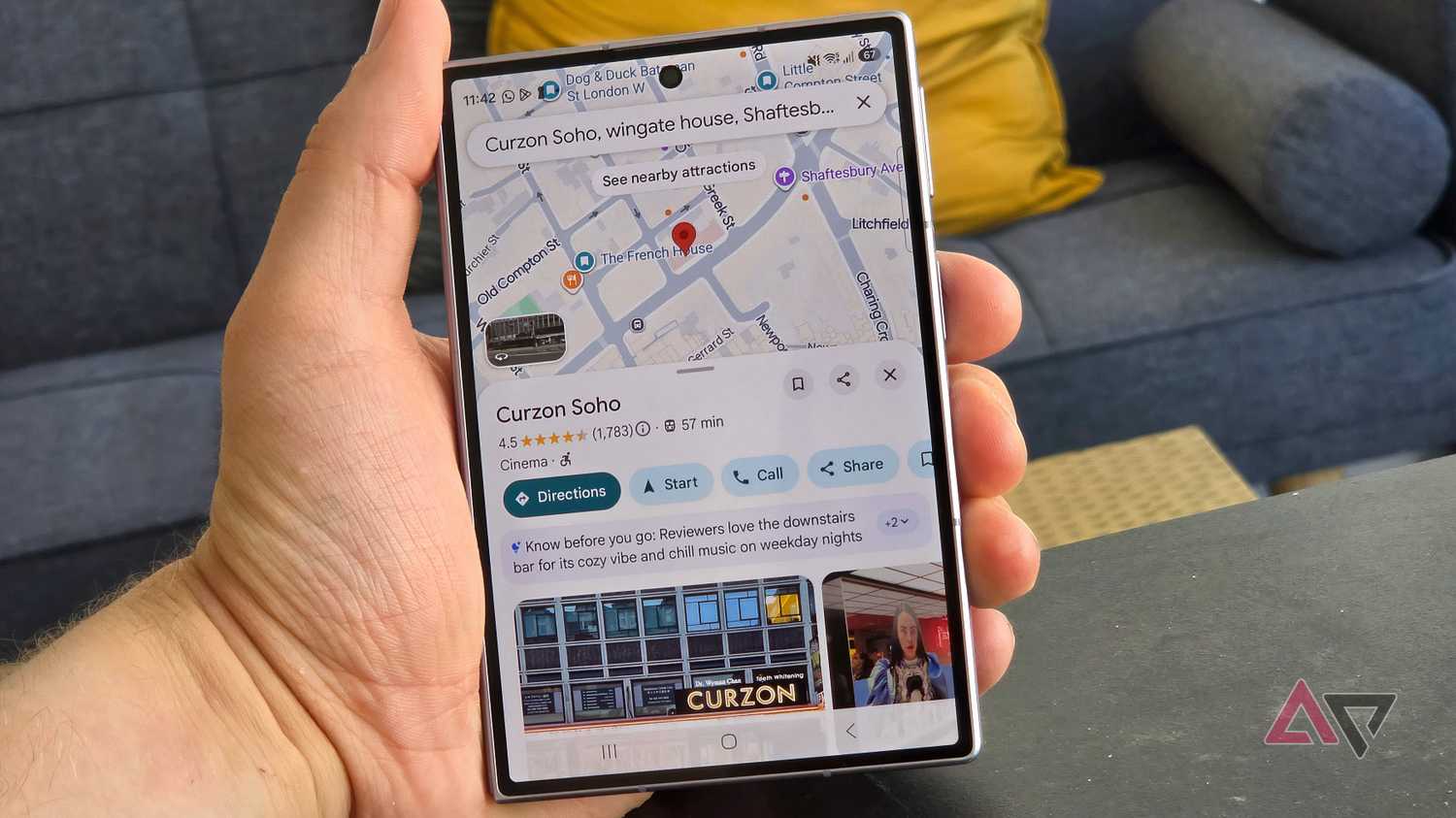
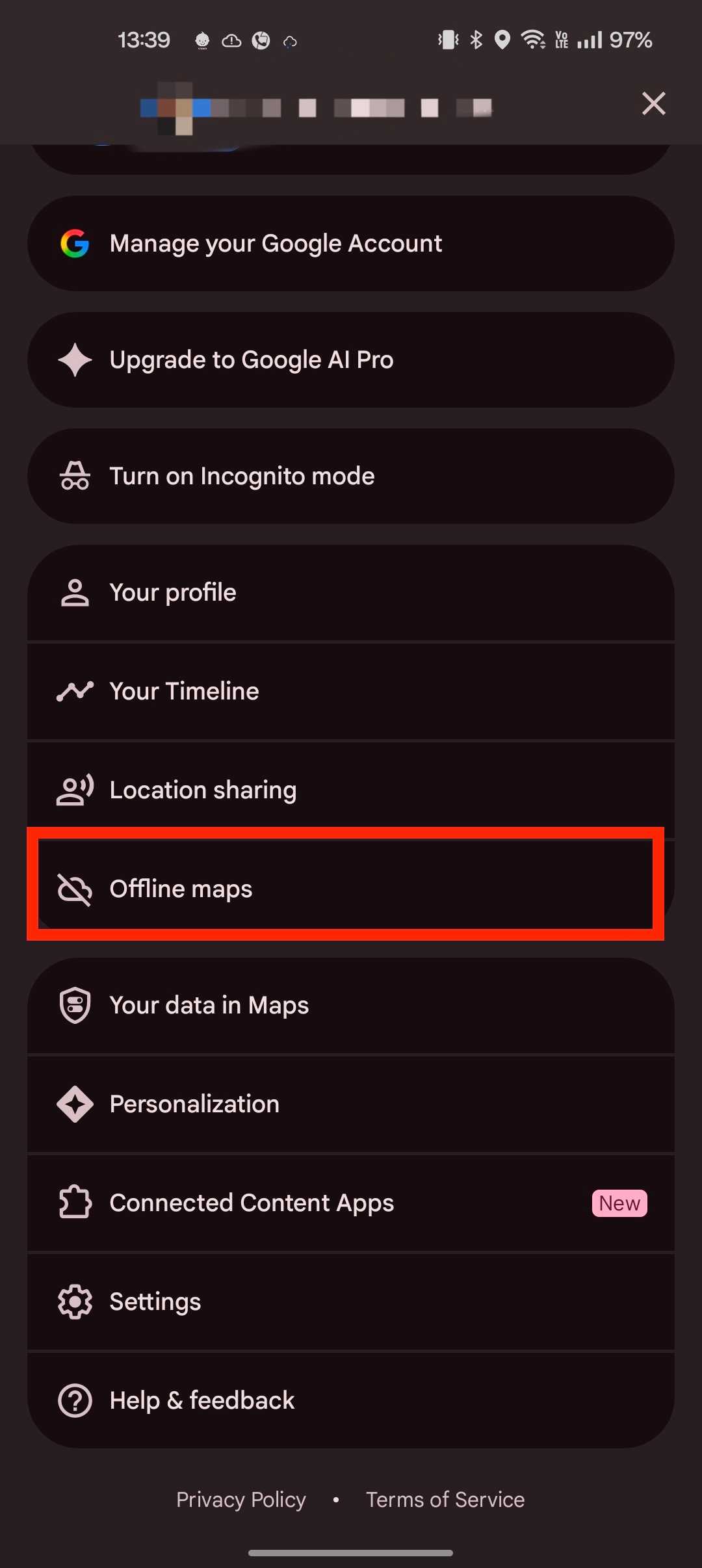
Подобная активность приводит к быстрому расходу заряда батареи, заполнению памяти и трате мобильного трафика. Чтобы избежать этого, следует зайти в профиль, открыть раздел скачанных карт, нажать на значок шестеренки и отключить автоматическое обновление, а также загрузку рекомендуемых карт. Дополнительно рекомендуется изменить параметры загрузки на работу исключительно через сети Wi-Fi, что аналогично принципам работы многих музыкальных сервисов.
Борьба с персонализированной рекламой и историей визуального поиска
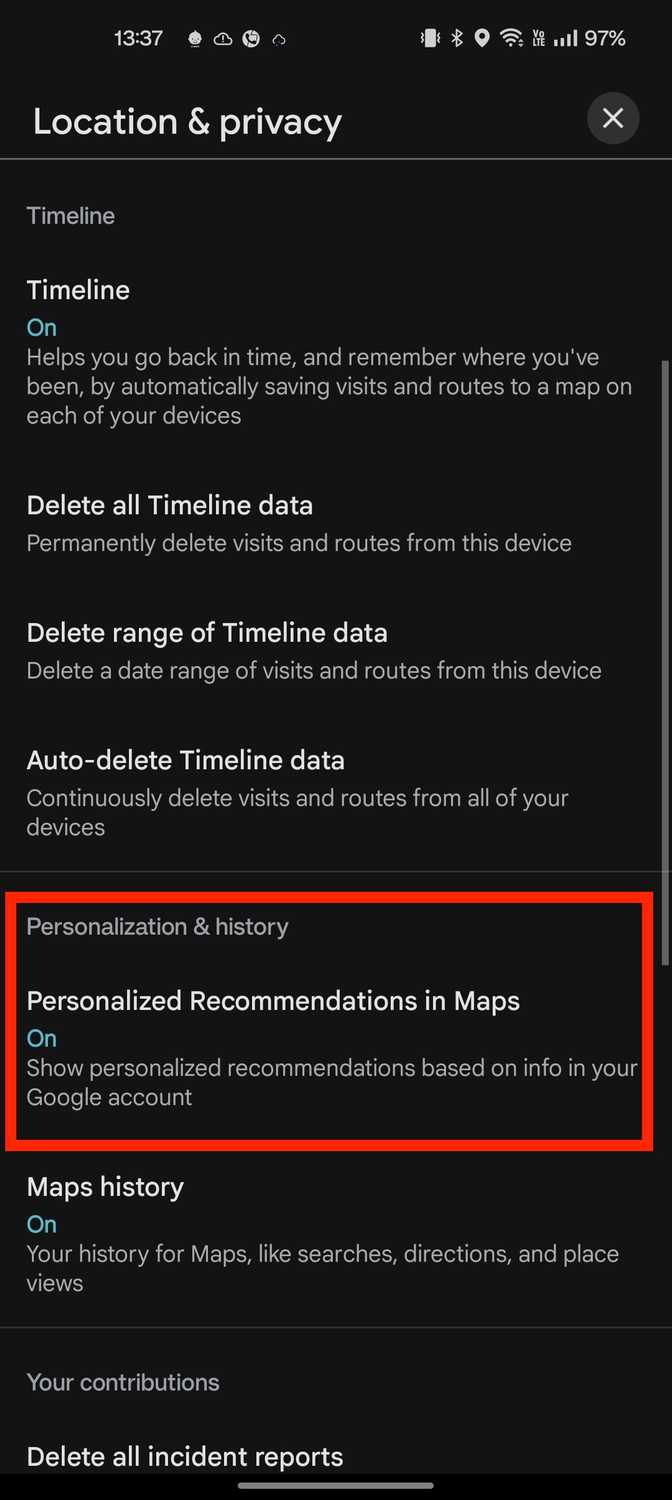
В навигационном приложении также присутствуют рекламные инструменты, которые используют данные о местоположении, поисковых запросах и активности для показа коммерческих предложений. Речь идет о рекламных метках в виде значков или логотипов, которые появляются прямо во время построения маршрутов. Для показа таких объявлений задействуются данные не только из навигатора, но и из других сервисов Google, включая поисковую систему и YouTube.
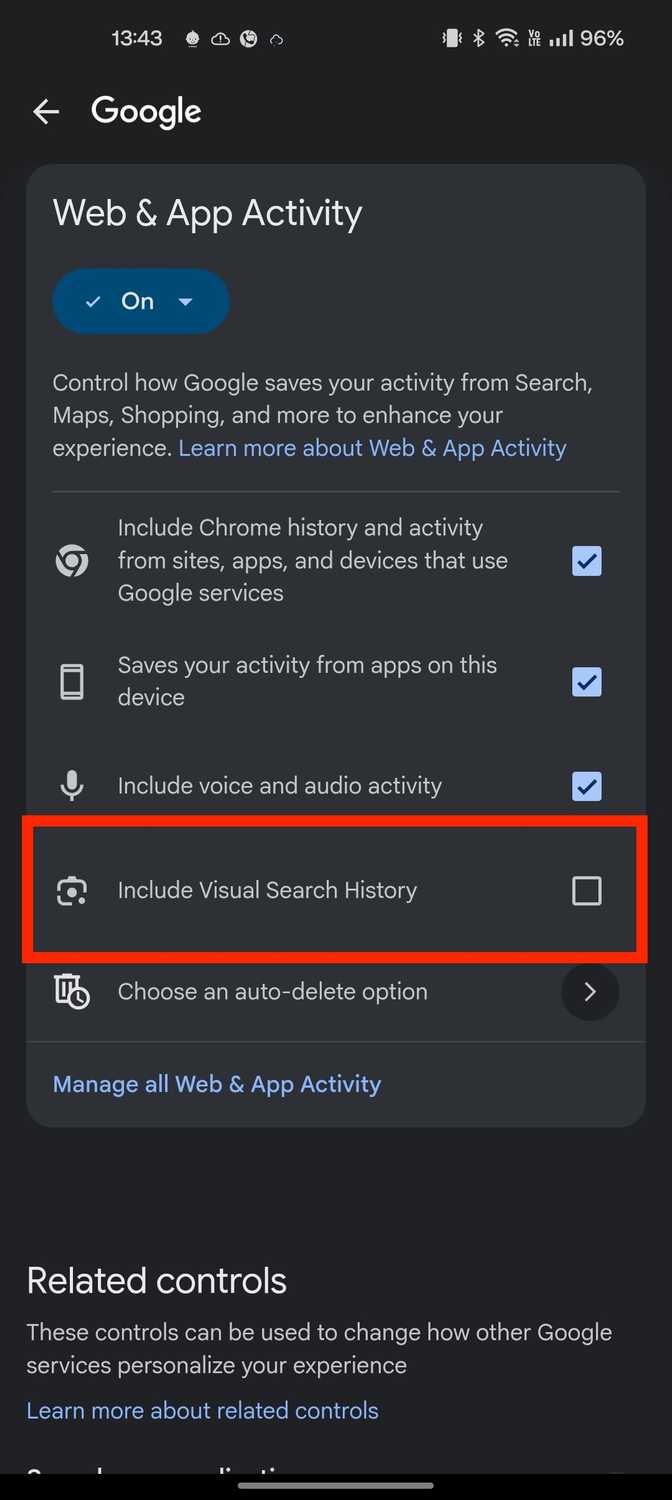
Отключить эти персонализированные рекомендации напрямую из интерфейса карт не получится, поскольку настройка связана с общими параметрами учетной записи. Для отключения рекламы на базе визуального поиска необходимо открыть настройки аккаунта Google, перейти в раздел управления данными, выбрать активность в интернете и приложениях, после чего снять галочку с пункта сохранения истории визуального поиска. При желании там же можно отключить сохранение поисковых запросов и персональных рекомендаций.
Дополнительные аспекты конфиденциальности и безопасности Хронологии
Хотя хранение Хронологии и истории местоположений непосредственно на мобильном устройстве кажется более безопасным решением, оно всё же несёт в себе скрытые риски. В случае утери или кражи смартфона посторонние лица могут получить доступ к этой важной конфиденциальной информации. Кроме того, постоянное сохранение данных Хронологии на накопителе устройства создаёт ненужную нагрузку на физическую память телефона.
Если вы решите полностью отключить фоновое отслеживание местоположения, важно знать точный путь в настройках, который разработчики скрыли глубоко в интерфейсе приложения:
- Нажмите на иконку своего профиля;
- Выберите пункт «Ваша хронология» (Your Timeline);
- Коснитесь строки «Настройки геолокации и конфиденциальности» (Location & privacy settings);
- Перейдите в подраздел «Хронология» (Timeline);
- Выберите команду «Отключить» (Turn off).
Отключение фонового трекинга и Хронологии является изолированной процедурой. Она никак не связана с другими инструментами управления действиями в вашем профиле — например, это действие не повлияет на работу функции «Персонализированные рекомендации» (Personalized recommendations).
Если же вы не хотите полностью отказываться от ведения истории перемещений, автор советует выполнить те же шаги настройки, но вместо полного отключения выбрать функцию автоматического удаления данных старше 3 месяцев. В этом случае приложение будет хранить только последние, самые актуальные данные, автоматически избавляясь от долгосрочных логов.
Нюансы использования офлайн-карт и личный опыт
По признанию автора первоисточника, офлайн-карты — это незаменимый инструмент безопасности:
Без офлайн-карт я бы запросто мог оказаться в безвыходном положении прямо посреди дороги, абсолютно не имея представления о том, что делать дальше.
Однако стандартная конфигурация автоматического обновления по умолчанию задействует опцию совместного использования сетей Wi-Fi и сотовых данных (Wi-Fi + mobile data). Из-за этого приложение незаметно расходует лимитированный мобильный трафик, быстрее разряжает аккумулятор смартфона и забивает накопитель фоновыми загрузками рекомендуемых карт.
Автор настраивает офлайн-карты по той же схеме, которую использует в музыкальных стриминговых приложениях — загрузка контента должна происходить строго при подключении к беспроводной сети. Для этого в меню профиля перейдите в «Офлайн-карты» (Offline Maps), нажмите на значок шестеренки и вручную отключите автоматическое обновление карт и автоматическое скачивание рекомендуемых областей, предварительно переведя настройки скачивания в режим «Только по Wi-Fi» (Wi-Fi only).
Рекламные пины и детальная инструкция по отключению истории визуального поиска
Встроенная в Google Maps реклама принимает форму так называемых продвигаемых пинов (Promoted Pins), которые отображаются в виде квадратных значков или брендовых логотипов на карте. Таргетинг таких объявлений опирается на вашу текущую геопозицию, поисковые запросы, а также на информацию из сопутствующих сервисов Google — YouTube и поисковой системы. Автор подчеркивает, что подобные рекламные интеграции совершенно не нужны водителям во время ежедневных поездок на работу.
Чтобы заблокировать сбор персональных данных через визуальный поиск, выполните следующие шаги в своем аккаунте Google:
- Перейдите во вкладку «Данные и конфиденциальность» (Data & Privacy) вашего аккаунта;
- Откройте раздел «История приложений и веб-поиска» (Web & App Activity);
- Найдите и снимите галочку с параметра «Включать историю визуального поиска» (Include Visual Search History);
- Дополнительно (по желанию): вы можете отключить сохранение вводимых поисковых запросов и предоставление персональных рекомендаций.
Итоги: почему Google Maps продолжает следить за вами
Как и любой коммерческий сервис Google, карты ориентированы на отслеживание активности с целью последующего показа рекламы. И если отключить автоматическое обновление карт через мобильные сети можно в пару кликов, то ключевые настройки конфиденциальности разработчики целенаправленно спрятали глубоко в меню. И хотя многие функции Google Maps действительно полезны в повседневной жизни, некоторые рекламные механизмы и инструменты слежки изначально были лишними в навигационном приложении.