С ростом популярности генеративного искусственного интеллекта количество спама и фишинговых писем в почтовых ящиках заметно увеличилось. Мошенники используют новые технологии для создания убедительных подделок, но стандартные инструменты Gmail позволяют эффективно защитить входящие сообщения. Используя несколько простых настроек почтового сервиса, можно оградить себя от нежелательной рассылки и потенциальных угроз.
Жалобы на фишинг и подозрительные сообщения
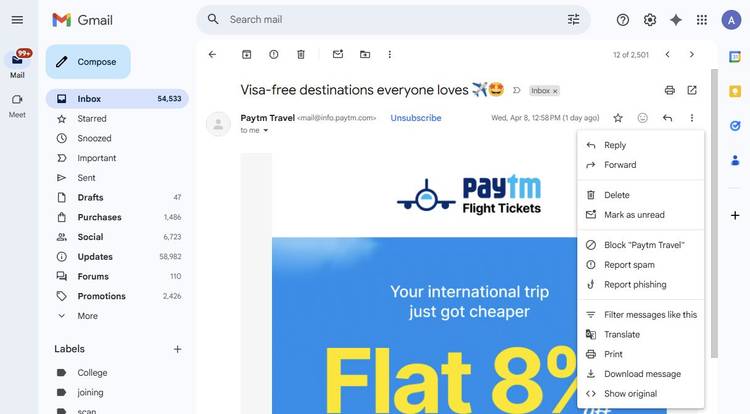
Одним из самых быстрых способов борьбы с нежелательной корреспонденцией остается отправка жалоб компании Google. Злоумышленники часто маскируют свои письма под уведомления от известных организаций и сервисов, чтобы похитить личные данные пользователей. Открывать такие сообщения и переходить по ссылкам внутри них категорически не рекомендуется. Вместо этого следует сообщить о потенциальной угрозе.
Чтобы отправить жалобу, нужно открыть подозрительное письмо, нажать на значок с тремя точками в верхнем правом углу экрана и выбрать пункт меню, отвечающий за сообщение о фишинге. После этого алгоритмы компании проанализируют письмо и примут меры для предотвращения дальнейших рассылок, а само сообщение переместится в папку со спамом. Если пользователь по ошибке отметил безопасное письмо, его можно вернуть обратно, нажав соответствующую кнопку в папке спама.
Настройка строгой фильтрации входящей почты
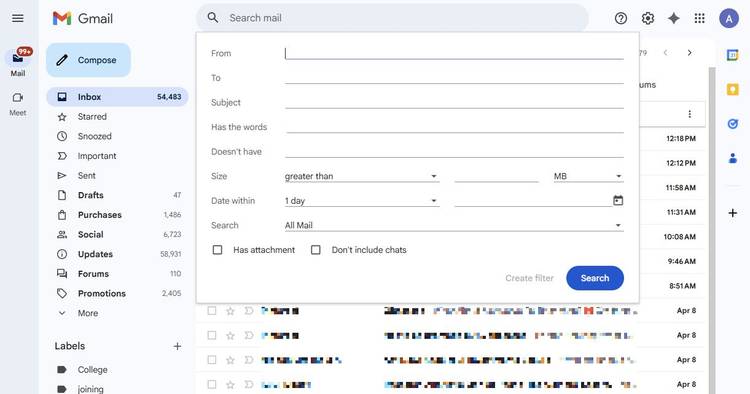
Помимо фишинга, пользователи часто сталкиваются с назойливой маркетинговой рассылкой и рекламными предложениями. Хотя они не всегда несут прямую угрозу безопасности, такие сообщения сильно загромярют почтовый ящик. Для борьбы с ними в Gmail предусмотрена функция пользовательских фильтров, которая настраивается через веб-версию почтового клиента.
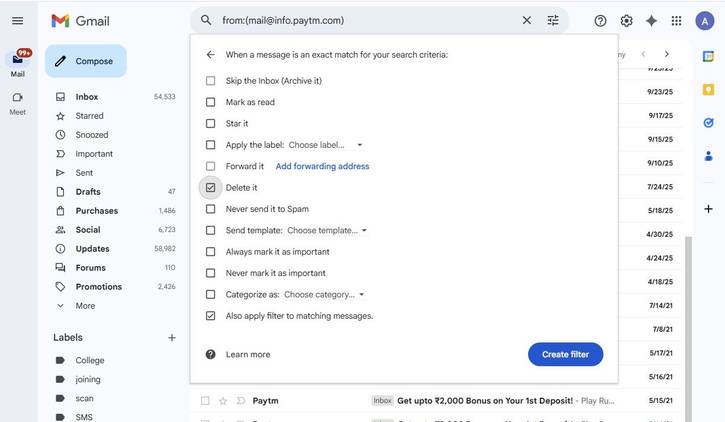
Для создания фильтра необходимо нажать на значок шестеренки в верхней части интерфейса, открыть раздел всех настроек, перейти на вкладку фильтров и заблокированных адресов, а затем выбрать создание нового правила. В появившейся форме заполняются поля с адресом отправителя, темой сообщения, ключевыми словами и размером письма. После этого задается действие, которое система выполнит при совпадении с критериями: например, автоматическое удаление или архивация писем от конкретного адресата.
Блокировка целых доменов и управление черным списком
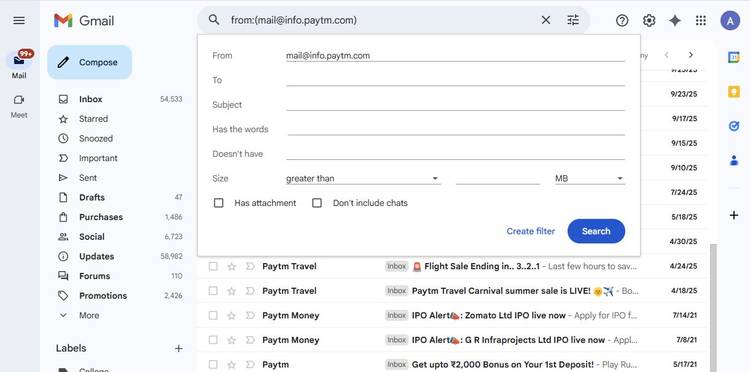
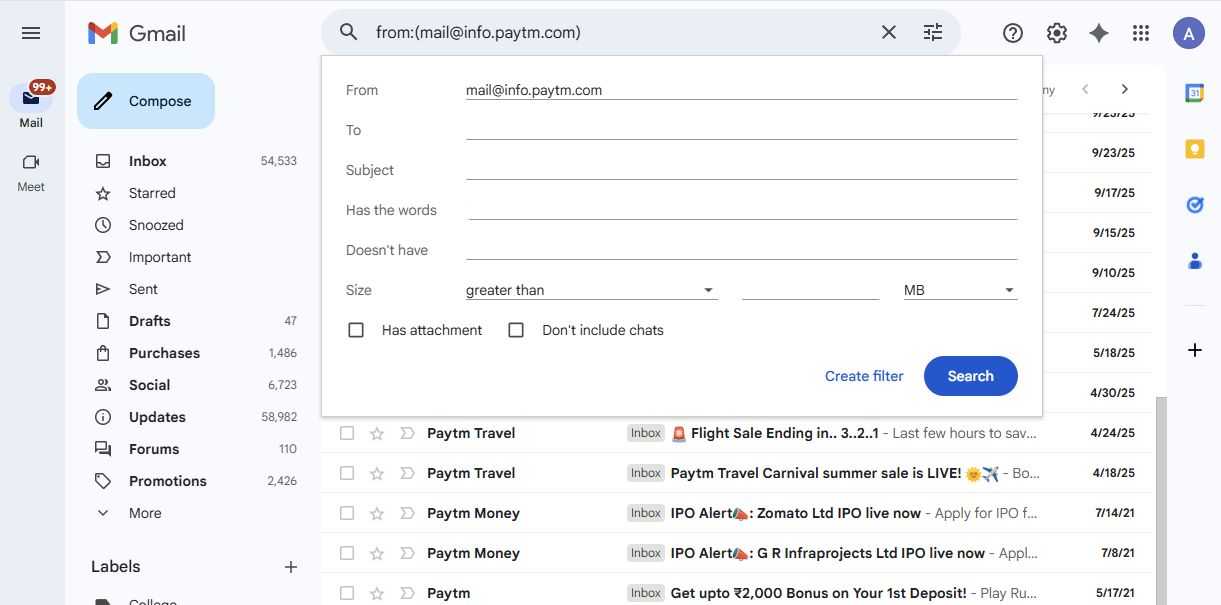
Поскольку создатели спам-кампаний редко ограничиваются одним адресом и часто генерируют множество ящиков на одном домене, простая блокировка отдельных отправителей помогает не всегда. На странице настройки фильтров в Gmail можно блокировать целые домены, указав название после звездочки и знака @ в поле адреса отправителя. Важно внимательно проверять символы в названии домена, чтобы случайно не заблокировать важную корреспонденцию.
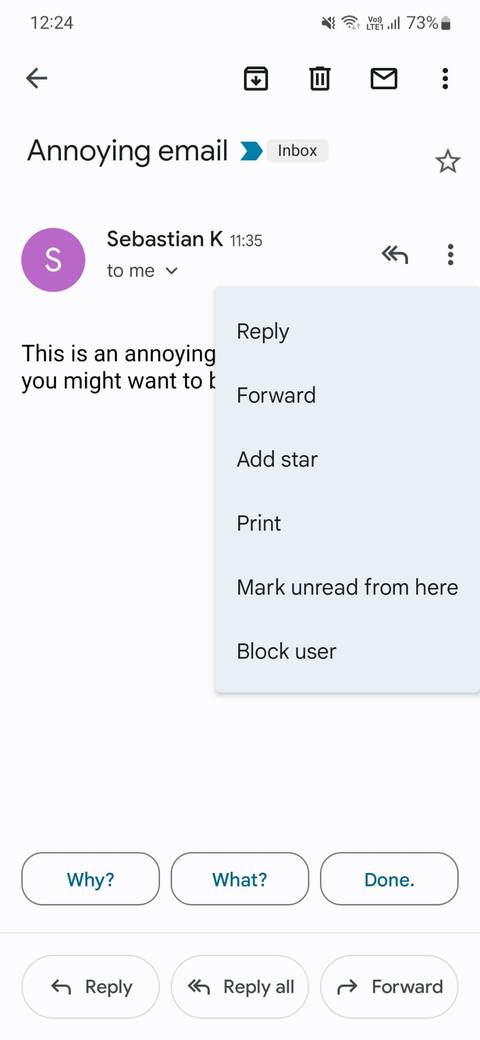
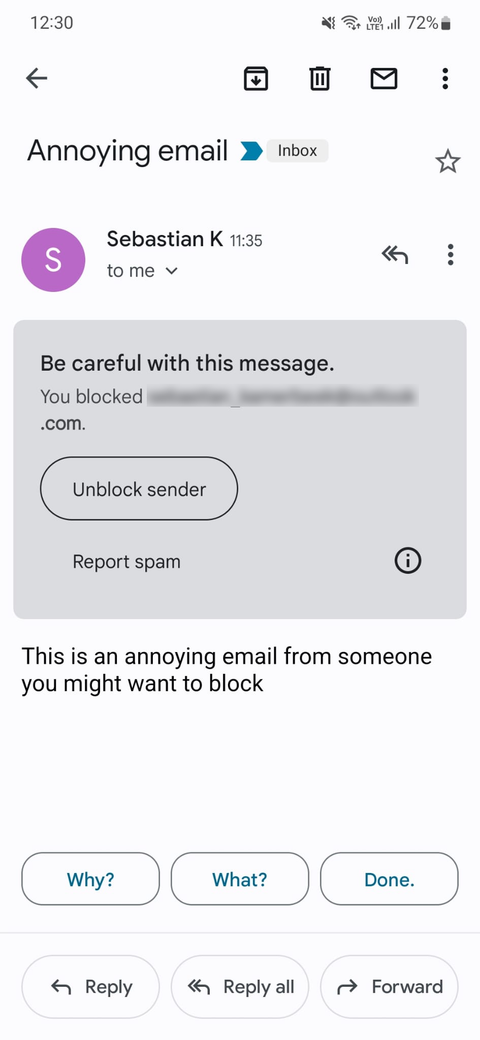
Кроме того, в почтовом сервисе можно вести полноценный список заблокированных пользователей. Меню с тремя точками в правом верхнем углу письма позволяет заблокировать конкретного отправителя в мобильном приложении. Управлять этим списком и при необходимости разблокировать ошибочно добавленные адреса можно через общие настройки почты на вкладке фильтров и заблокированных адресов.
Дополнительные меры безопасности и правила гигиены почты
Все перечисленные инструменты служат эффективными превентивными мерами, однако полностью исключить человеческий фактор невозможно. Если письмо от неизвестного отправителя с подозрительной темой все же попало во входящие, специалисты рекомендуют воздерживаться от его открытия. Это исключает случайный переход по ссылкам и не дает мошенникам подтвердить активность почтового ящика.
Также не рекомендуется использовать основной личный адрес электронной почты для регистрации на случайных сайтах. Главный аккаунт лучше оставлять для работы, банковских операций и других важных сервисов, а для сомнительных интернет-ресурсов заводить вспомогательные ящики. Систематическое применение этих рекомендаций в сочетании с настройками фильтрации помогает сохранить почту в безопасности.
Дополнительные технические детали и рекомендации по настройке защиты Gmail
Многие пользователи имеют по несколько адресов электронной почты. Например, автор оригинала использует четыре аккаунта, однако самым загруженным остается именно Gmail, поскольку он активно применяется для регистрации на сайтах, заполнения публичных форм и других подобных целей. Чем выше публичная активность вашего адреса, тем выше вероятность столкнуться со спамом и современными мошенническими рассылками на базе искусственного интеллекта.
Когда пользователь выбирает пункт отправки жалобы на фишинг через меню с тремя точками в верхней правой части экрана, технологический гигант из Маунтин-Вью начинает детальный анализ самого письма и прикрепленных к нему файлов. Это необходимо для предотвращения дальнейших злоупотреблений со стороны отправителя. Если письмо было помечено как фишинговое случайно, исправить ошибку можно, зайдя в папку «Спам», открыв сообщение и нажав кнопку «Не спам» (Report not phishing).
Нюансы настройки пользовательских фильтров
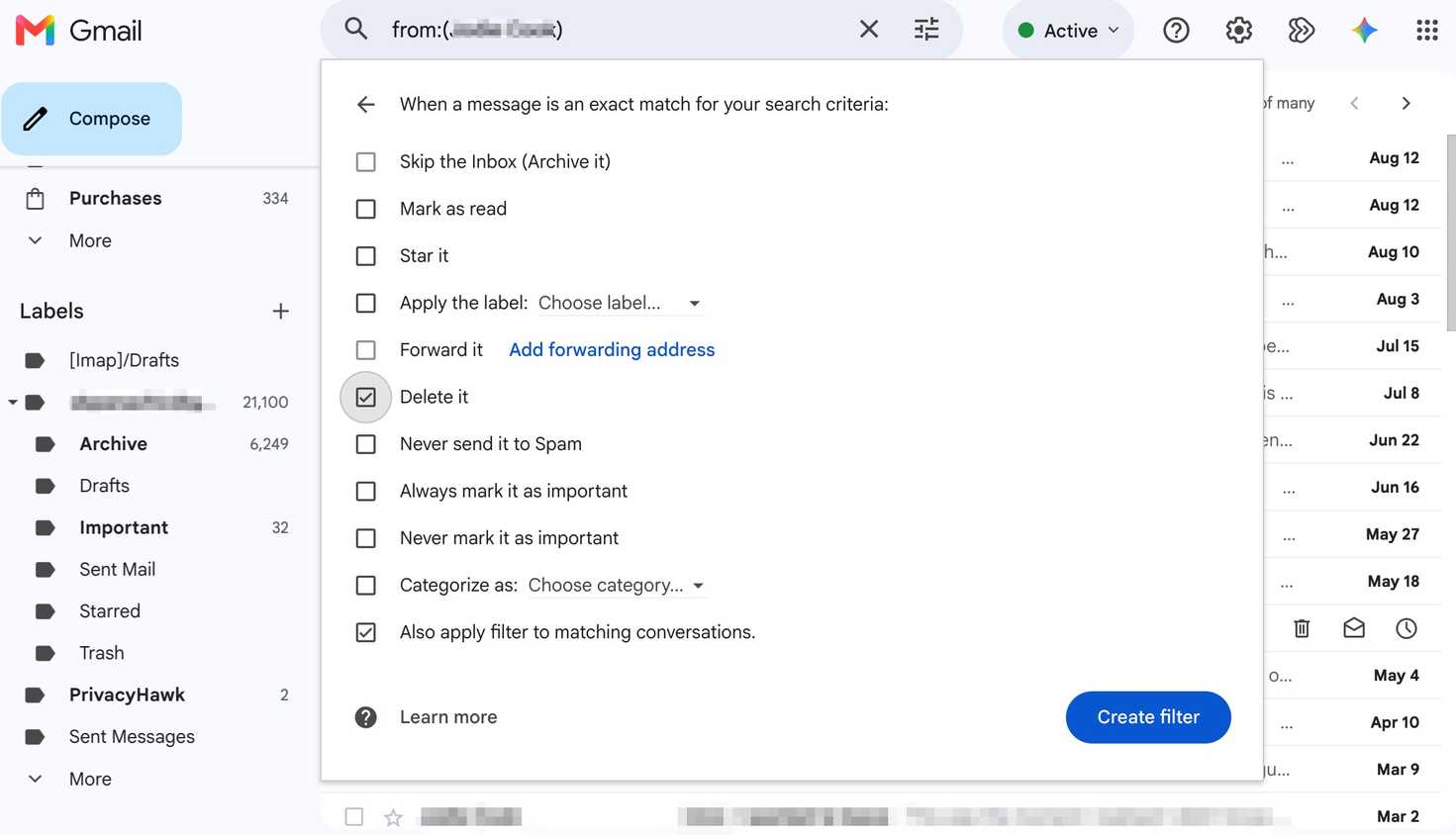
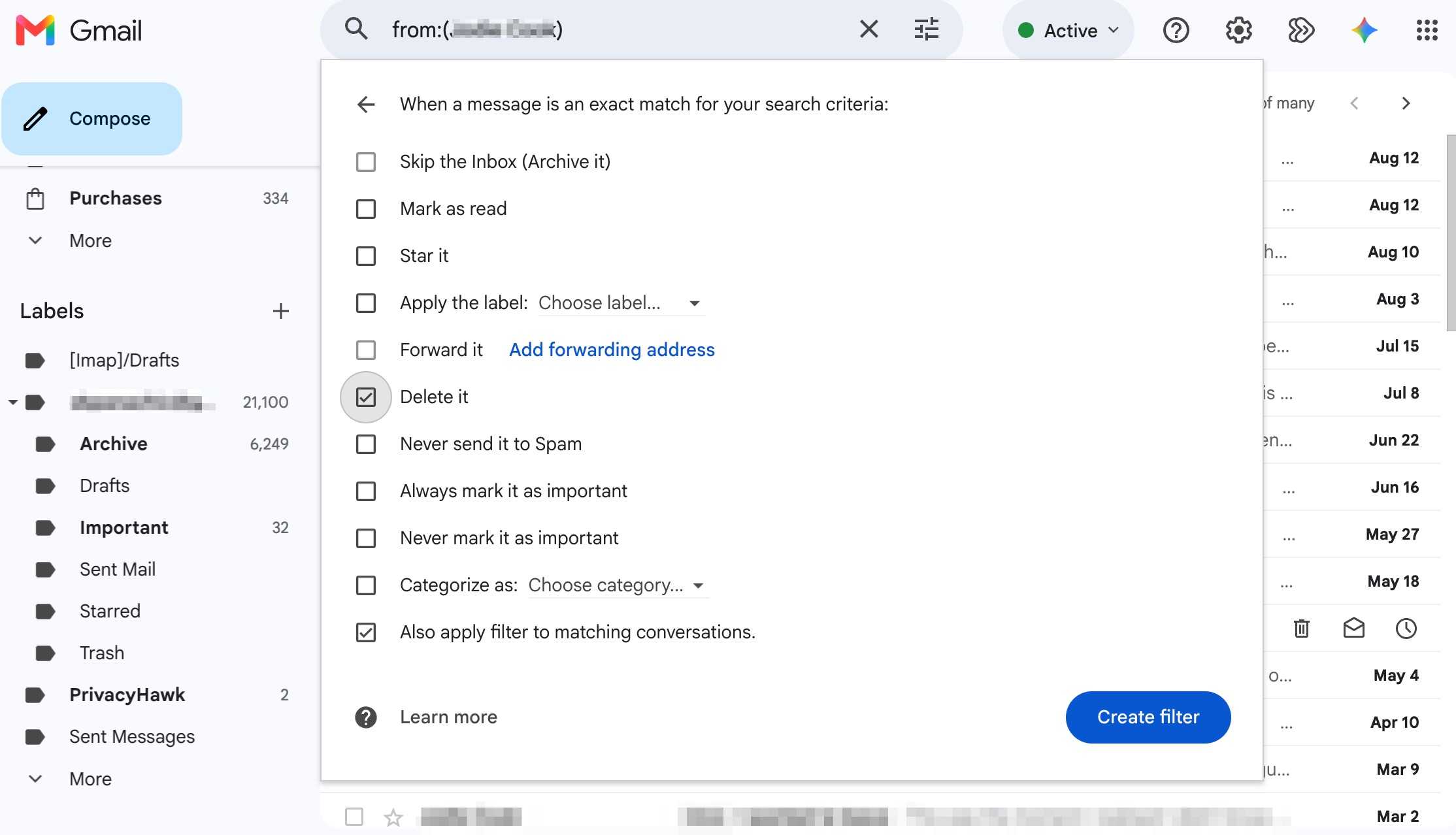
Некоторые автоматические рассылки и маркетинговые предложения не преследуют цель украсть персональные данные, однако они так же нежелательны, как и опасный спам. Для борьбы с ними автор статьи настраивает жесткую фильтрацию. Помимо удаления писем, настройки позволяют выполнять с ними и другие действия: помечать как прочитанные, добавлять в важные, ставить звездочки и многое другое. Тем не менее, для регулярных нарушителей рекомендуется выбирать именно вариант удаления.
При фильтрации целых доменов вместо отдельных ящиков следует указывать доменное имя после звездочки и знака «собака» (например, *@domain.com) в поле «От» (From). Создавать для этого отдельное правило или нет — личный выбор пользователя, однако автор настоятельно не советует плодить слишком большое количество фильтров, так как в дальнейшем ими становится сложно управлять. Перед сохранением правила рекомендуется тщательно проверять введенные данные символ за символом, чтобы по ошибке не заблокировать важную корреспонденцию. Изменить или удалить уже созданные фильтры всегда можно в том же разделе настроек.
Управление списком заблокированных
Функция блокировки отправителя через трехточечное меню работает таким образом, что заблокированный человек никак не узнает о примененном к нему ограничении, однако его сообщения больше не появятся во входящих. При этом такие письма автоматически направляются в папку со спамом. Регулярная проверка и просмотр списка заблокированных адресов на вкладке фильтров и заблокированных адресов позволяет вовремя обнаружить адреса, добавленные по ошибке. Если пользователя разблокировать, его будущие письма снова начнут поступать напрямую во входящие из папки спама.
Соблюдение простых правил цифровой гигиены — например, отказ от открытия писем с странными темами от незнакомцев — также не позволяет мошенникам проверить, является ли ваш адрес активным. Комплексное применение встроенных защитных механизмов Google и аккуратное обращение с почтовым ящиком гарантируют надежную защиту от современных угроз.