Работа с данными в Excel часто сопровождается использованием стандартных кнопок фильтрации. Этот инструмент позволяет быстро сфокусироваться на нужных записях, но у него есть существенные недостатки: фильтры скрывают строки рабочего листа, затрудняют просмотр исходного массива данных и требуют постоянного сброса настроек после завершения анализа. Функция FILTER предлагает более гибкий подход, создавая отдельный динамический список подходящих записей, при этом первоначальные данные остаются видимыми и нетронутыми.
Принципы работы функции FILTER
Базовый синтаксис функции выглядит следующим образом: =FILTER(array, include, [if_empty]). Первый аргумент array определяет диапазон данных, которые необходимо вернуть (таблица, один столбец или несколько соседних колонок). Аргумент include задает условия, по которым Excel отбирает строки. Необязательный третий аргумент if_empty позволяет указать значение, которое будет отображаться, если совпадений не найдено.
Функция демонстрирует максимальную эффективность при работе с именованными таблицами Excel. В этом случае вместо жесткого указания диапазона, например A2:D101, можно использовать структурированные ссылки на имя таблицы. Это гарантирует, что формула будет автоматически включать новые строки, добавленные в источник данных. Важно учитывать, что сама формула должна располагаться за пределами таблицы, так как результаты «разливаются» в соседние ячейки. Если места для вывода данных недостаточно, Excel выдаст ошибку #SPILL!.
Настройка фильтрации через выпадающие списки
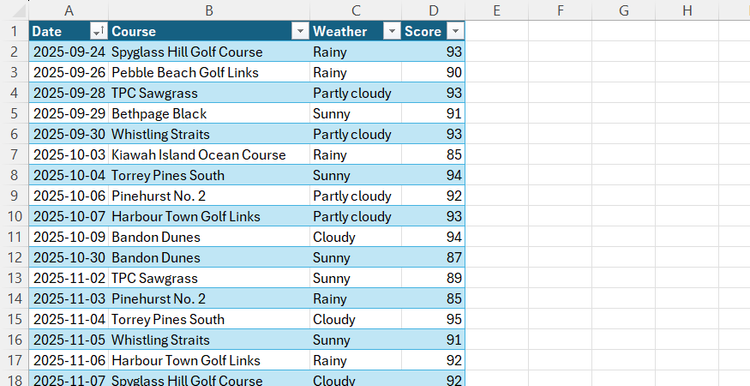
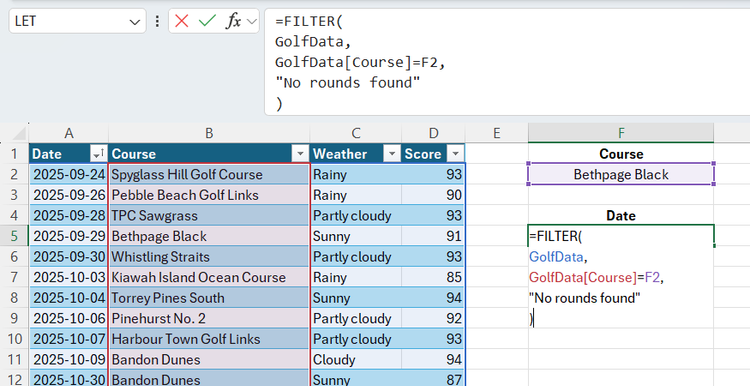
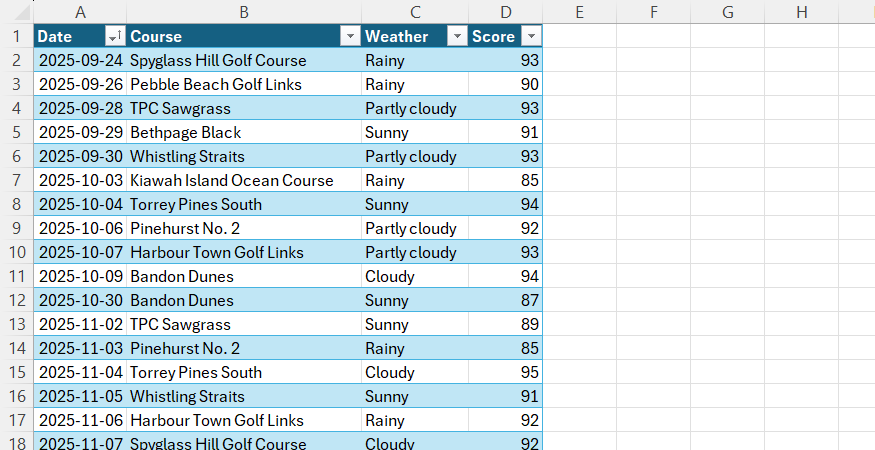
Чтобы не вводить параметры поиска вручную в формулу, можно использовать ссылку на ячейку с данными. Например, в таблице GolfData с результатами игры в гольф можно создать область критериев с выпадающим списком в ячейке F2, содержащей названия полей. Формула =FILTER(GolfData, GolfData[Course]=F2, «No rounds found») позволит моментально получать обновляемый список всех раундов на конкретном поле. При изменении выбора в F2 список перестраивается автоматически.
Поскольку FILTER создает динамический массив, к результатам можно применять другие функции Excel. Использование оператора разлива #, например в формуле =ROWS(F5#), позволяет автоматически подсчитывать количество записей в отфильтрованном списке, где F5 — ячейка, с которой начинается результат работы функции.
Добавление сложных условий фильтрации
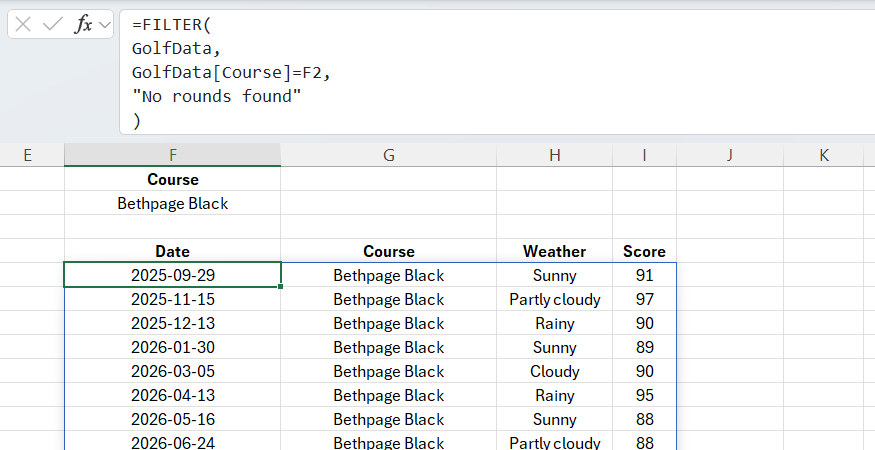
Функция FILTER позволяет наращивать количество критериев отбора без необходимости создавать новые настройки. Для добавления условий, таких как диапазон дат, можно расширить формулу, используя оператор умножения *, который в логике Excel означает «И» (AND):
=FILTER(GolfData, (GolfData[Course]=F2) * (GolfData[Date]>=G2) * (GolfData[Date]<=H2), «No rounds found»)
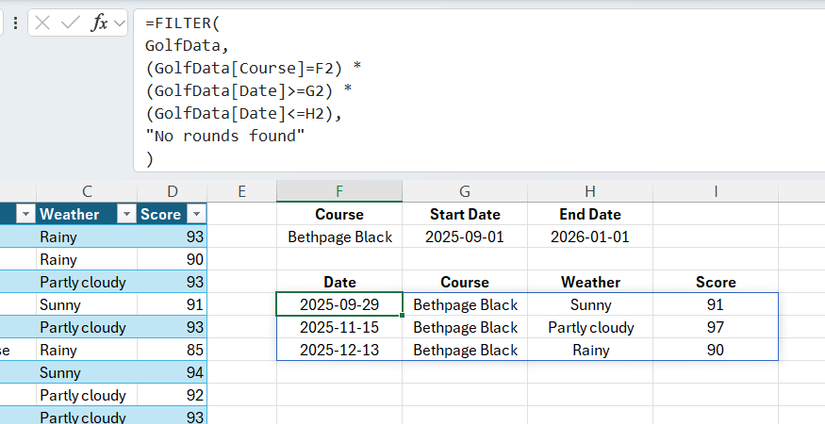
Теперь строка будет включена в результат только при соблюдении трех условий: совпадение поля, дата на или после начала диапазона и дата на или до конца диапазона. Подобным образом можно продолжать усложнять формулу, добавляя дополнительные параметры, такие как погодные условия из ячейки I2:
=FILTER(GolfData, (GolfData[Course]=F2) * (GolfData[Date]>=G2) * (GolfData[Date]<=H2) * (GolfData[Weather]=I2), «No rounds found»)
Использование логики «ИЛИ»
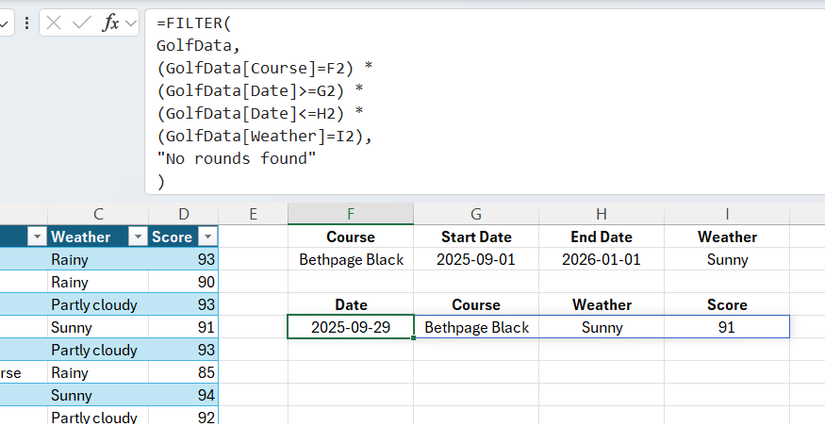
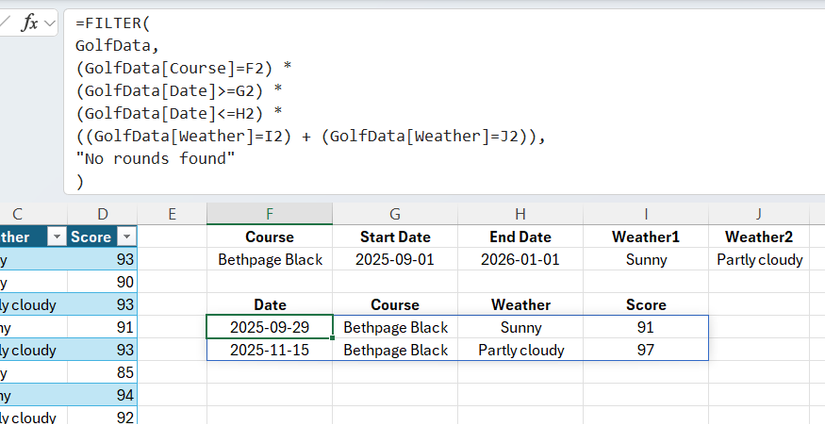
Для реализации условий, требующих соблюдения хотя бы одного из критериев, используется оператор сложения +. Если, например, нужно увидеть раунды при двух различных типах погоды, выбранных в ячейках I2 и J2, формула примет следующий вид:
=FILTER(GolfData, (GolfData[Course]=F2) * (GolfData[Date]>=G2) * (GolfData[Date]<=H2) * ((GolfData[Weather]=I2) + (GolfData[Weather]=J2)), «No rounds found»)
Такой подход позволяет создавать крайне специфические выборки без необходимости постоянно фильтровать основной массив. Освоение операторов * и + дает возможность гибко настраивать отображение данных. Хотя обычные кнопки фильтрации остаются полезными для временного скрытия строк, функция FILTER в сочетании с UNIQUE и SORTBY выводит управление данными в Excel на качественно новый уровень, обеспечивая создание полноценных динамических отчетов.
Дополнительные возможности и нюансы работы с функцией FILTER
Работа с функцией FILTER открывает широкие возможности для анализа данных, которые выходят за рамки простого отбора записей. Понимание логики работы операторов и структуры данных позволяет пользователям создавать сложные отчеты, которые обновляются в режиме реального времени без необходимости повторного ручного вмешательства.
Преимущества использования структурированных таблиц
Функция FILTER раскрывает свой потенциал в полной мере при использовании объектов «Таблица» (Excel Tables). Использование структурированных ссылок вместо фиксированных диапазонов (например, A2:D101) является ключом к созданию по-настоящему «живых» отчетов. Когда вы преобразуете ваш массив данных в таблицу, любая новая строка, добавленная в конец списка, автоматически подхватывается формулой. Вам не нужно корректировать диапазоны в аргументе array — система считывает обновленное имя таблицы целиком. Это значительно минимизирует вероятность ошибок при регулярном пополнении базы данных новыми записями.
Глубокая интеграция с другими инструментами
Поскольку результатом работы функции FILTER является так называемый spilled range (разливающийся диапазон), вы можете интегрировать его в сложные цепочки вычислений. Помимо упомянутой функции ROWS, динамические массивы позволяют использовать полученные результаты в качестве входных параметров для других функций, таких как UNIQUE (для поиска уникальных значений в отфильтрованной выборке) или SORTBY (для автоматической сортировки полученного «живого» списка по выбранному столбцу). Сочетание этих функций превращает Excel из простого табличного процессора в полноценный инструмент для создания динамических дашбордов.
Логические операции: тонкая настройка фильтрации
Важно понимать, почему в формулах используются именно арифметические операторы * (умножение) и + (сложение) для логических операций И/ИЛИ. В среде Excel результат логического сравнения — это массив значений ИСТИНА (1) или ЛОЖЬ (0).
Когда мы умножаем условия (условие1 * условие2), Excel выполняет операцию «И»: единица на единицу дает единицу. Если хотя бы одно условие равно нулю (ложь), то произведение станет равным нулю, и строка будет исключена из результата. В случае с оператором сложения (условие1 + условие2), логика «ИЛИ» срабатывает, если хотя бы один из критериев дает единицу.
Именно использование скобок при группировке условий — критически важный аспект. Как показано в примере с погодными условиями, объединение выражений ((GolfData[Weather]=I2) + (GolfData[Weather]=J2)) внутри общей формулы позволяет четко отделить альтернативный выбор от основных, обязательных условий. Это позволяет строить многоуровневые фильтры, где, например, курс и даты являются жесткими требованиями, а погодные условия — вариативными.
Гибкость рабочего процесса
Ключевое отличие подхода с использованием формулы FILTER заключается в том, что вы не «портим» визуальное восприятие исходного массива данных. При работе с обычными фильтрами пользователь часто сталкивается с ситуацией, когда трудно отследить, какие именно строки были скрыты и какие фильтры активны в данный момент.
- Вы сохраняете доступ к полному массиву данных в одном месте.
- Вы получаете аналитическую выборку в другом месте (на отдельном листе или в стороне от основной таблицы).
- Вы можете мгновенно переключаться между разными срезами данных, просто меняя значения в ячейках-критериях (таких как F2, G2, I2).
Этот метод делает работу с данными более прозрачной и позволяет сосредоточиться на интерпретации результатов, а не на техническом процессе постоянного переключения состояния фильтров в ленте инструментов Excel.