OsmAnd является популярной альтернативой Google Maps с открытым исходным кодом. Хотя приложение предоставляет широкие возможности для навигации, многих пользователей не устраивает его стандартный визуальный стиль. Гибкая система настроек позволяет адаптировать интерфейс программы под привычные шаблоны, например, максимально приблизить его к дизайну Google Maps.
Настройка цветовой схемы карт
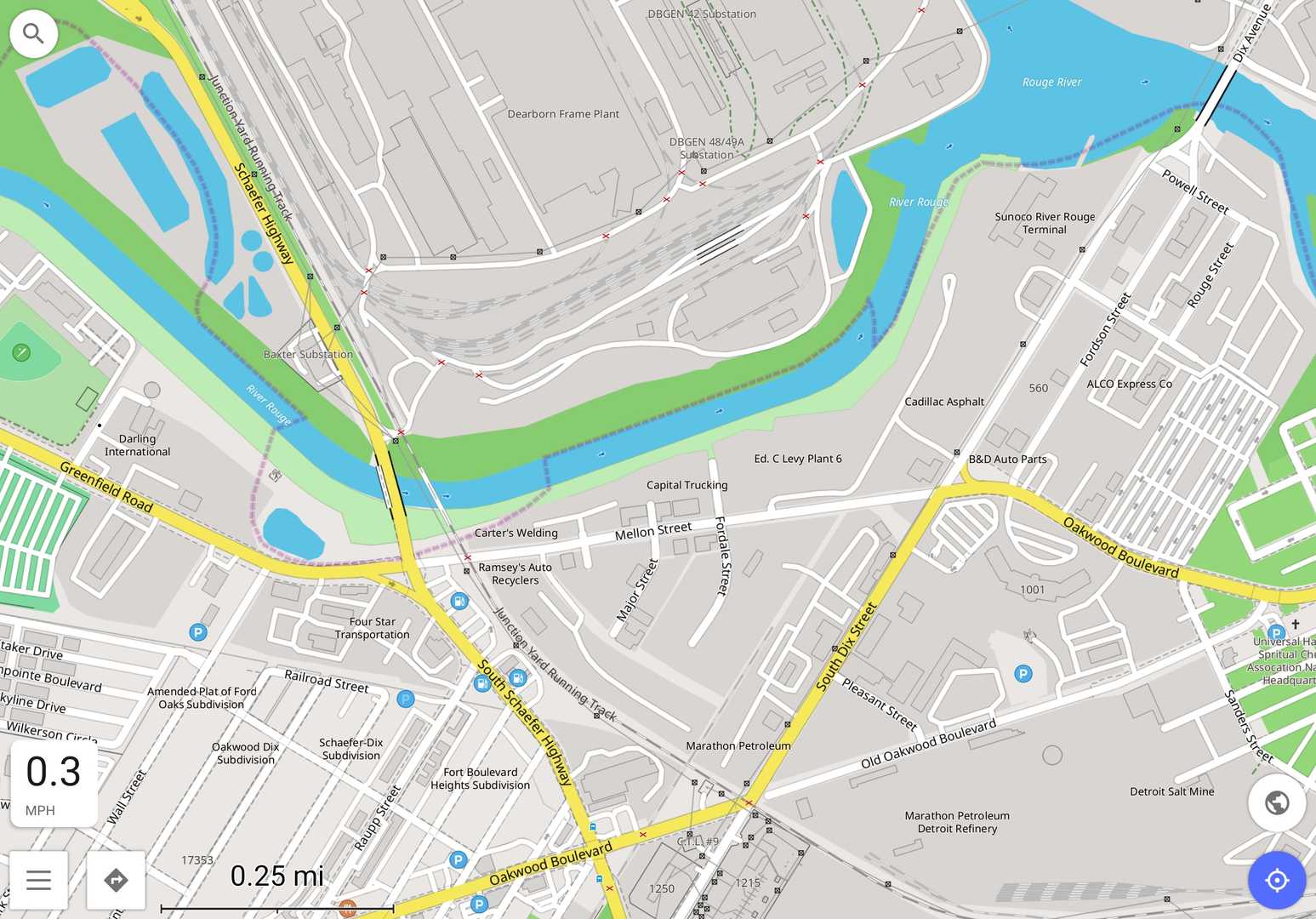
Первое, что бросается в глаза — это цветовая гамма. Стандартные цвета OsmAnd отличаются высокой контрастностью для улучшения читаемости, однако многие предпочитают более мягкие оттенки Google Maps. К счастью, приложение поддерживает пользовательские стили оформления.
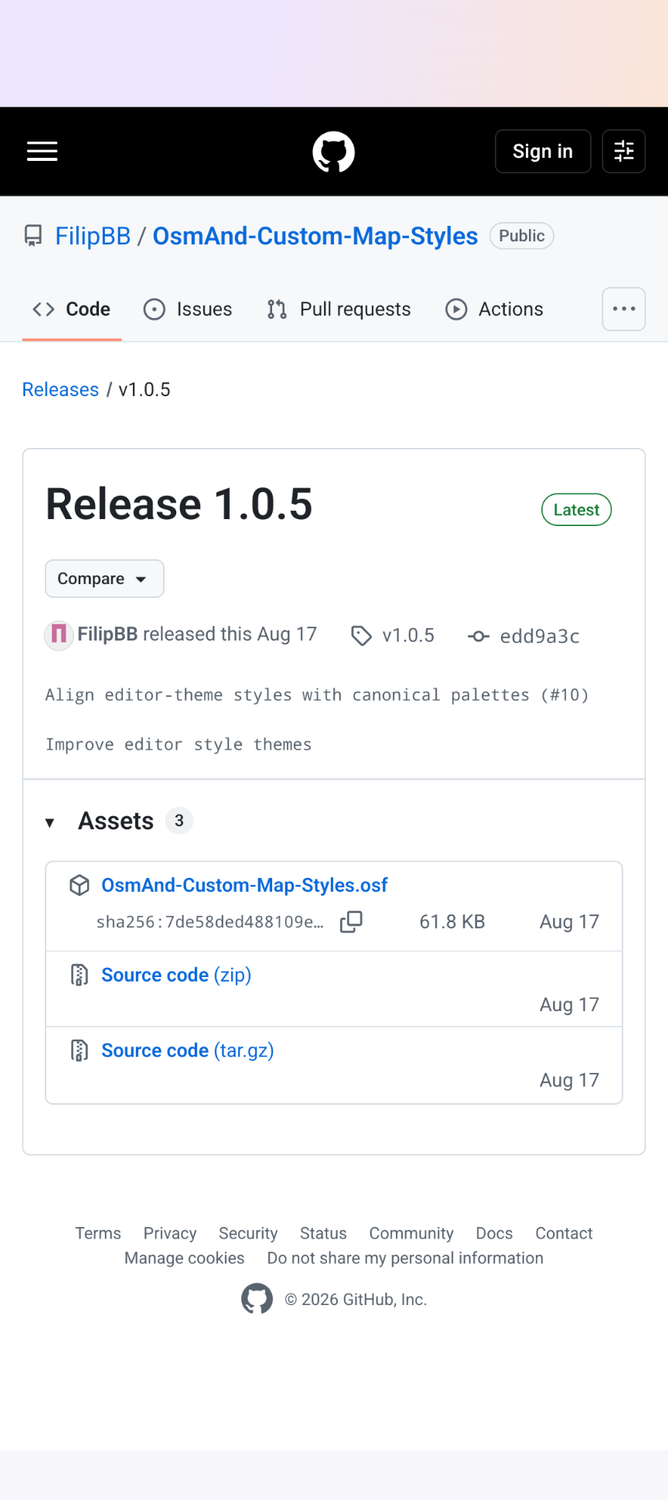
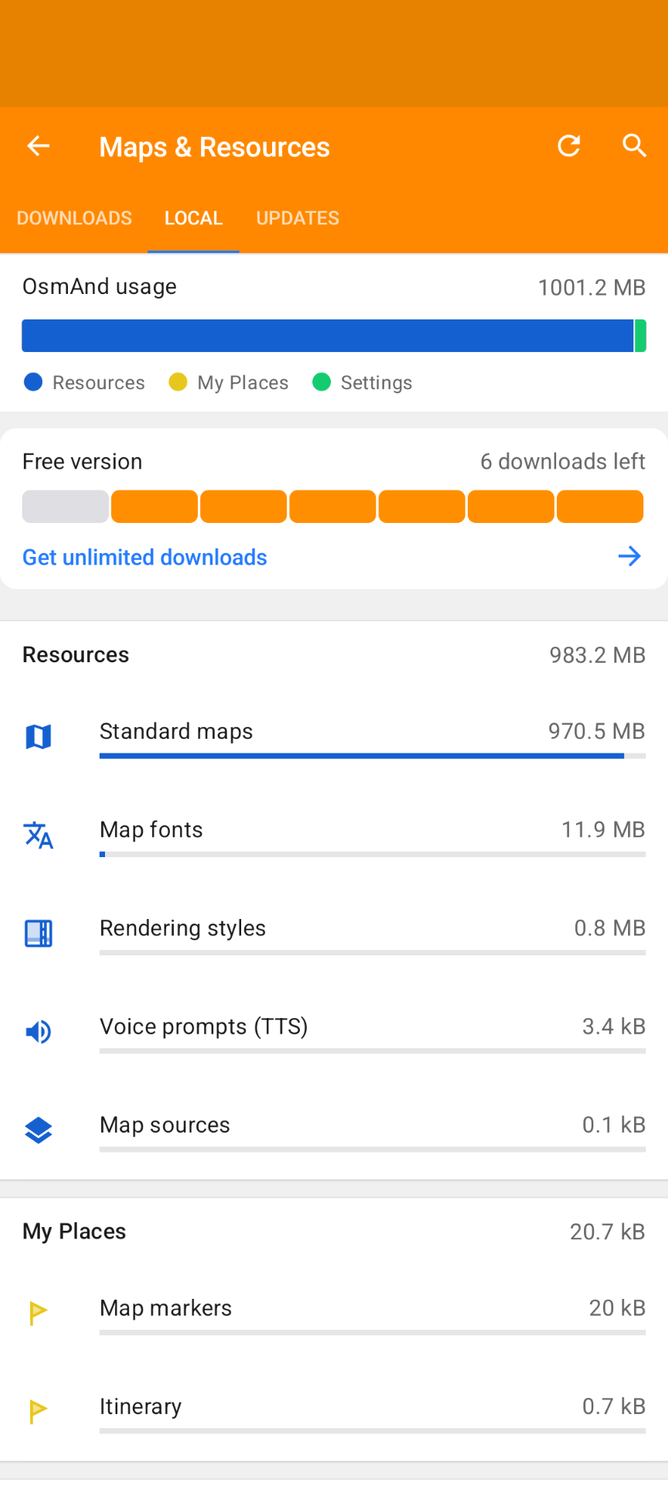
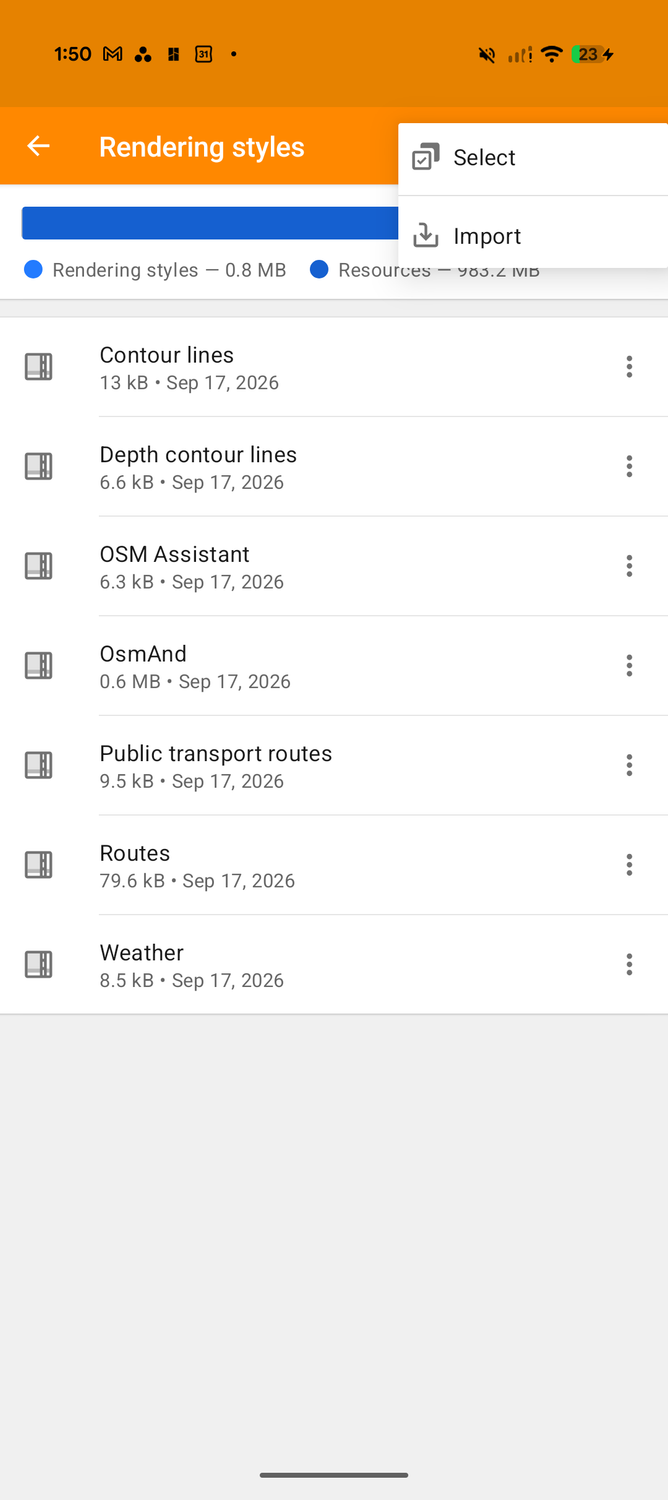
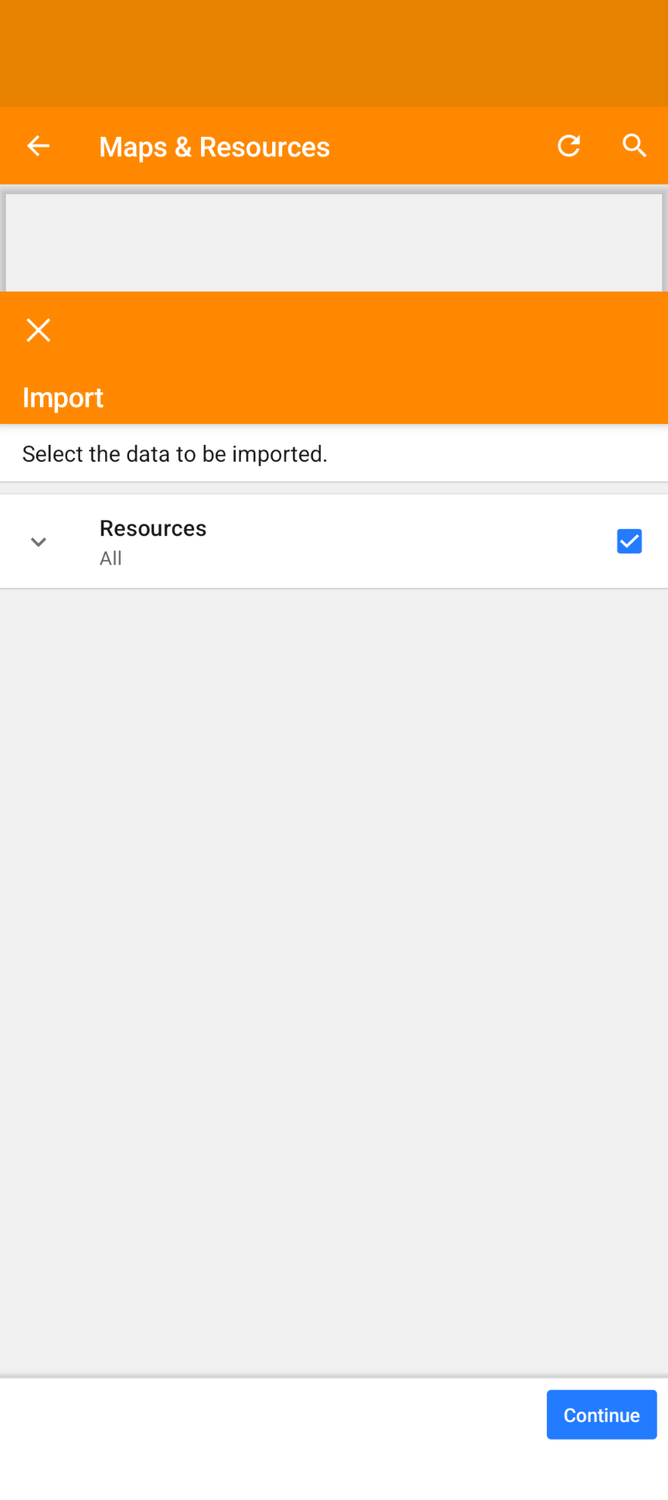
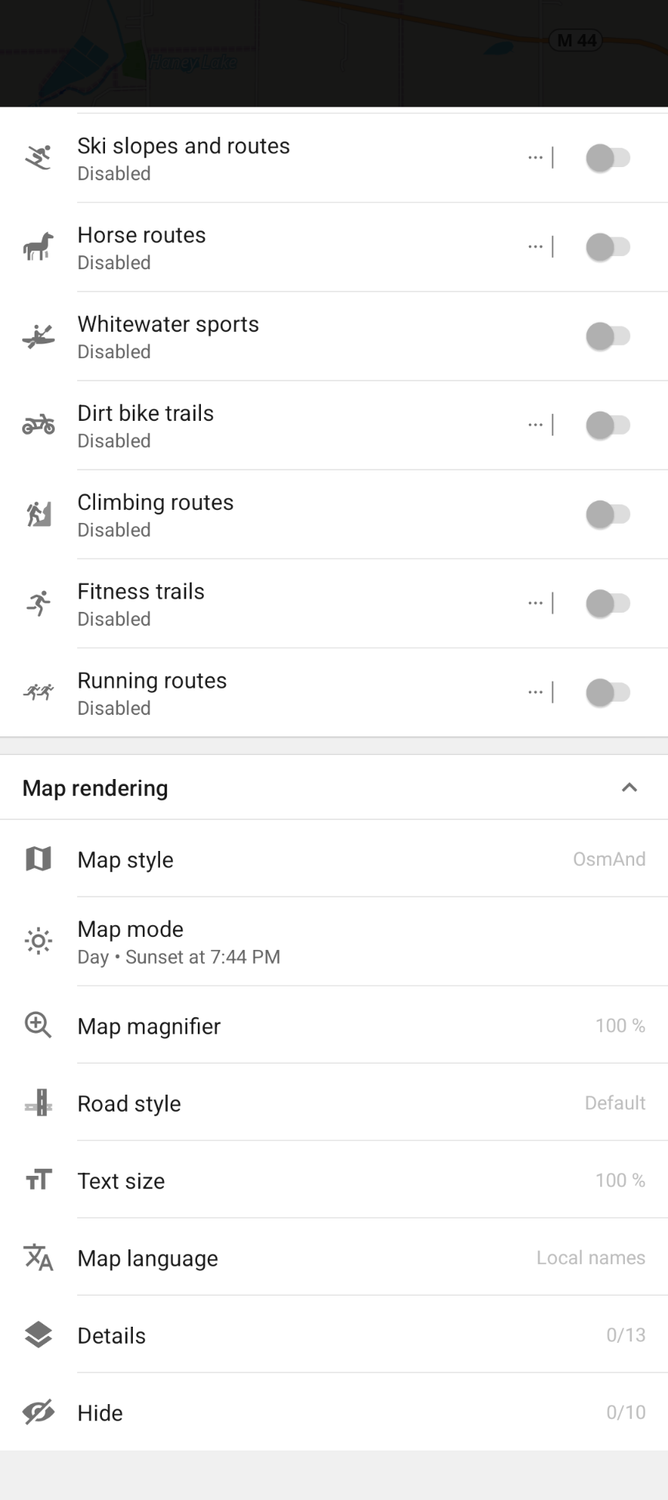
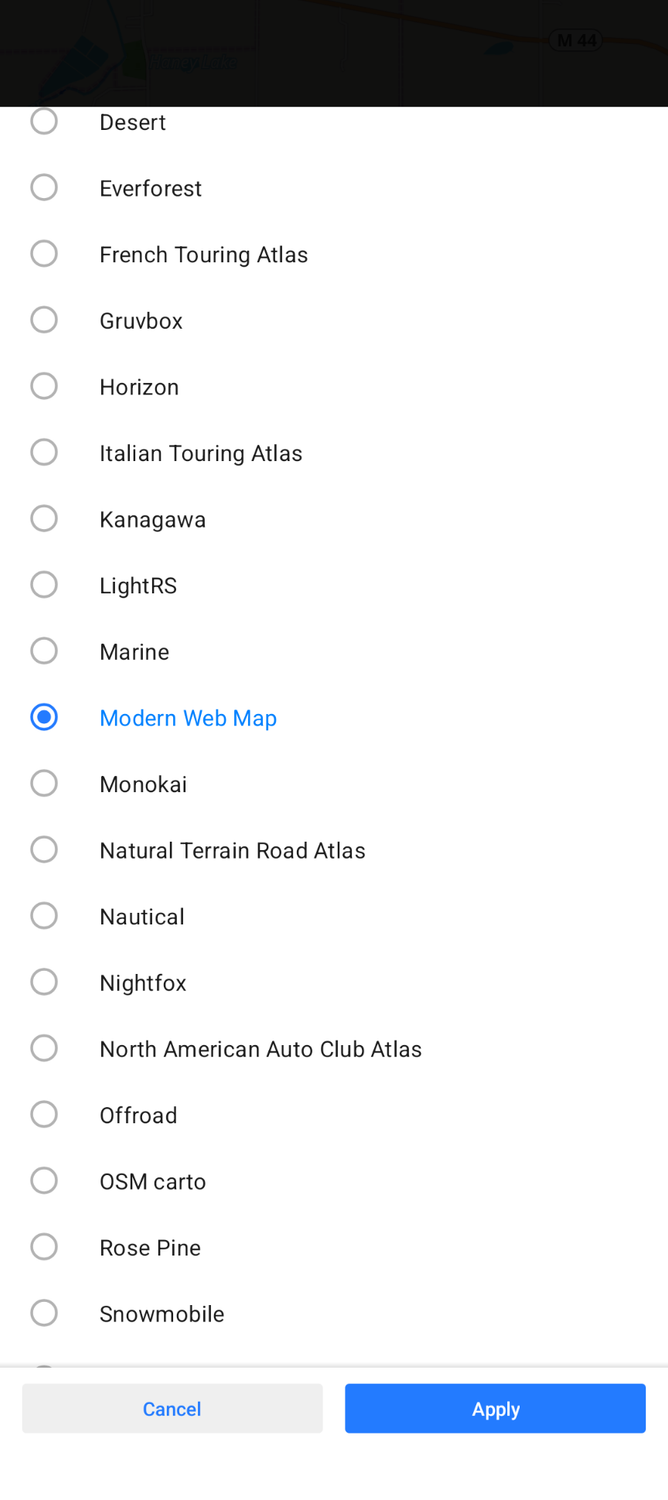
Для смены дизайна можно воспользоваться готовыми решениями, например, проектом FilipBB на GitHub. Там представлено более 25 пользовательских стилей, включая «Classic Web Map» (в духе ранних версий Google Maps) и «Modern Web Map», соответствующий актуальному облику сервиса. Чтобы установить новый стиль, нужно скачать файл формата OSF на смартфон, после чего в приложении перейти по пути Maps & Resources > Local tab > Rendering style, открыть меню с тремя точками и выбрать Import. После импорта файла необходимо установить флажок на пункте Resources и подтвердить действие. Для активации оформления достаточно зайти в меню Configure map и выбрать нужный вариант в разделе Map style. Важно учитывать, что для различных режимов навигации можно задавать разные стили.
Адаптация интерфейса и навигационных экранов
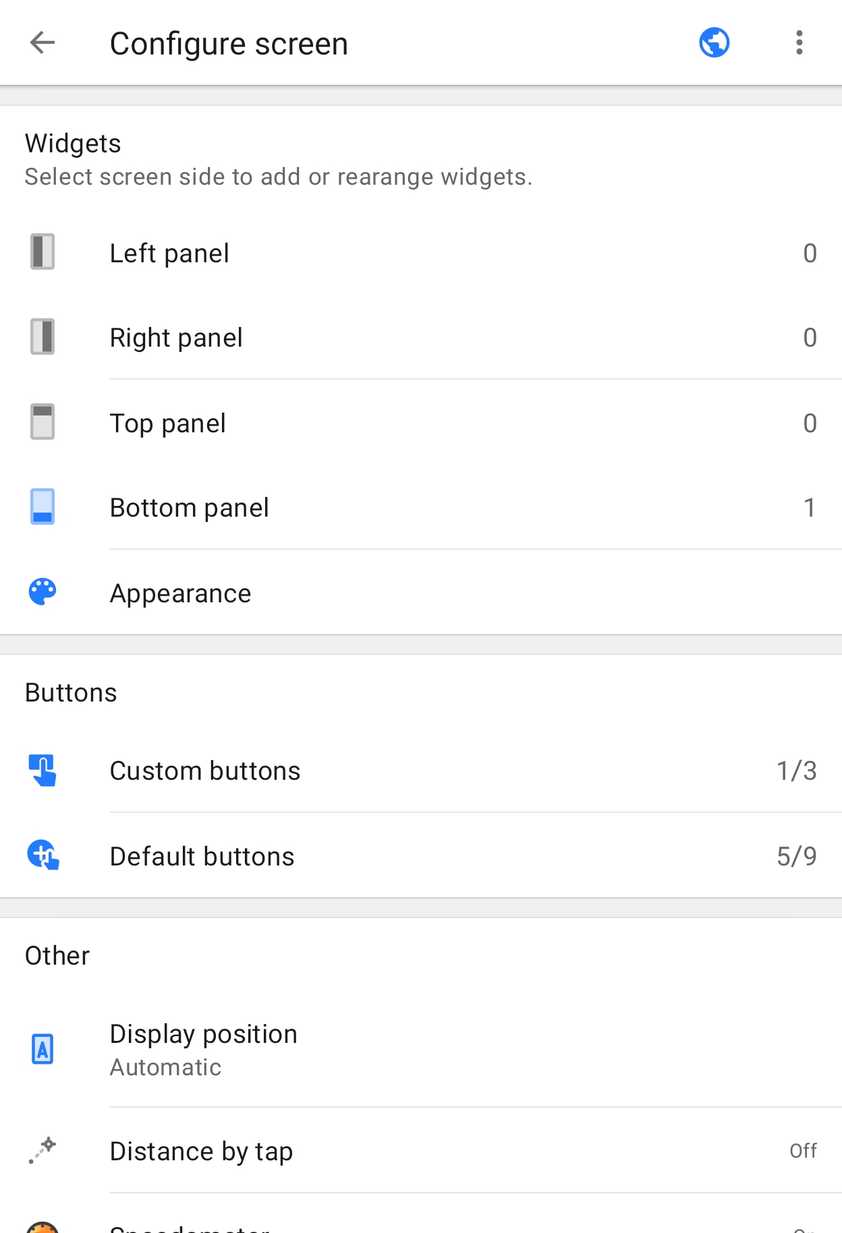
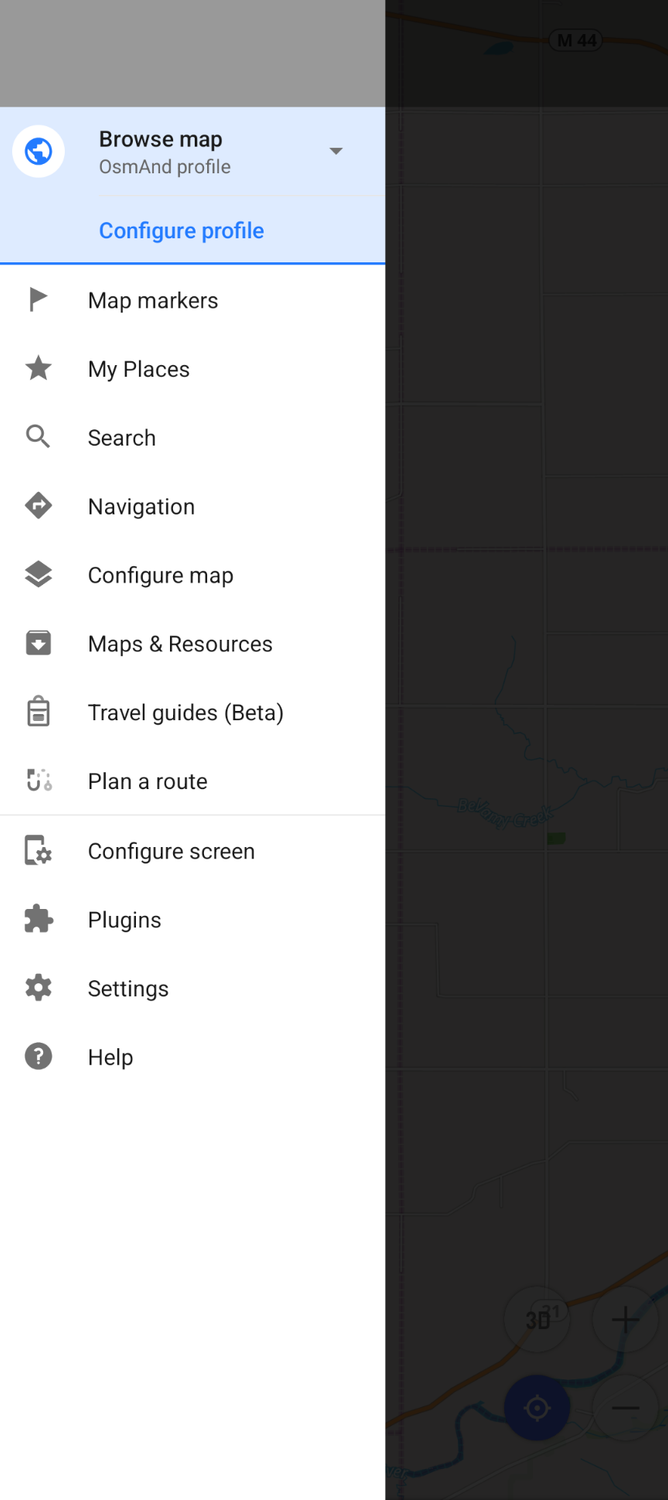
Оформление карт — это лишь часть визуальной составляющей. Чтобы OsmAnd воспринимался более привычно, следует настроить расположение элементов экрана через меню Configure screen. Оно позволяет выбирать виджеты для отображения в разных режимах, таких как «Просмотр карты» (Browse map) или «Вождение» (Driving).
Оптимизация режима просмотра карты
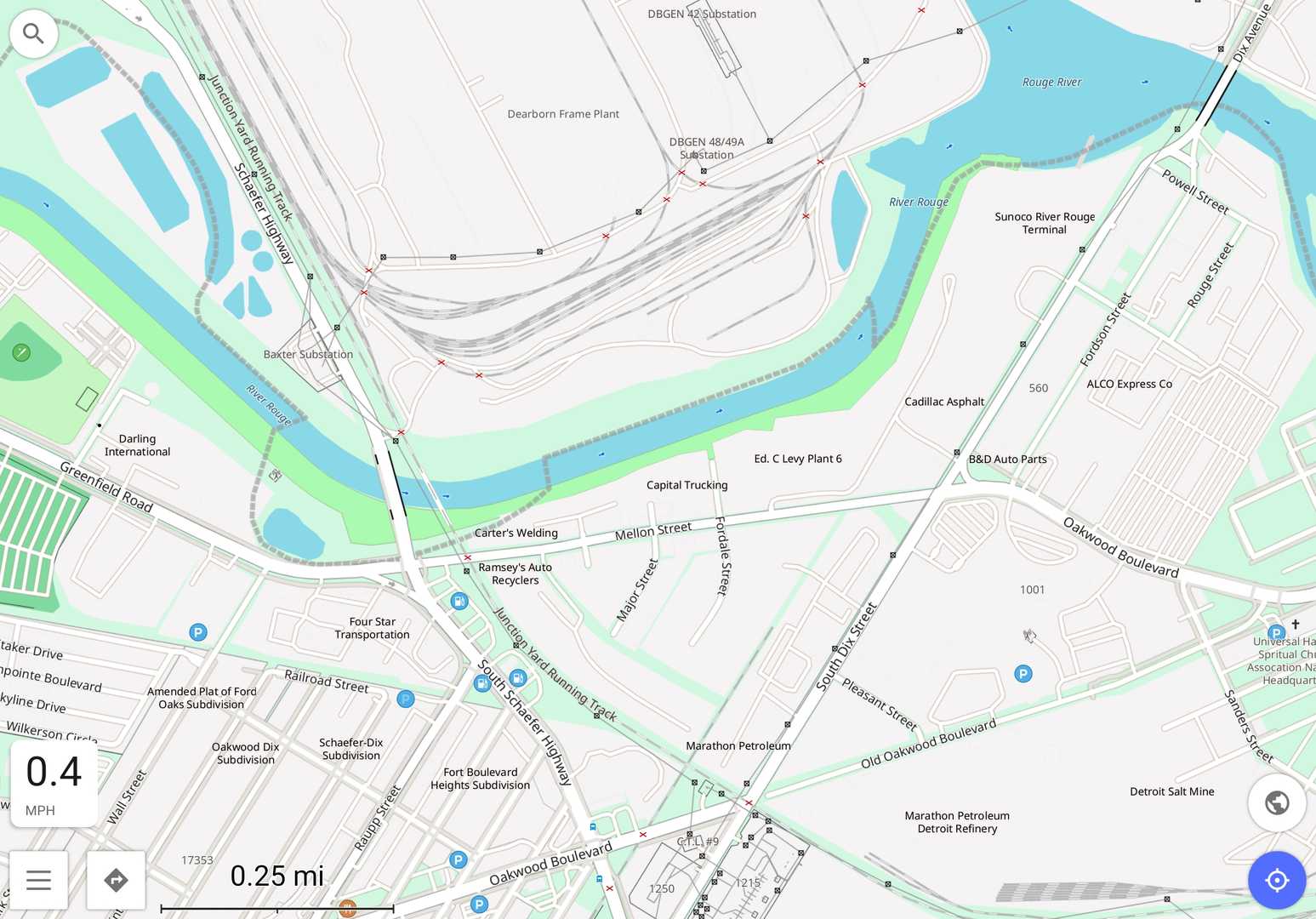
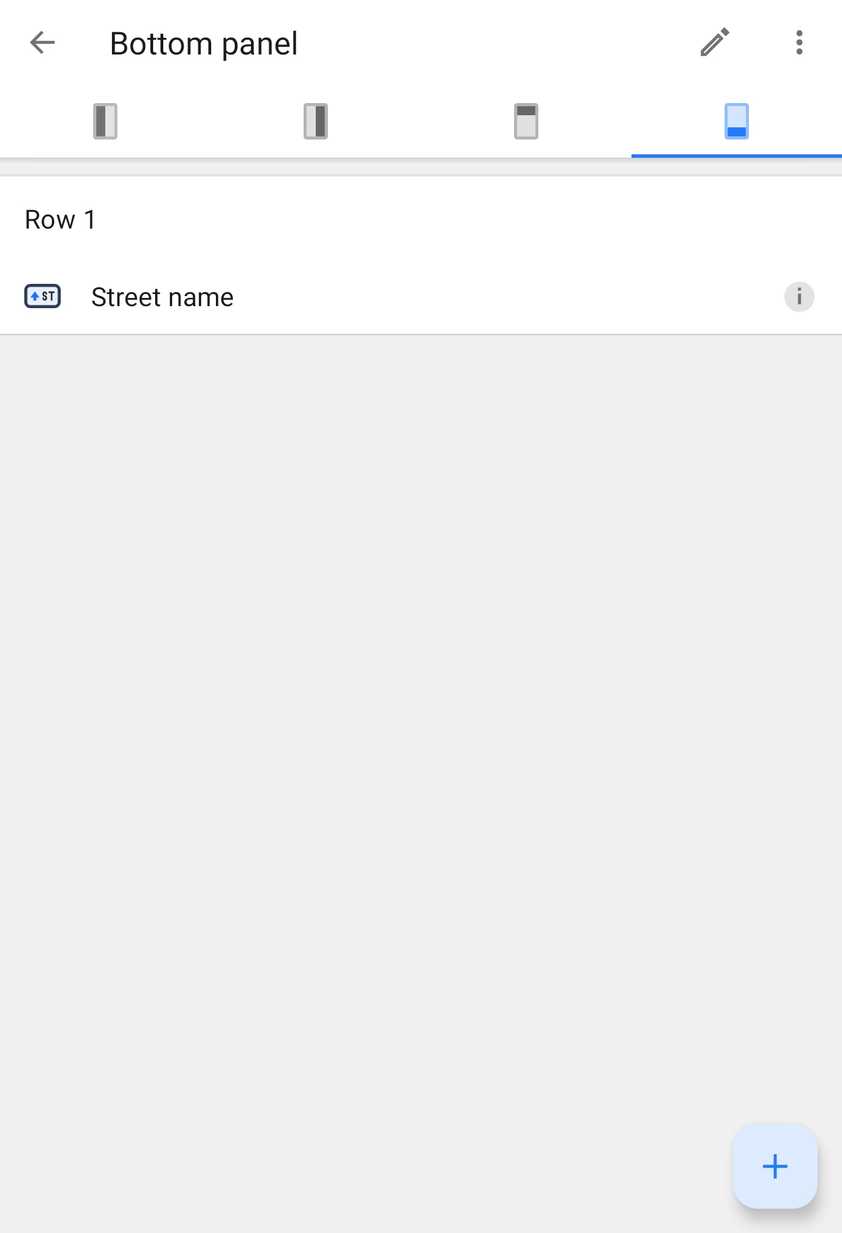
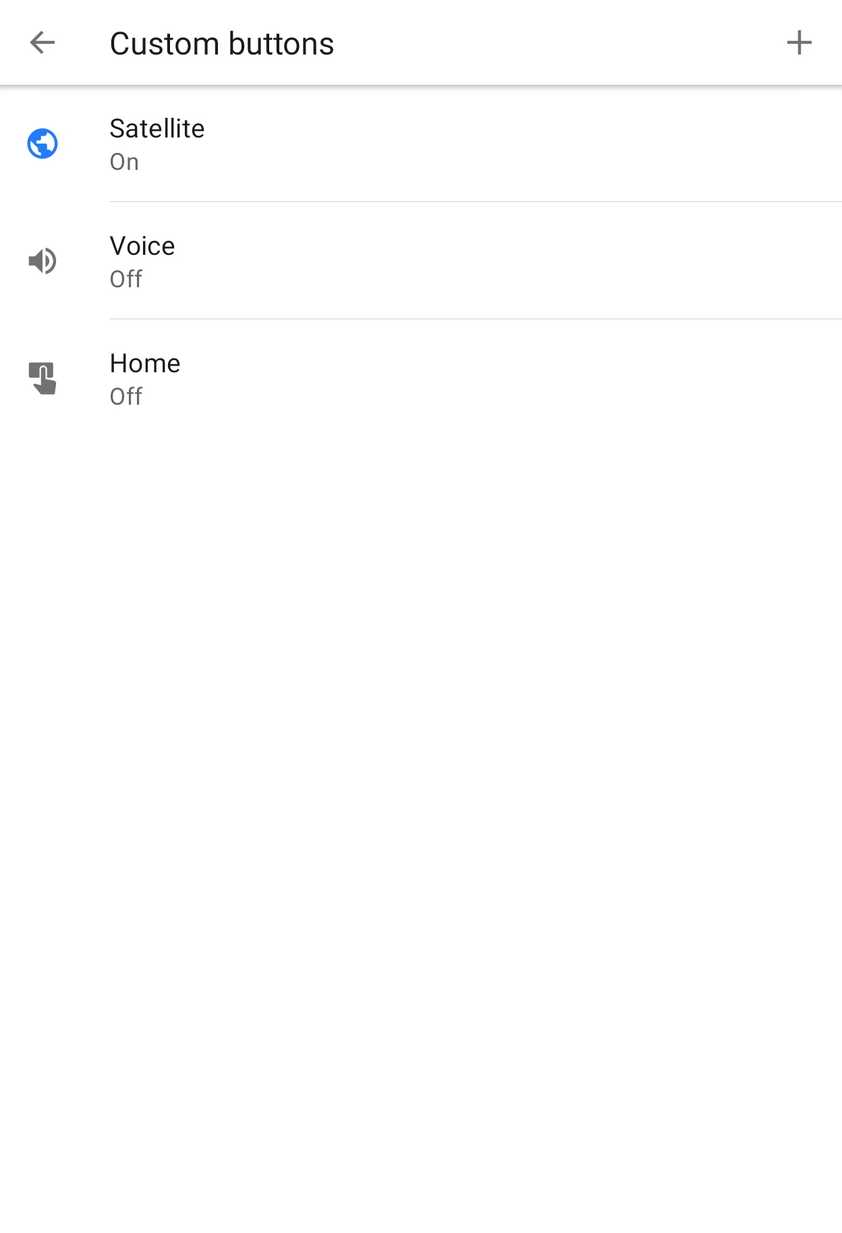
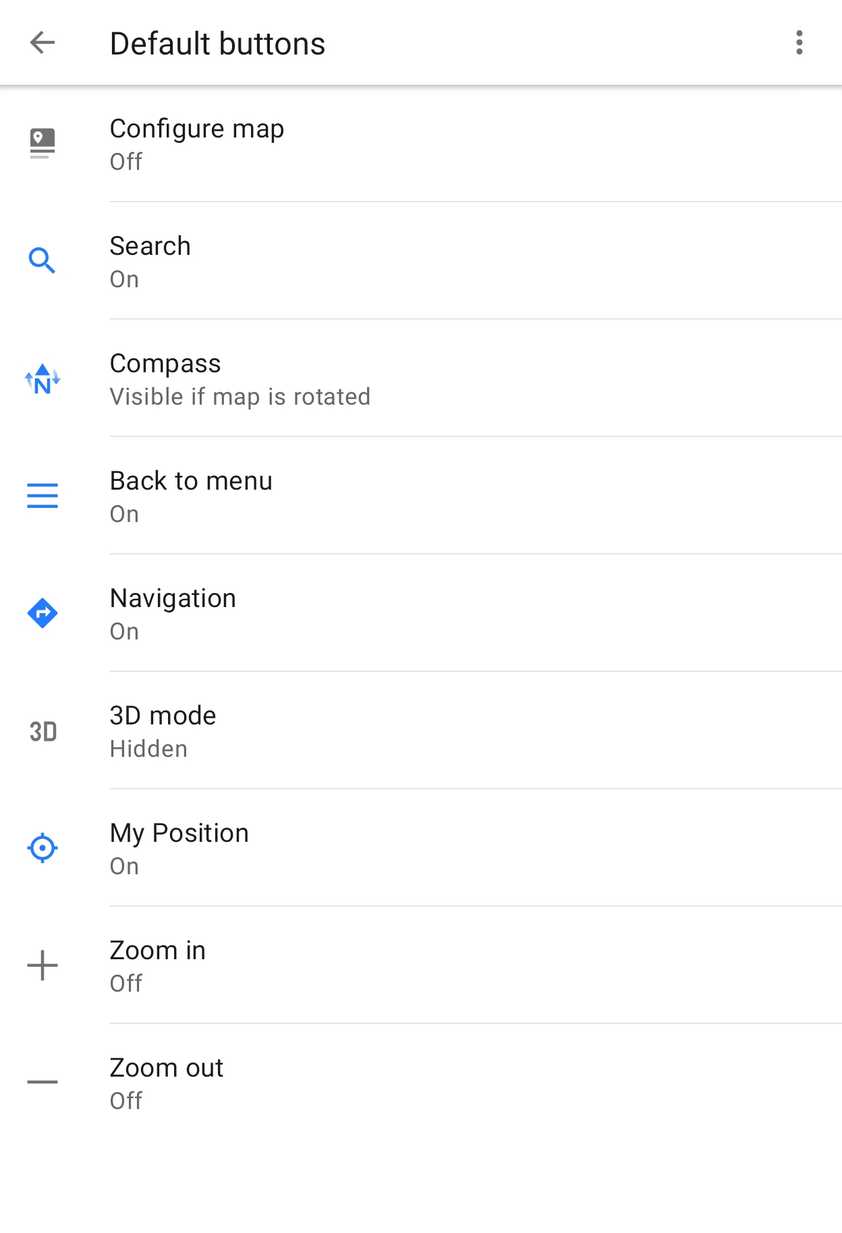
В режиме «Просмотр карты» можно значительно упростить интерфейс, очистив панели. В ходе настройки были удалены все виджеты с левой, правой и верхней панелей, а на нижней оставлен только «Название улицы». Также можно отключить ненужные стандартные кнопки: «Configure map», «3D mode» и управление масштабом. В качестве полезного дополнения создается пользовательская кнопка «Источник карты» (Map source) с выбором «Microsoft Earth», что позволяет оперативно переключаться на спутниковые снимки.
Настройка режима вождения
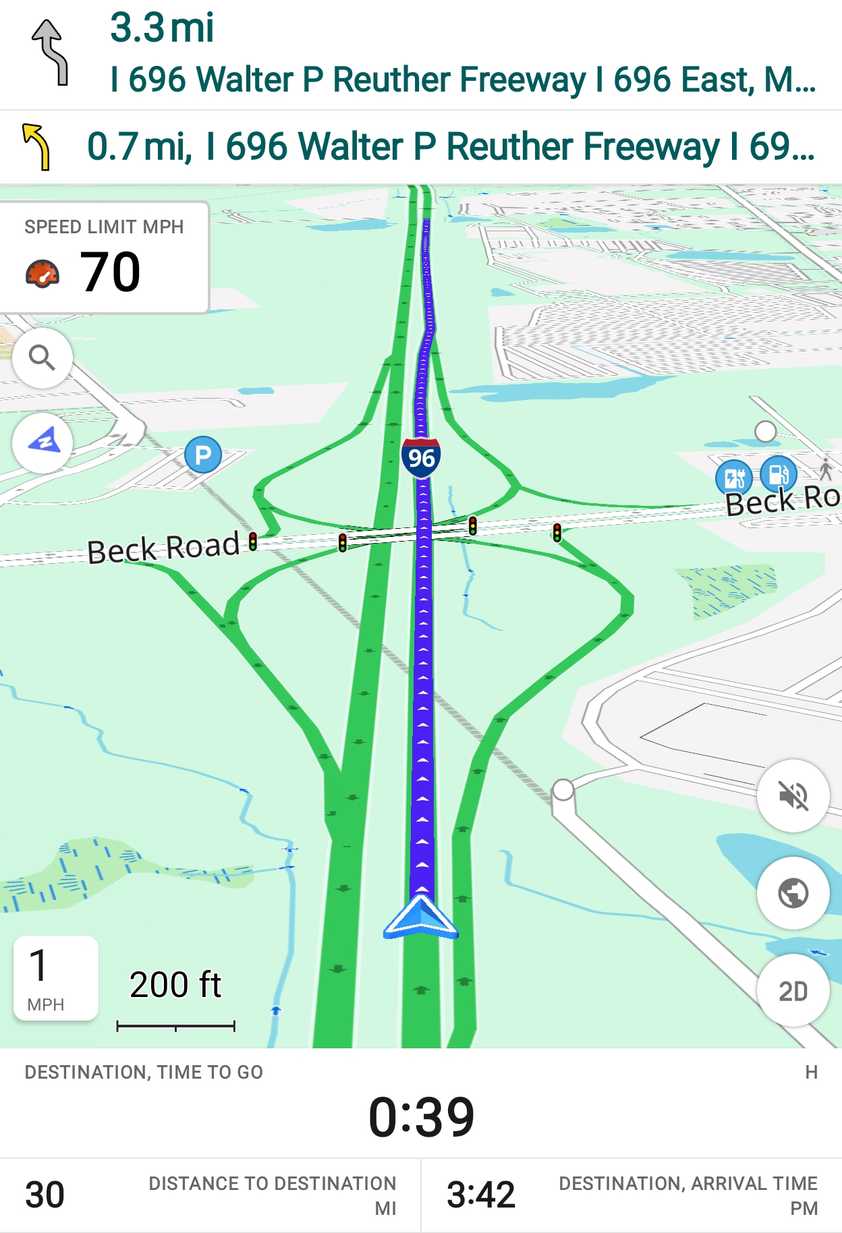
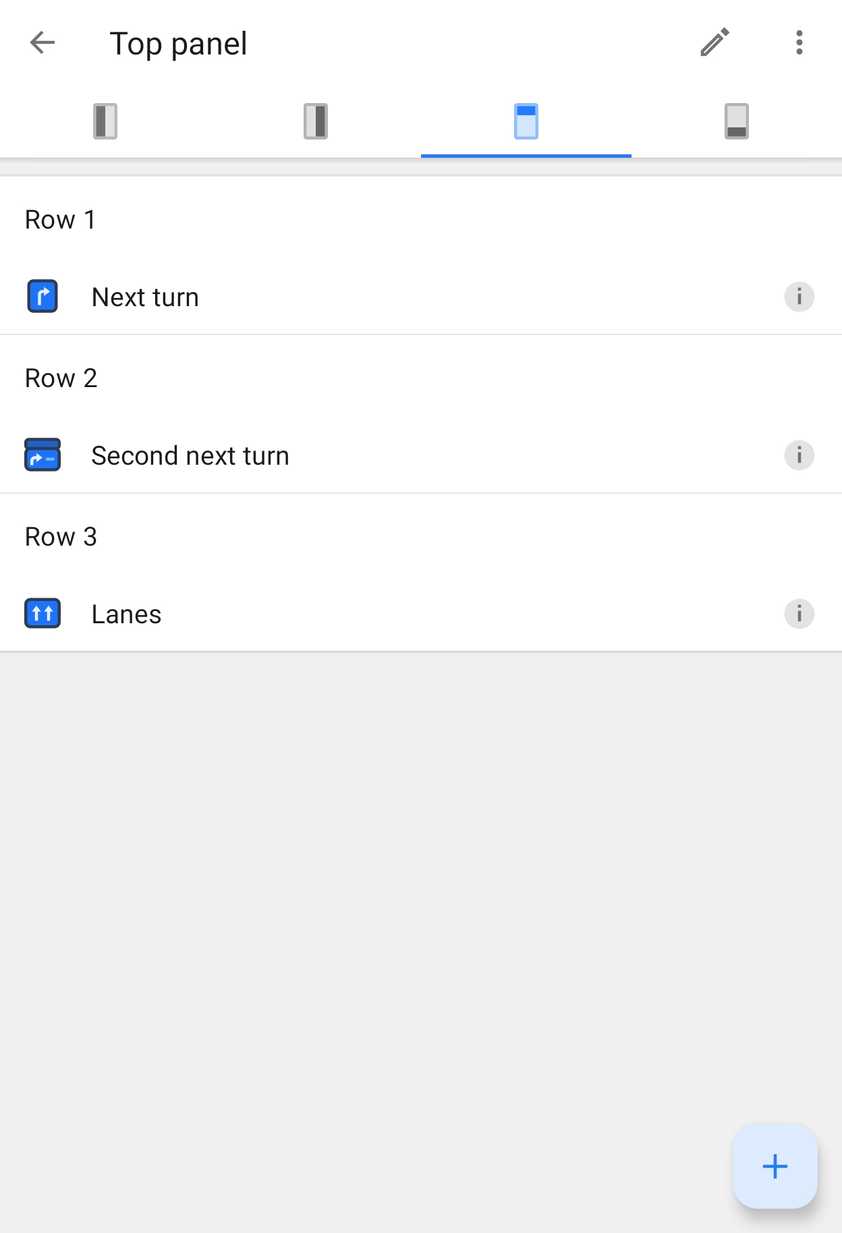
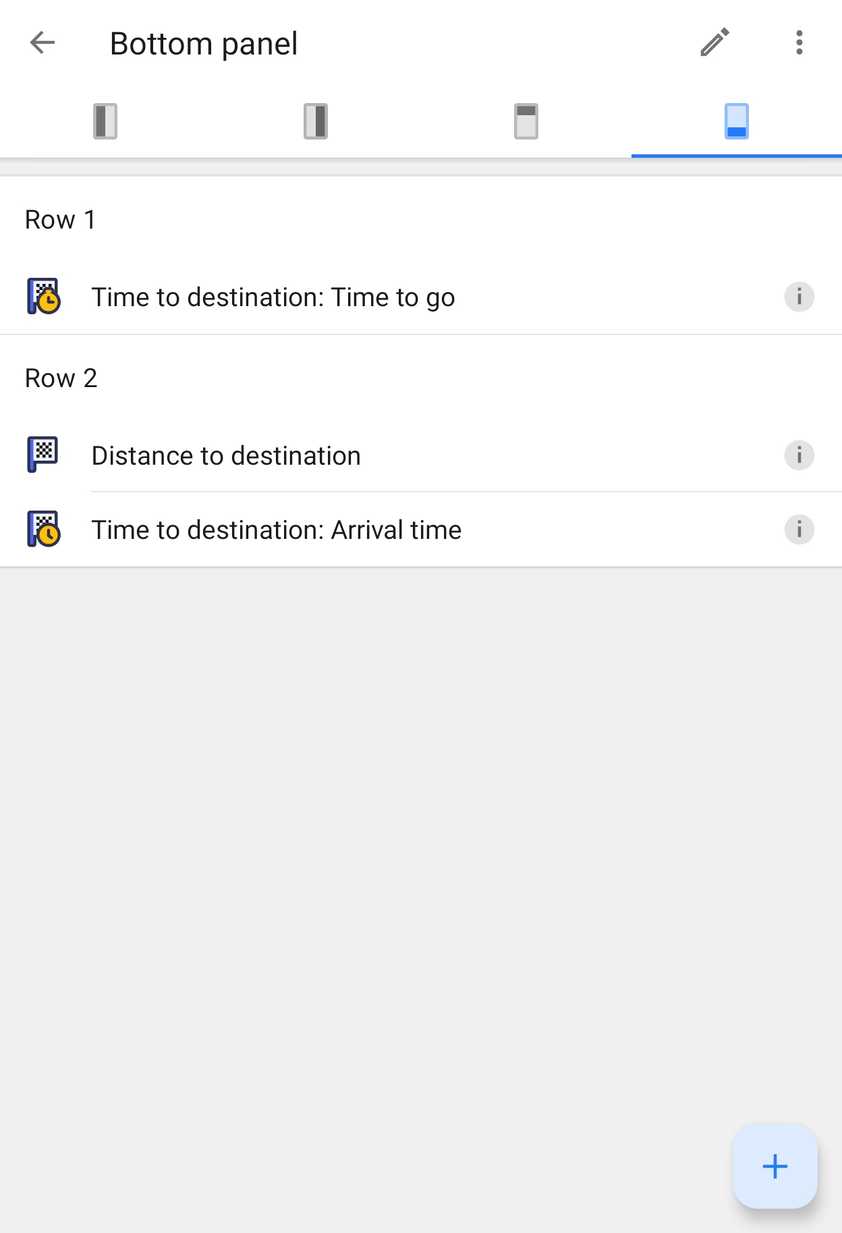
Режим «Вождение» требует более детальной проработки панели инструментов. В частности, на левой панели рекомендуется оставить виджет «Ограничение скорости». Верхняя панель может содержать три строки с информацией: «Следующий поворот», «Второй следующий поворот» и «Полосы движения». На нижней панели удобно расположить показатели «Время до прибытия» и «Расстояние до цели». Для удобства вождения полезно включить кнопку «3D mode» и создать отдельную кнопку для управления голосовыми подсказками.
Дополнительные настройки для удобства использования
Помимо основных конфигураций, существует множество мелких правок, помогающих улучшить взаимодействие с приложением. Например, в режиме «Просмотр карты» кнопку «Компас» можно настроить на отображение только при повороте карты. Для поиска объектов инфраструктуры (кафе, АЗС, магазины) следует включить слой «POI overlay» в меню Configure map. Также не стоит забывать об активации спидометра в меню Configure screen.
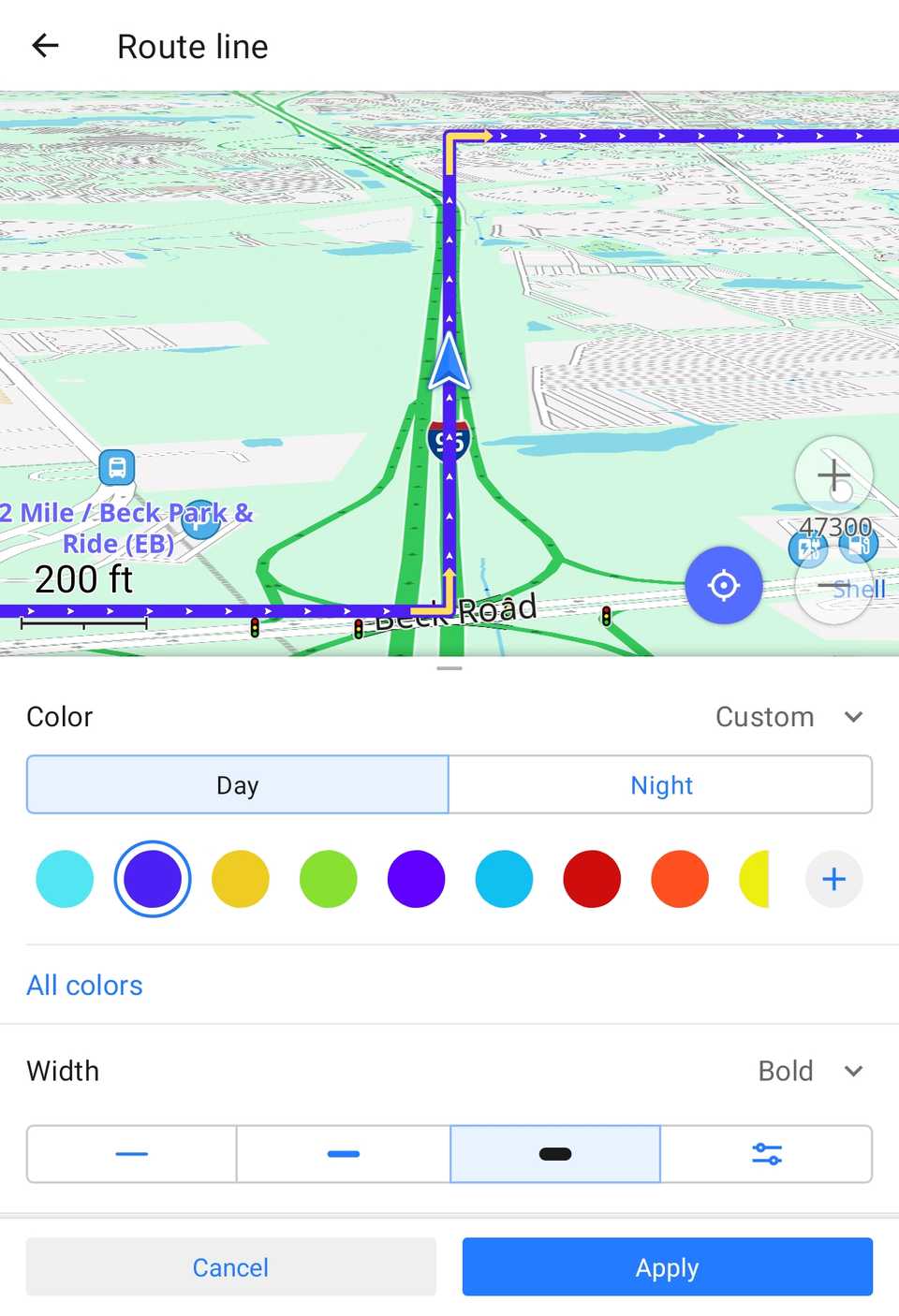
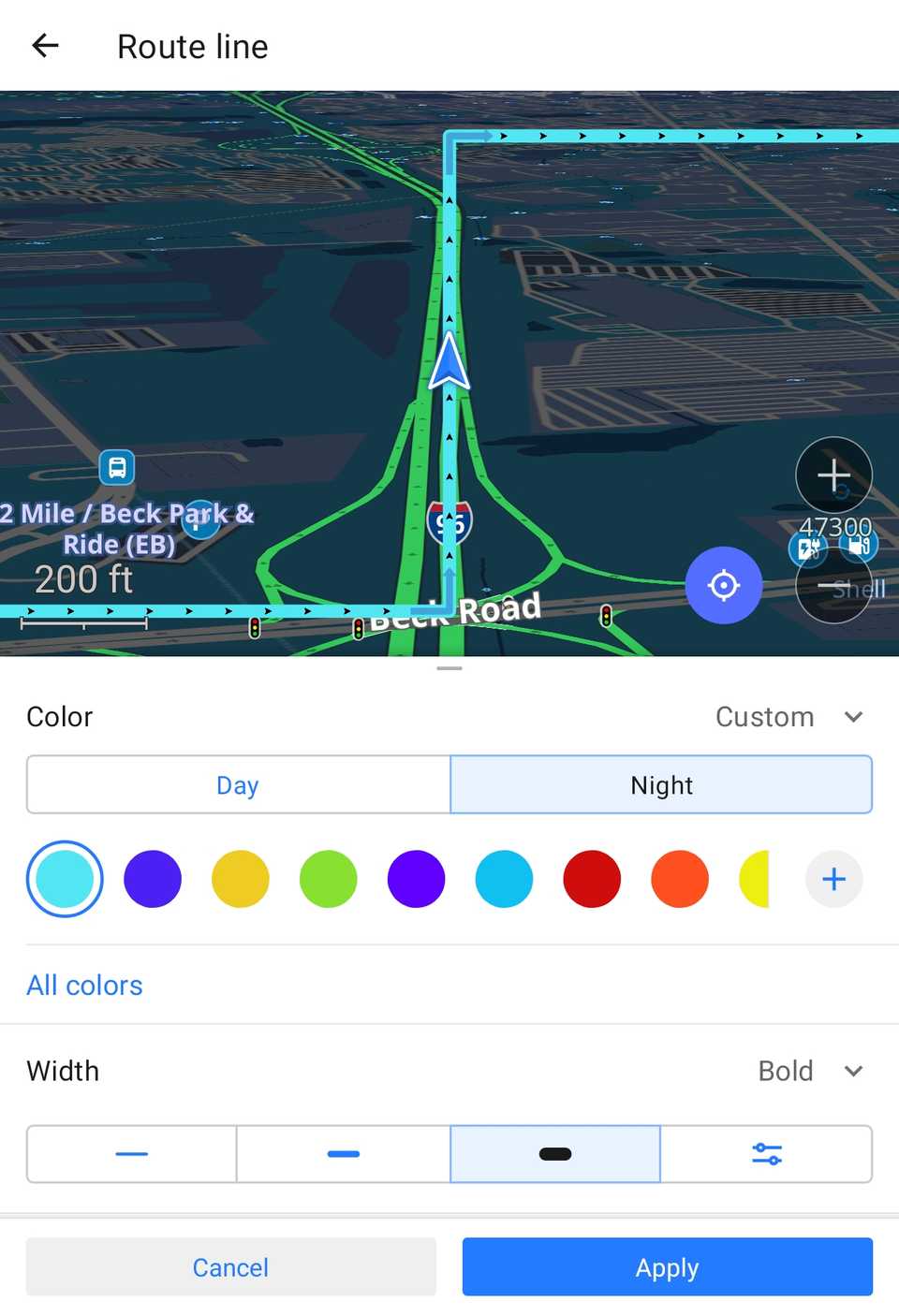
Отдельного внимания заслуживает настройка визуализации маршрута. В разделе Navigation через меню «Настройка линии маршрута» (Customize route line) можно задать цвета для дневного и ночного режимов — #4c1df6 и #4fe8f2 соответственно. Хотя данные манипуляции не превращают OsmAnd в полную копию Google Maps, они значительно снижают порог привыкания при переходе на новое навигационное приложение.
Детализация процесса настройки и расширенные возможности
Важно помнить, что гибкость OsmAnd позволяет создавать собственные стили оформления — вы не ограничены исключительно сторонними репозиториями. Процесс импорта через Maps & Resources > Local tab > Rendering style является универсальным инструментом для глубокой кастомизации визуального ряда. Стоит отметить, что при настройке режима «Вождение» (Driving) вы можете не только распределять виджеты по панелям, но и комбинировать их для достижения максимальной информативности. Например, на нижней панели удобно сгруппировать данные о времени: в первых двух слотах отобразить «Время до прибытия» (Time to go), а во второй строке — «Расстояние до цели» и «Время прибытия» (Arrival time).
Дополнительные рекомендации по оптимизации
Для создания полноценного комфортного интерфейса стоит уделить внимание следующим настройкам:
- Интеграция POI: В меню «Configure map» обязательно включите «POI overlay». Это позволит отображать на карте важные категории объектов — от кафе и продуктовых магазинов до автозаправочных станций, что критически важно для повседневных поездок.
- Персонализация линии маршрута: Использование специфических цветовых кодов для навигационной линии (дневной — #4c1df6, ночной — #4fe8f2) помогает сделать маршрут более заметным и визуально приятным, снижая нагрузку на зрение в темное время суток.
- Динамические элементы: В режиме «Просмотр карты» установите отображение кнопки «Компас» в статус «Виден при повороте карты» (Visible if the map is rotated). Это избавит экран от лишних элементов, когда вы не нуждаетесь в навигационной ориентации.
- Контроль скорости: Не забудьте активировать виджет спидометра в меню «Configure screen», чтобы данные о текущей скорости всегда находились в поле вашего зрения, как это реализовано в большинстве современных картографических сервисов.
Цель данных манипуляций — не создать точную копию Google Maps, а устранить «трение» при переходе на приложение с открытым исходным кодом. Настройка интерфейса под привычные паттерны использования делает процесс миграции максимально плавным, позволяя сосредоточиться на навигации, а не на поиске нужных кнопок в незнакомом меню.