Многие владельцы старых смартфонов сталкиваются с проблемой неисправности дисплея или сенсора, из-за чего гаджеты часто оказываются заброшенными. Однако существует способ дать вторую жизнь таким устройствам, превратив их в удобный инструмент для работы. Программное обеспечение Android DeX предоставляет интерфейс, аналогичный Samsung DeX, позволяя управлять приложениями смартфона непосредственно через компьютер на Windows.
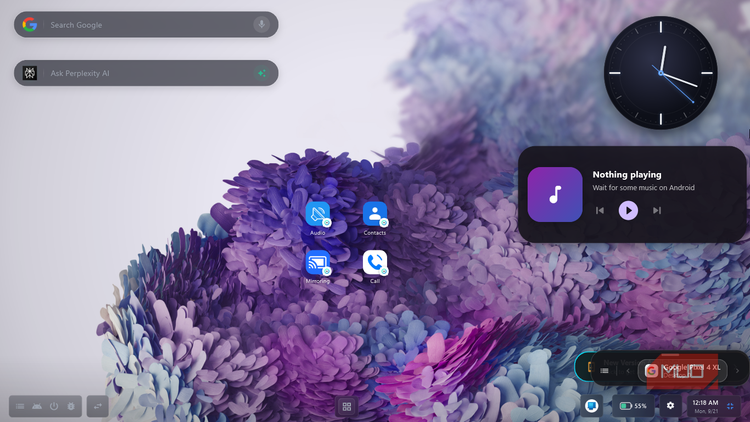
Особенности работы Android DeX и подключение к ПК
Инструмент Android DeX отличается от стандартного зеркалирования экрана. Программа разворачивается в полноценном окне на операционной системе Windows 11, создавая настольное окружение для Android-приложений. Пользователь получает доступ к панели задач, меню приложений и возможности работы с окнами, которые можно изменять в размере, сворачивать или размещать рядом друг с другом.
Для настройки системы необходимо выполнить несколько шагов:
- Установить приложение Android DeX на ноутбук или ПК с Windows.
- Включить режим «Отладка по USB» в настройках разработчика на смартфоне.
- Подключить устройство с помощью кабеля USB-C.
В процессе тестирования на смартфоне Pixel 4 XL с поврежденным дисплеем программа позволила полноценно использовать приложения вроде Telegram, Chrome, Brave и YouTube. Управление осуществляется с помощью мыши и клавиатуры компьютера, что избавляет от необходимости касаться экрана телефона. При этом уведомления отображаются в общей панели, а содержимое буфера обмена синхронизируется между двумя средами.
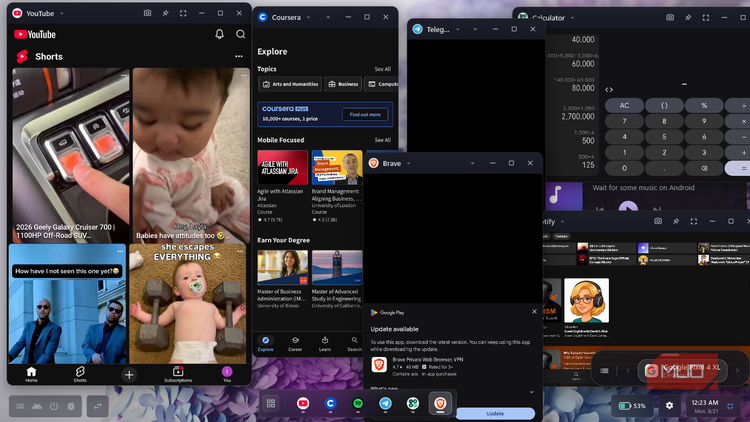
Беспроводное соединение и стабильность системы
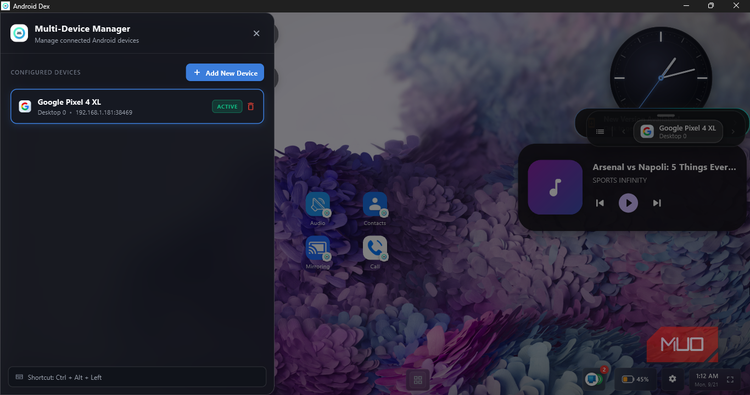
Помимо проводного подключения, Android DeX поддерживает работу по беспроводной сети. Для этого в настройках разработчика нужно активировать «Беспроводную отладку», а затем добавить устройство в приложение, используя его IP-адрес и порт. Использование беспроводного метода повышает удобство эксплуатации, позволяя расположить смартфон в стороне от рабочего стола. В таком режиме телефон остается независимым устройством: если выключить экран смартфона, работа интерфейса на компьютере не прерывается.
Ограничения производительности и нагрузка на оборудование
Несмотря на функциональность, у решения есть существенные недостатки. Главным из них является нагрузка на аппаратные ресурсы компьютера. Поскольку обработка данных происходит средствами ноутбука, запуск более шести приложений одновременно может привести к закрытию сессии. Также наблюдаются проблемы при попытке одновременного использования одного и того же приложения на смартфоне и в режиме DeX: приложение на ПК перестает отвечать, если активное действие выполняется непосредственно на телефоне.
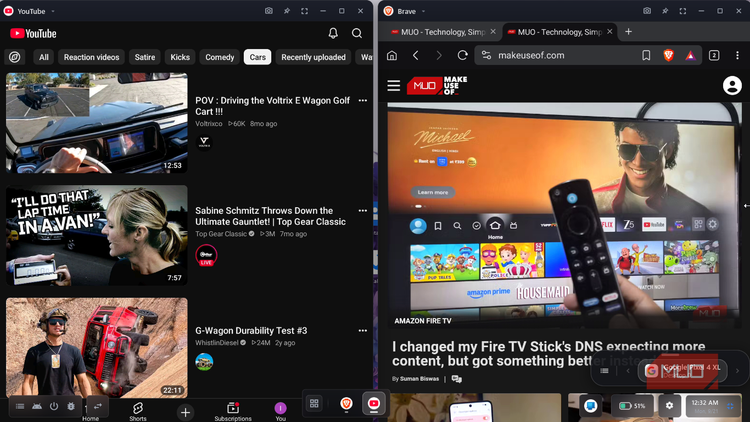
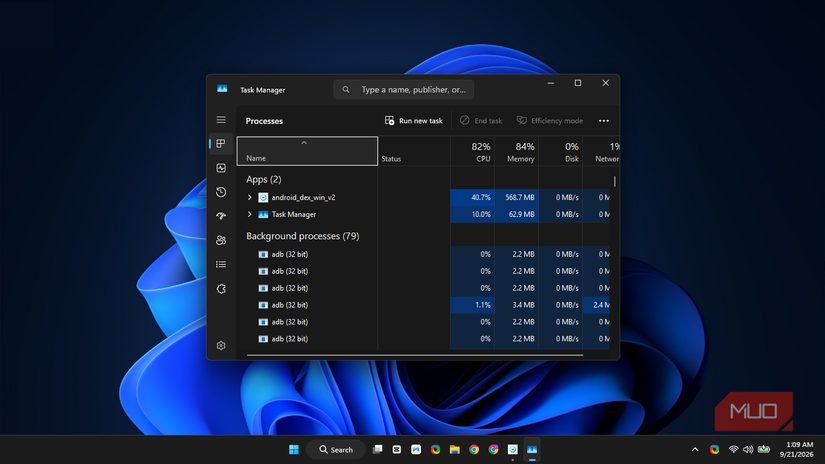
Серьезным минусом стало энергопотребление. В ходе тестов Android DeX нагружал процессор ноутбука до 45%, что приводило к быстрой разрядке аккумулятора — более половины заряда батареи расходовалось менее чем за 30 минут работы. Из-за этого пользователям рекомендуется держать ноутбук подключенным к источнику питания во время работы с Android DeX.
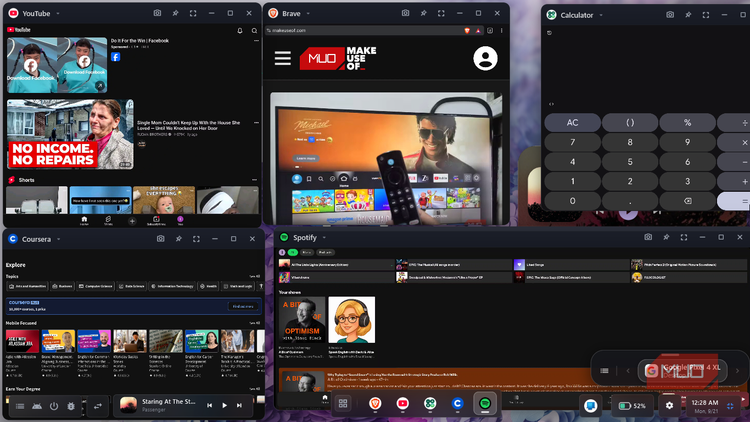
В целом, данное решение не превращает смартфон в автономный ПК, который можно взять с собой, но оно эффективно решает задачу по централизации управления мобильными задачами при работе за стационарным компьютером или ноутбуком, устраняя необходимость использовать поврежденный физический дисплей смартфона.
Особенности пользовательского опыта и нюансы интеграции
Важным аспектом Android DeX является то, что он не просто копирует изображение с экрана телефона, а создает полноценную многозадачную среду. Внутри интерфейса пользователю доступны панель быстрого доступа, элементы управления громкостью, виджет «Сейчас играет» (Now playing) и привычные системные настройки. Уведомления от мессенджеров, таких как Telegram и WhatsApp, или даже данные от приложений погоды, мгновенно попадают в собственную панель уведомлений Android DeX.
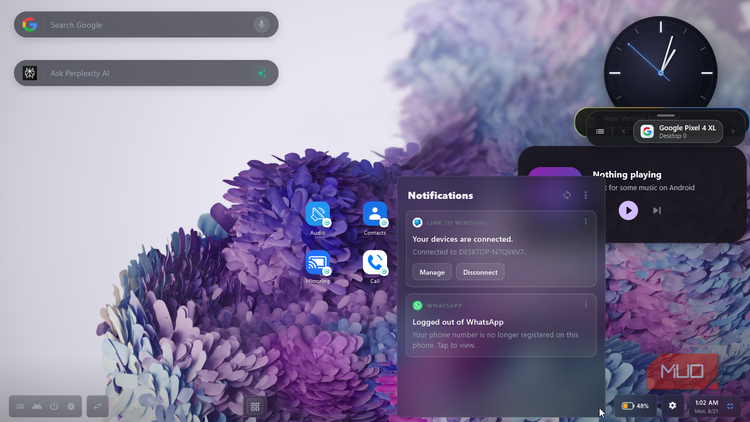
Тем не менее, при работе с инструментом стоит учитывать некоторые программные ограничения:
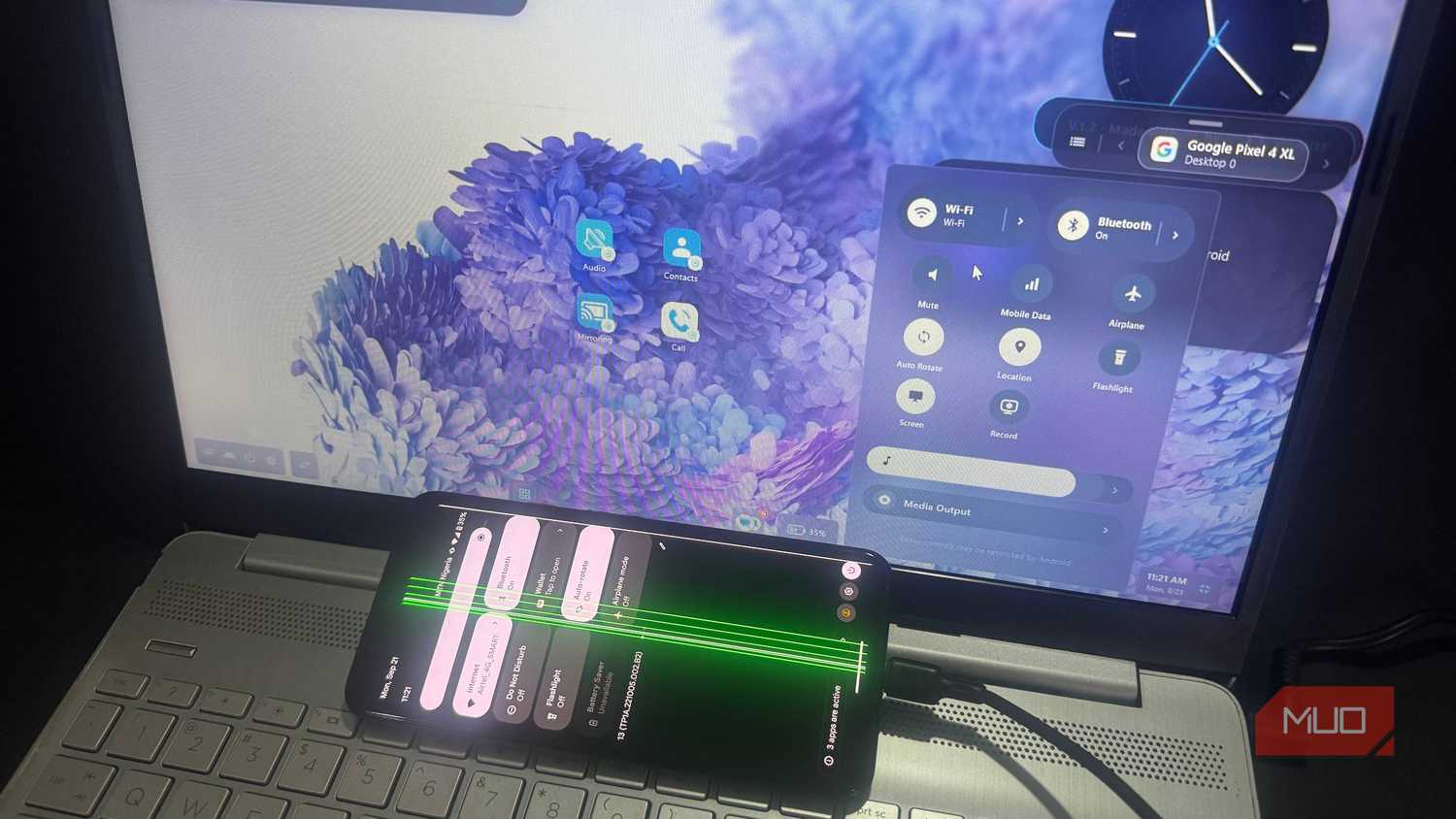
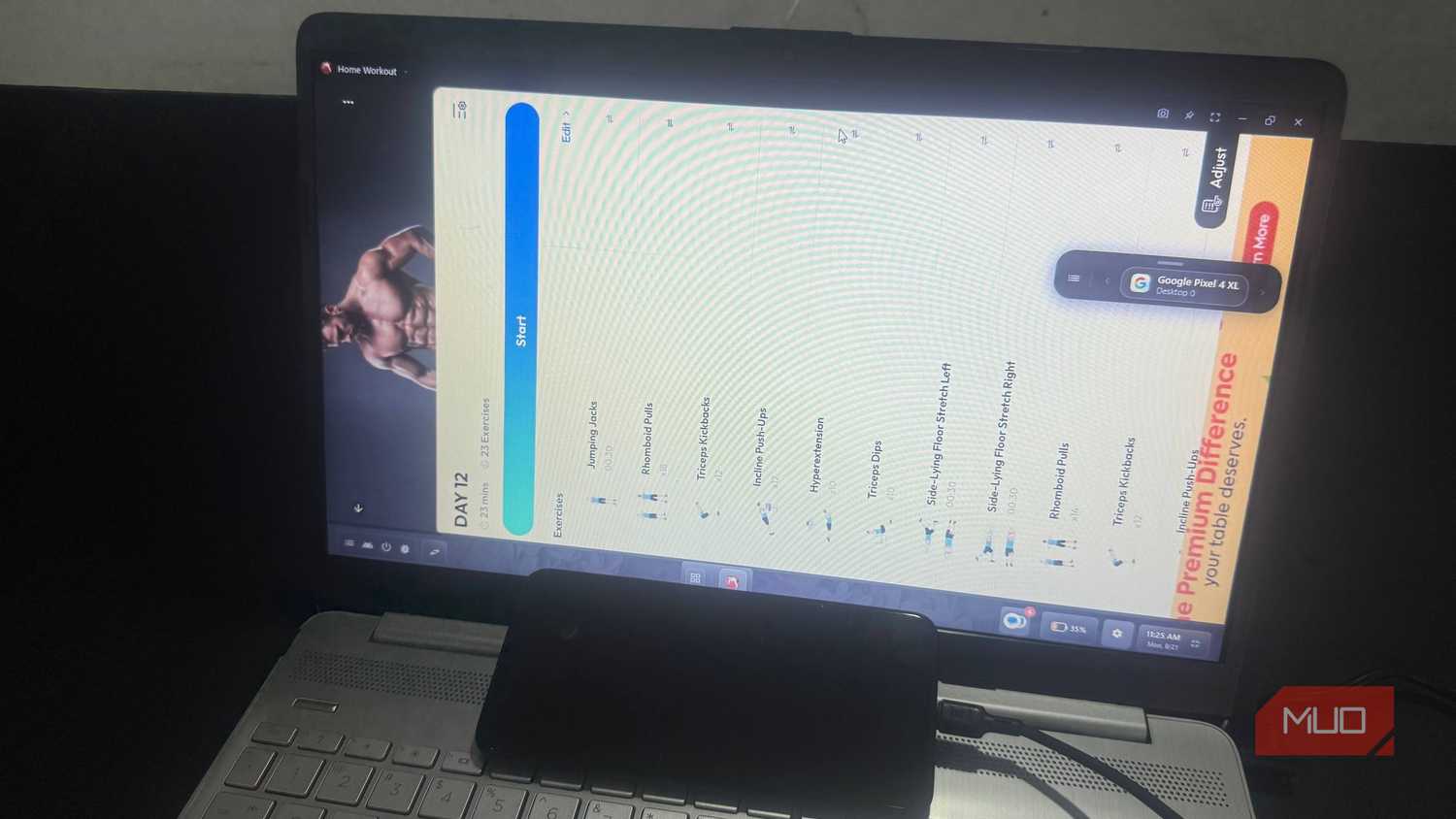
- Некоторые приложения отказываются разворачиваться на полный экран, оставаясь зафиксированными в портретной ориентации.
- Воспроизведение видео может сопровождаться микрофризами или задержками, если фокус мыши переключается на другие активные окна Windows.
- Взаимодействие с физическим смартфоном требует осторожности: если запустить приложение на самом телефоне, его версия в окне Android DeX немедленно прекратит отклик, так как приоритет управления перехватывает мобильное устройство.
Технические аспекты беспроводного режима
Переход на беспроводное соединение через «Беспроводную отладку» (Wireless debugging) избавляет пользователя от необходимости держать смартфон рядом с ноутбуком. Это позволяет убрать устройство в сторону, освобождая место на рабочем столе и исключая риск случайного отключения кабеля или «дребезга» соединения. Примечательно, что для реализации этого сценария не требуется установка дополнительного софта на сам смартфон: все задачи по обработке и поддержке связи берет на себя Windows-приложение, использующее IP-адрес и порт устройства для передачи данных.
Реальное влияние на ресурсы ПК
Хотя Android DeX выглядит как элегантное решение для управления «битым» телефоном, важно осознавать, что вся тяжелая работа ложится на плечи процессора ноутбука. В ходе эксплуатации было замечено, что диспетчер задач фиксирует потребление ресурсов CPU на уровне 45%. Это оказывает критическое влияние на автономность: ноутбук, который в обычном режиме работы способен продержаться от трех до пяти часов, при запущенном Android DeX теряет половину заряда аккумулятора менее чем за 30 минут. При интенсивных нагрузках, таких как запуск более шести приложений одновременно, сессия и вовсе может принудительно завершиться.
Исходя из этого, Android DeX нельзя рассматривать как полноценную замену мобильному компьютеру, который можно использовать в поездках. Это сугубо стационарный инструмент. Однако для домашнего использования, где есть возможность постоянного питания, утилита превращается в незаменимый хаб. Она позволяет объединить работу с сообщениями, звонками и мобильным контентом в рамках одного монитора, избавляя владельца от необходимости постоянно переводить взгляд на поврежденный экран смартфона с «зелеными полосами» и некорректным сенсором.
Нюансы использования и личные впечатления
Для автора методики решающим фактором стала возможность полноценно использовать Pixel 4 XL, несмотря на его аппаратные повреждения. До появления этого способа работа с устройством была практически невозможна из-за «призрачных касаний» (ghost-touches) и дефектов матрицы, на которой после падения появились зеленые полосы. Использование Android DeX полностью нивелирует эти проблемы: интерфейс смартфона выносится в отдельное окно, а сам физический дисплей гаджета может оставаться выключенным, никак не влияя на стабильность работы в настольной среде.
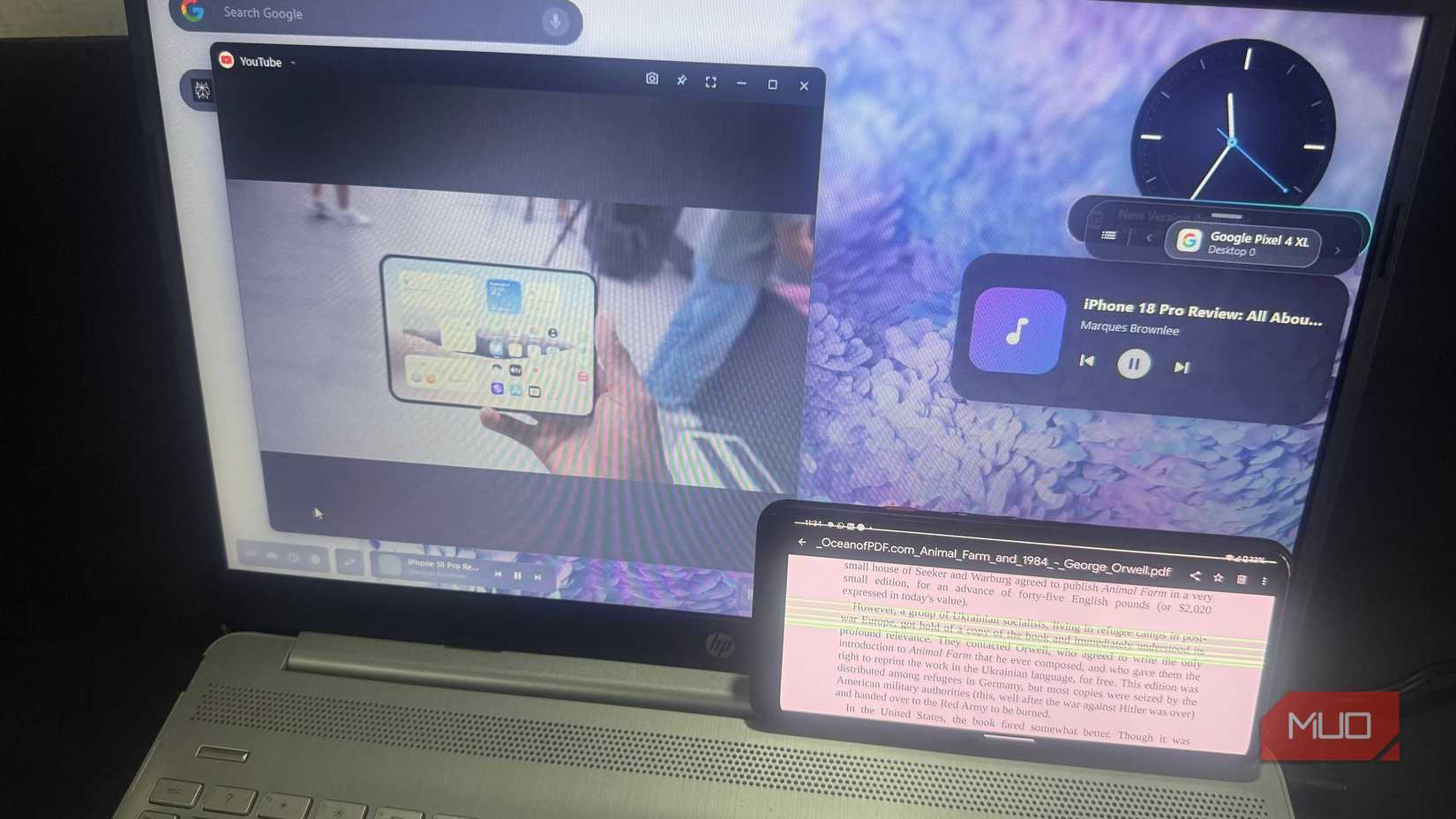
Важным преимуществом стала глубокая интеграция в рабочий процесс. Пользователь отметил, что возможность отвечать на сообщения в Telegram или WhatsApp, а также совершать телефонные звонки, не отвлекаясь от основного экрана ноутбука, существенно повысила продуктивность. При этом сам процесс взаимодействия с Android-средой ощущается достаточно естественно: например, текст, скопированный в окне Android DeX, мгновенно становится доступным для вставки в приложения Windows, и наоборот.
Ограничения и особенности совместимости
Несмотря на высокую степень удобства, существуют специфические моменты, которые стоит учитывать:
- Особенности отображения: Хотя большинство приложений работают корректно, некоторые из них жестко заблокированы в портретной ориентации и не адаптируются под широкий экран даже при попытке развернуть их на полный размер окна.
- Видеоконтент: При воспроизведении видеороликов возможны кратковременные рывки или «заикания» (stuttering), если пользователь переключает фокус ввода на другое окно Windows, что требует определенной привычки при многозадачной работе.
- Отсутствие Root-прав: Приятным открытием для автора стало то, что для работы утилиты не требуется наличие Root-прав или наличие каких-либо специфических характеристик железа, что делает инструмент доступным для широкого спектра старых Android-устройств.
Данный инструмент стал для владельца Pixel 4 XL предпочтительным методом работы — он активно вытеснил использование планшета, так как позволяет централизовать все мобильные задачи внутри настольного ПК, избавляя от необходимости постоянно всматриваться в поврежденную область экрана.