Пользователи Windows 11 нередко сталкиваются с ситуацией, когда системный диск неожиданно переполняется из-за работы службы Windows Search. В основе её функционирования лежит база данных Windows.db, которая позволяет операционной системе мгновенно находить файлы при вводе запросов в меню «Пуск», вместо того чтобы каждый раз сканировать накопитель заново. Хотя для большинства систем влияние этой службы незначительно, существуют сообщения, где размер данного файла на той же версии Windows 11 достигает 100–200 ГБ.
Как узнать объем базы данных Windows Search
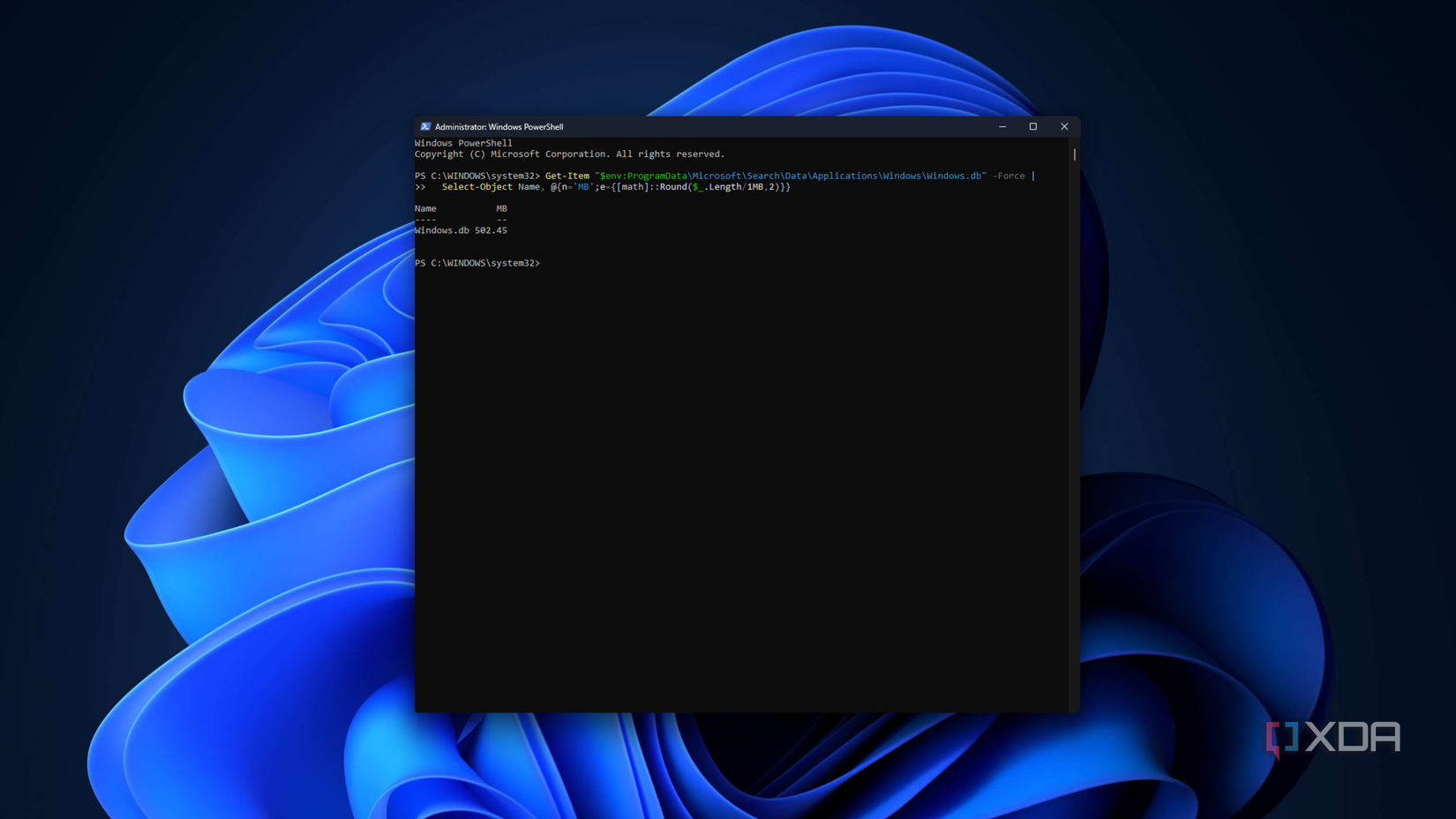
Windows не предоставляет штатного интерфейса в настройках для отслеживания размера индекса, однако это можно сделать с помощью простой команды в PowerShell. Важно запускать терминал от имени администратора, иначе система ограничит доступ к файлу.
Для проверки размера Windows.db выполните следующую команду:
Get-Item «$env:ProgramData\Microsoft\Search\Data\Applications\Windows\Windows.db» -Force | Select-Object Name, @{n=’MB’;e={[math]::Round($_.Length/1MB,2)}}
Если результат составляет несколько сотен мегабайт, это нормальное рабочее состояние. Например, база данных, содержащая порядка 200 000 проиндексированных объектов, может занимать около 450–500 МБ. Однако если объем исчисляется гигабайтами и продолжает расти, стоит провести обслуживание индекса.
Методы устранения избыточного размера файла Windows.db
Самый простой способ привести базу данных в порядок — это принудительная переиндексация. Хотя Microsoft скрыла эту настройку глубоко в системных компонентах, вызвать её можно напрямую. Нажмите комбинацию клавиш Windows + R, введите control srchadmin.dll и нажмите Enter. В открывшемся окне «Параметры индексирования» выполните следующие действия:
- Нажмите кнопку «Дополнительно» (потребуются права администратора).
- Перейдите на вкладку «Настройка индексации».
- В разделе «Устранение неполадок» нажмите кнопку «Перестроить».
- Подтвердите действие, нажав «ОК».
Система предупредит, что во время процесса результаты поиска могут быть неполными. Переиндексация может занять около двадцати минут, в течение которых компьютер можно продолжать использовать в штатном режиме. После завершения процесса можно повторно выполнить команду в PowerShell, чтобы убедиться в уменьшении размера файла.
Влияние режимов индексации на занятое место
Windows 11 предлагает два режима индексации: «Классический» и «Расширенный». Понимание разницы между ними критически важно для контроля объема данных.
- Классический режим (по умолчанию) индексирует содержимое папок «Документы», «Музыка», «Изображения» и «Рабочий стол».
- Расширенный режим охватывает «весь компьютер».
Разница в объеме базы может быть существенной. При переключении с «Классического» на «Расширенный» количество объектов может возрасти вдвое, что закономерно увеличивает файл Windows.db. Однако даже в классическом режиме база может разрастаться, если в проиндексированных папках находятся постоянно изменяющиеся данные, такие как образы виртуальных машин или папки node_modules. Поскольку Windows Search перечитывает файл при каждом его изменении, активная перезапись данных провоцирует постоянный рост индекса.
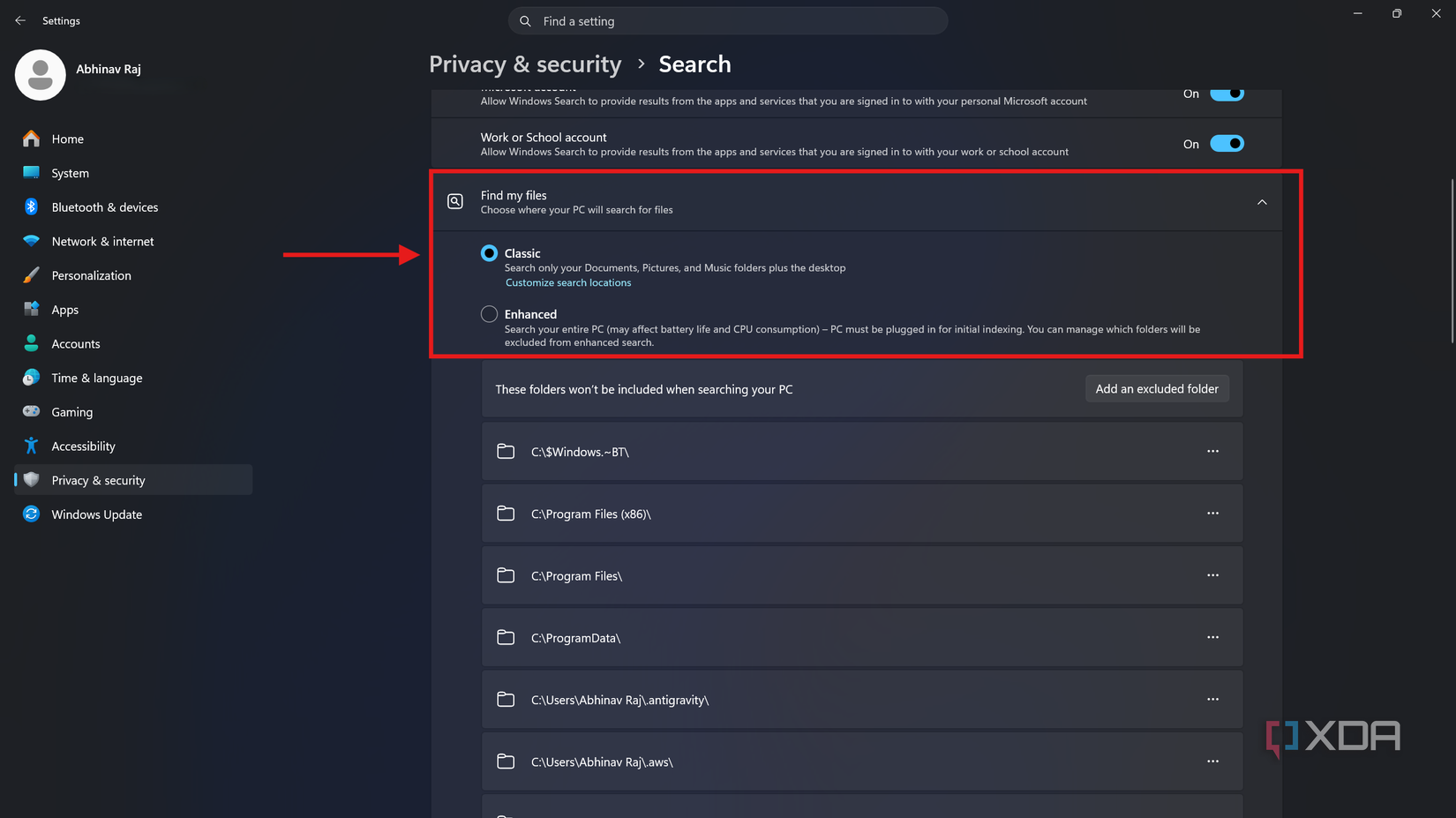
Для оптимизации рекомендуется исключать такие директории из списка индексации. Важно помнить, что по данным Microsoft, при достижении порога в 400 000 элементов могут начаться проблемы с производительностью, а предел возможностей службы составляет около миллиона записей. Превышение этого лимита способно привести к критическим сбоям, а также высокой нагрузке на процессор, оперативную память и дисковую подсистему.
Почему база данных Windows Search может раздуваться
Важно понимать, что именно делает Windows Search для обеспечения скорости своей работы. Служба не просто фиксирует имена файлов — она сохраняет их содержимое. Каждый раз, когда файл подвергается изменениям, система вынуждена заново его индексировать. Это приводит к тому, что на некоторых конфигурациях объем файла Windows.db может достигать 200 ГБ. При этом на типичной системе с почти 100 000 проиндексированных элементов объем базы может составлять всего около 502 МБ, что дает средний показатель менее 2,6 КБ на один файл. Если значение значительно превышает пару гигабайт, это становится поводом для глубокой диагностики и оптимизации.
Режимы индексации и их влияние на хранилище
Разница между «Классическим» и «Расширенным» режимами индексации заключается не только в охвате данных, но и в их реактивности. Если «Классический» режим ограничен конкретными локациями (Документы, Фото, Музыка, Рабочий стол), то «Расширенный» охватывает весь накопитель целиком. В ходе тестов переключение с «Классического» режима на «Расширенный» привело к тому, что количество индексируемых элементов возросло с 100 000 до 199 000 менее чем за час, а объем базы увеличился с 504 МБ до 604 МБ.
Однако даже в «Классическом» режиме можно столкнуться с аномальным ростом Windows.db. Проблема кроется в принципе выбора объектов: область поиска определяется расположением, а не типом или весом контента. Если внутри папки «Документы» окажется виртуальная машина, крупная библиотека медиафайлов или папка с проектом (например, node_modules), система будет постоянно перечитывать эти тяжеловесные данные при малейшем обновлении. Поскольку служба Windows Search не делает различий между системным документом и образом виртуального диска, любые изменения в последнем провоцируют избыточную активность индексатора.
Рекомендации по исключению элементов
Для предотвращения чрезмерного роста базы данных пользователям рекомендуется вручную настраивать список исключений. Опытные пользователи и технические специалисты советуют добавлять в список исключений следующие объекты:
- образы виртуальных машин;
- папки node_modules;
- масштабные медиа-библиотеки;
- синхронизируемые облачные папки, которые часто подвергаются фоновой перезаписи.
Ограничения производительности
Не стоит забывать и о системных лимитах самой службы поиска. Microsoft официально предупреждает, что при накоплении более 400 000 элементов в индексе пользователь может ощутить деградацию производительности системы. Предел возможностей индексатора составляет около 1 000 000 записей. При достижении этой отметки служба может не только выдавать неполные результаты, но и полностью выйти из строя, вызывая критические всплески нагрузки на центральный процессор, оперативную память и дисковую подсистему.
Управление хранилищем не должно быть столь сложным процессом. Тот факт, что база данных, способная вырасти до сотен гигабайт, остается «невидимой» в стандартных настройках и требует прав администратора для простого просмотра размера, говорит о текущих недостатках архитектуры Windows 11. Тем не менее, регулярный аудит через PowerShell и своевременное перестроение индекса позволяют избежать серьезных проблем с дисковым пространством.