За интерфейсом Android Auto скрывается секретное меню разработчика, доступ к которому открывается после десятикратного нажатия в разделе «О приложении». Несмотря на то, что это меню существует давно, оно стало особенно востребованным после того, как Google перенесла переключатель беспроводного режима из стандартных настроек в этот скрытый раздел. Данная панель управления позволяет принудительно использовать проводное соединение или устанавливать приложения из сторонних источников.

Активация режима разработчика в Android Auto
Доступ к инженерным настройкам осуществляется через конфигурацию Android Auto, которая независима от основных параметров разработчика в самой системе Android. Процесс открытия меню занимает несколько секунд.
Для доступа к настройкам выполните следующие действия:
- На устройствах Google Pixel перейдите в Настройки > Приложения > Показать все приложения > Android Auto > Дополнительные настройки в приложении.
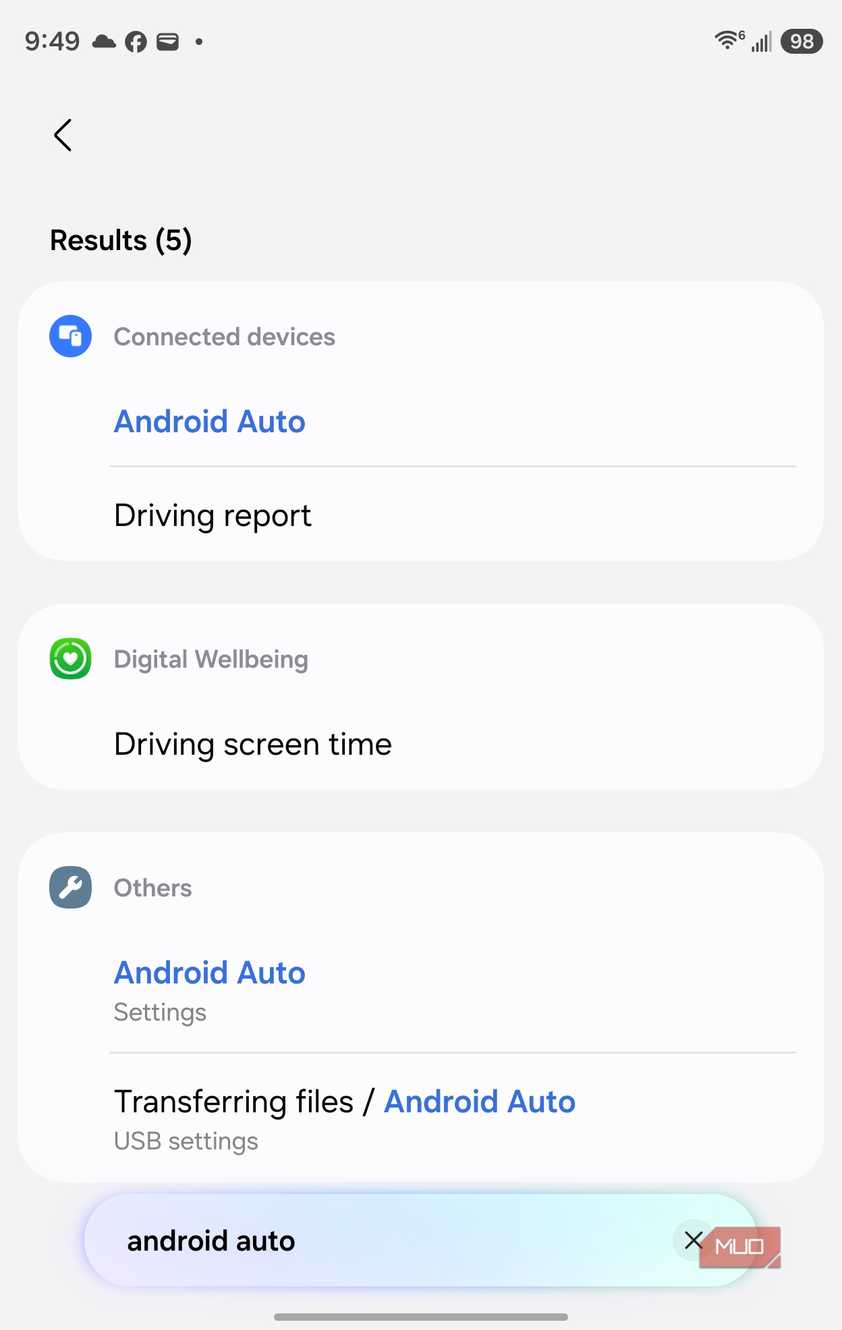
- Владельцы смартфонов Samsung и OnePlus могут воспользоваться путем Настройки > Приложения > Android Auto > Настроить в Android Auto или через Настройки > Подключенные устройства > Настройки подключения > Android Auto.
Прокрутите открывшееся окно до конца, пока не увидите номер версии. Нажмите на него 10 раз подряд. После подтверждения операции в появившемся диалоговом окне в меню с тремя точками появится новый пункт Настройки разработчика. Чтобы отключить этот режим, достаточно выбрать опцию Выйти из режима разработчика в том же меню.
Основные функции для повседневного использования
Большинство параметров в скрытом меню применяются глобально, независимо от того, используется ли проводное USB-соединение или беспроводная трансляция экрана.
Установка приложений из сторонних источников и настройки отображения
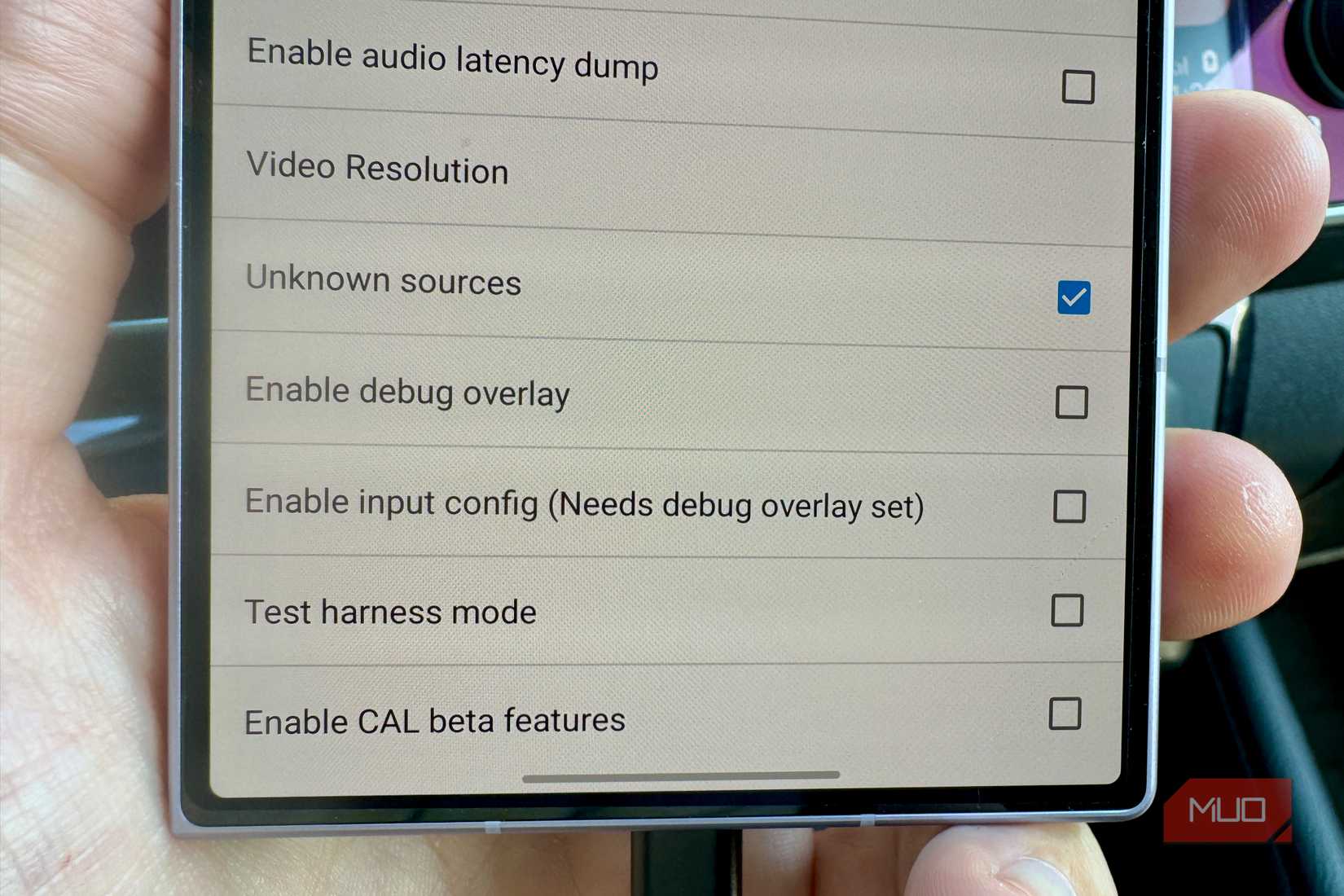
- Unknown Sources (Неизвестные источники): По умолчанию Android Auto разрешает запуск только тех приложений, которые загружены через Google Play. Активация этой опции позволяет использовать сторонние APK-файлы, например, инструменты для воспроизведения контента, такие как CarStream или Fermata Auto.
- Force video resolution (Принудительное разрешение видео): Позволяет вручную выбрать разрешение экрана. Установка более высокого значения (например, 1080p) может улучшить четкость текста и карт на штатных дисплеях автомобилей, а снижение до 720p при беспроводном соединении способно уменьшить задержки и рывки звука.
- Day/Night (День/Ночь): Позволяет принудительно задать тему оформления, игнорируя настройки автомобиля. Доступны варианты: Car-controlled (по датчику освещенности авто), Phone-controlled (по расписанию телефона) или фиксация дневного/ночного режима.
Важно учитывать, что при использовании «Неизвестных источников» сохраняются строгие ограничения по категориям приложений (медиа, сообщения, приложения для парковки), а сторонние инструменты могут переставать работать после обновлений Android Auto.
Управление беспроводным соединением и инструменты отладки
Некоторые элементы меню отвечают за механизмы Wi-Fi Direct и Bluetooth. Если смартфон физически подключен к автомобилю через USB-кабель, эти опции игнорируются или отключаются.
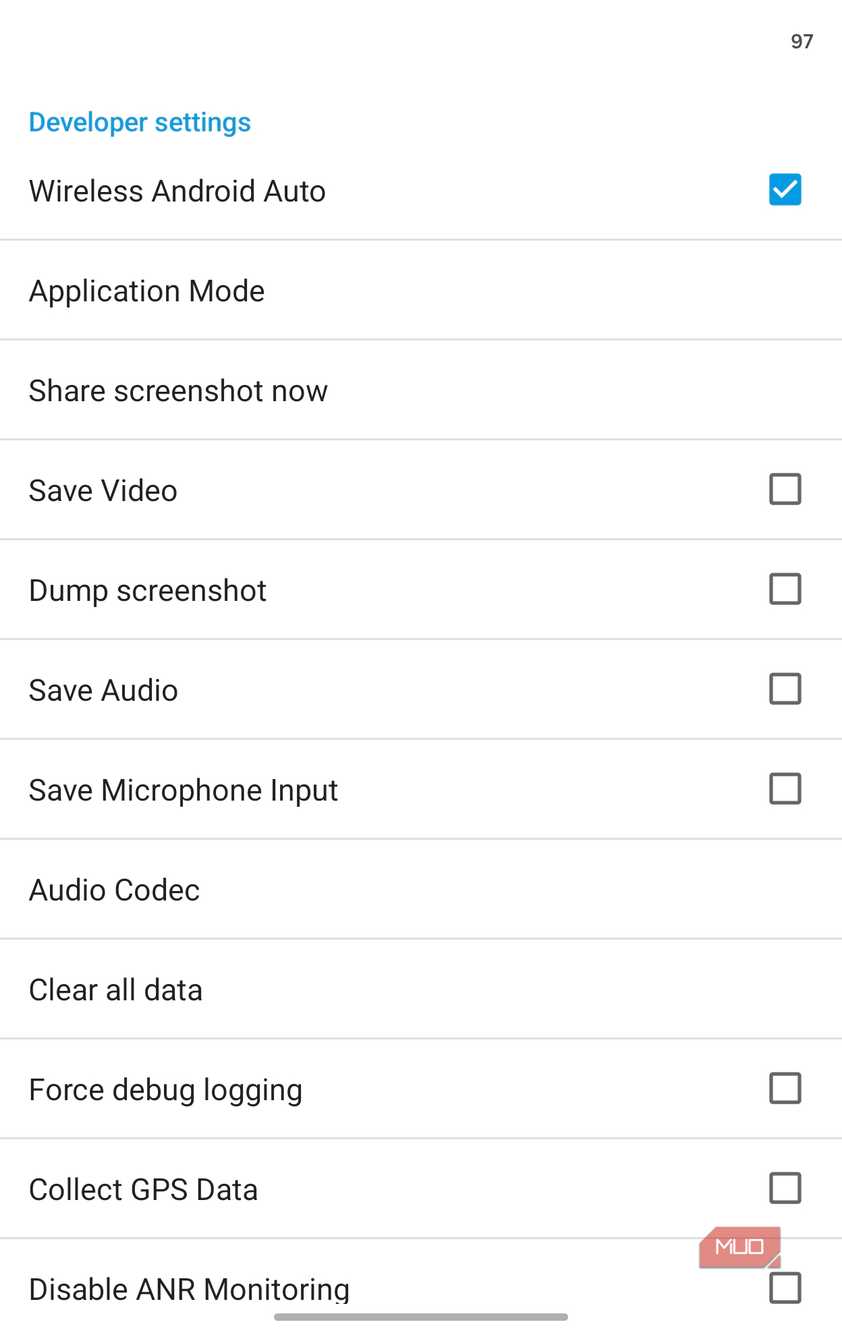
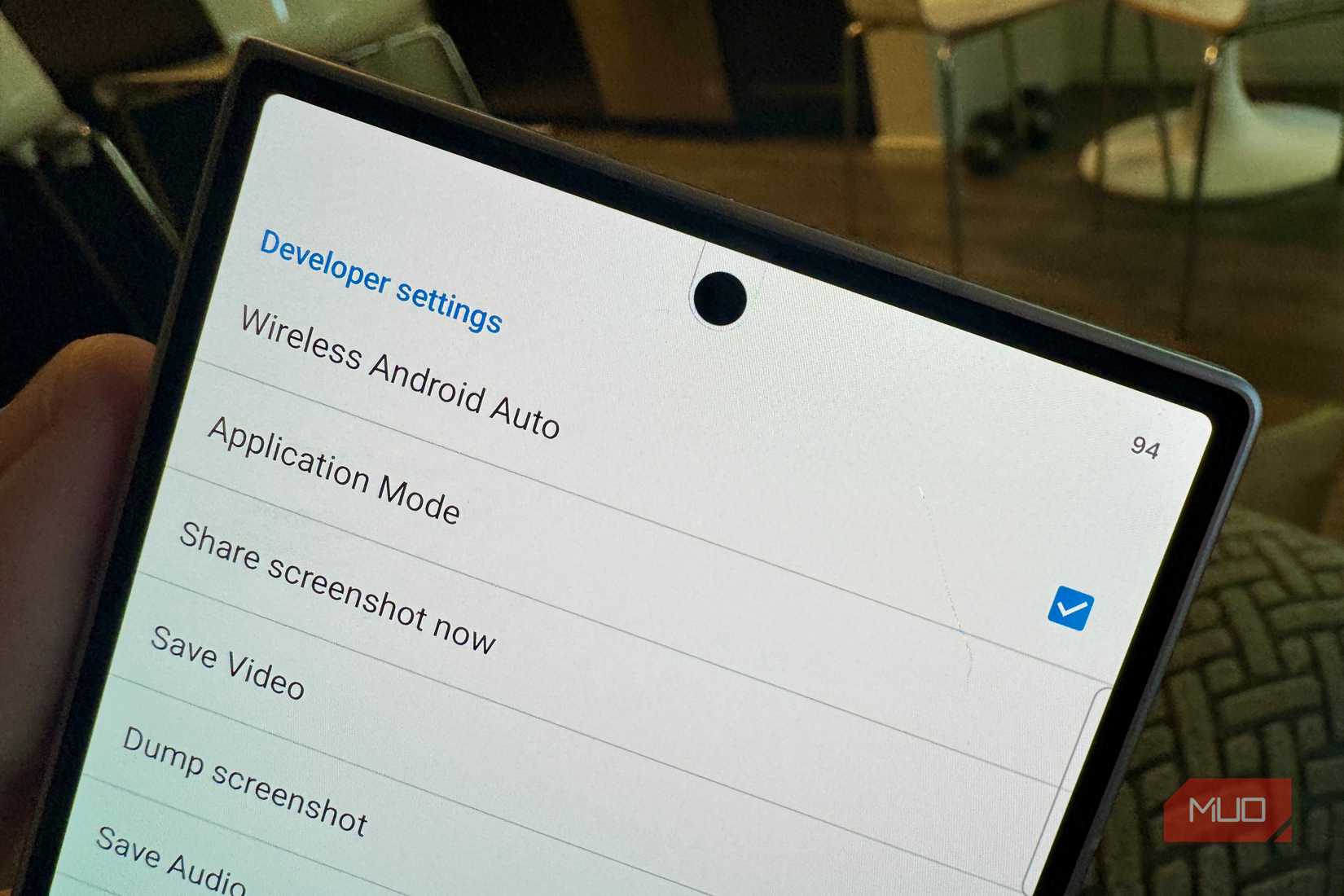
Переключатель Wireless Android Auto позволяет принудительно активировать или деактивировать беспроводное соединение. Это удобно для пользователей, желающих ограничить работу системы только проводным режимом, чтобы избежать разряда аккумулятора, помех в работе Wi-Fi или выпадения кадров во время длительных поездок. Опции, отвечающие за Wireless Projection / Adapter Syncing, остаются неактивными при физическом подключении кабеля.
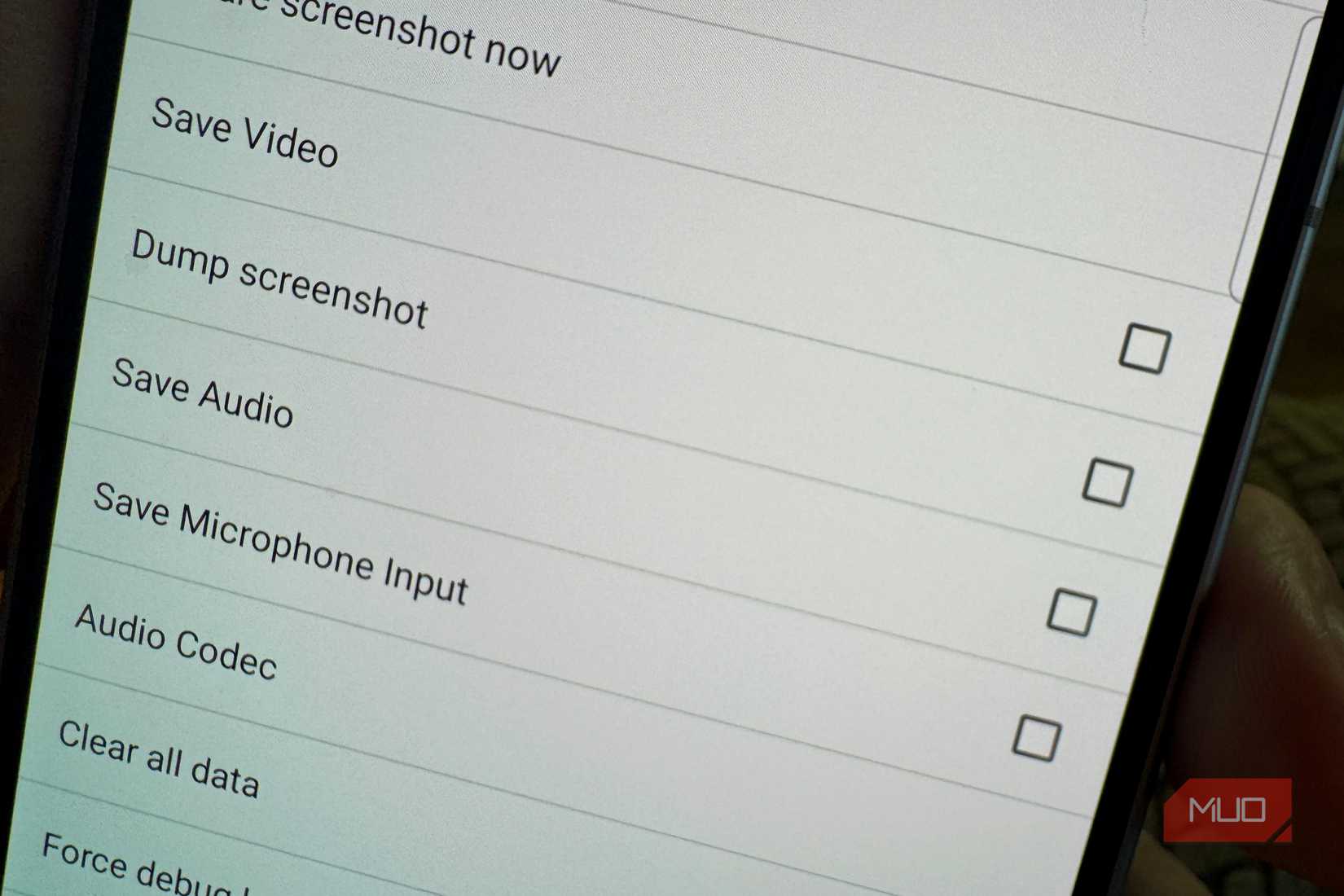
Кроме того, в меню присутствуют инструменты для разработчиков ПО: Share screenshot now (захват изображения экрана автомобиля), Save video (запись трансляции интерфейса) и Save audio (захват аудиопотока). Использовать эти функции в повседневной жизни не рекомендуется, так как запись экрана и логирование аудио создают высокую нагрузку на процессор, приводят к перегреву устройства, быстрому разряду батареи и заполнению памяти файлами журналов.
Важные нюансы и ограничения
Хотя активация пункта Unknown Sources открывает возможность установки сторонних APK-файлов, важно помнить об ограничениях, которые накладывает Google. Даже после снятия запрета, система всё равно применяет строгие правила фильтрации по категориям: на приборной панели будут корректно отображаться только мультимедийные приложения, мессенджеры и программы, предназначенные для использования на парковке. Кроме того, установка несертифицированного софта лишает вас стандартных проверок безопасности, а сторонние инструменты могут внезапно перестать работать после каждого обновления Android Auto.
Что касается настроек беспроводного режима, то они напрямую управляют рукопожатием устройств (handshake) через Wi-Fi Direct и Bluetooth. Перенос переключателя Wireless Android Auto в меню разработчика стал вынужденной мерой со стороны Google. Для рядового пользователя это нововведение оказалось полезным: теперь можно легко принудительно активировать «проводной режим», чтобы исключить потенциальные проблемы с передачей данных, которые могут возникнуть при использовании беспроводных адаптеров или встроенных модулей автомобиля.
Инструменты для отладки: когда их стоит использовать?
В нижней части меню разработчика расположены специализированные утилиты, предназначенные исключительно для тех, кто занимается созданием или тестированием ПО для автомобильных сред. К ним относятся:
- Share screenshot now: инструмент делает скриншот именно того, что отображается на экране автомобиля, а не копию экрана вашего смартфона.
- Save video: позволяет вести непрерывную запись видеопотока интерфейса головного устройства.
- Save audio: функция захвата «сырых» аудиоданных, передаваемых на динамики автомобиля.
Важное предостережение: большинству пользователей следует оставить эти переключатели в выключенном состоянии. Постоянная работа фоновых процессов записи экрана или логирования звука создает серьезную вычислительную нагрузку на смартфон. Это не только приводит к ускоренному расходу заряда аккумулятора и заметному нагреву корпуса, но и быстро заполняет внутреннюю память устройства файлами логов. Эти инструменты оправданы только в том случае, если вы активно занимаетесь диагностикой сбоев конкретного приложения.
Стоит ли использовать скрытое меню?
Меню разработчика — это увлекательная площадка для тех, кто любит тонкую настройку техники. Однако для большинства водителей практическую ценность несут только два параметра: Wireless Android Auto (если нужно гарантировать стабильное соединение через кабель) и Unknown sources (если вы используете специфические медиа-утилиты, отсутствующие в официальном каталоге).
Остальные опции в данной панели практически не приносят пользы в повседневных поездках и относятся исключительно к инструментам отладки. Если после экспериментов вы захотите вернуть систему к «чистому» состоянию, вы всегда можете деактивировать доступ к инженерным настройкам, выбрав команду Quit developer mode в меню с тремя точками в правом верхнем углу интерфейса.