Использование Android Auto в беспроводном режиме значительно упрощает поездки, однако настройка навигации, выбор плейлистов и регулировка параметров смартфона перед началом пути часто отвлекают водителя. Вместо того чтобы тратить время на управление телефоном или штатной аудиосистемой, можно создать автоматизированный ярлык, который выполняет все необходимые действия одним нажатием.
Автоматизация процессов через Google Assistant
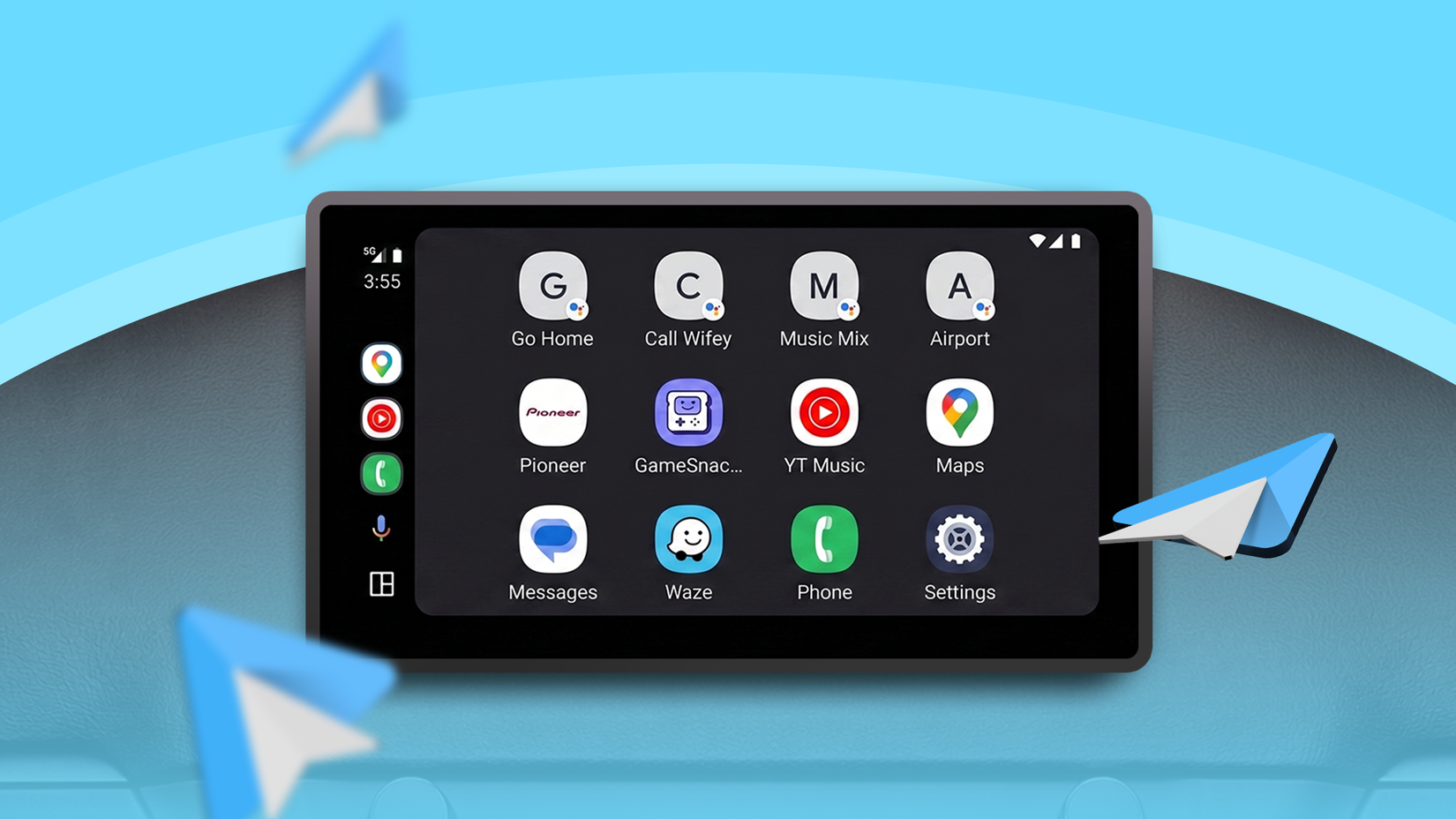
Оптимизация работы в машине достигается за счет использования функций Google Assistant. Настройка автоматизации позволяет заменить несколько голосовых команд или последовательных нажатий на экран одной кнопкой. После активации такой функции смартфон может автоматически переходить в режим «Не беспокоить», запускать навигационное приложение с учетом пробок, включать подкасты или музыку, а также активировать темную тему оформления.
Более того, доступна настройка сценариев, которые отправляют сообщения близким о выезде на работу или в школу. Использование подобных ярлыков на дисплее мультимедийной системы позволяет значительно сэкономить время при подготовке к поездке.
Настройка сценариев в приложении Google Home
Для реализации этой возможности необходимо воспользоваться приложением Google Home:
- Перейдите во вкладку «Автоматизация» (Automations) в нижней правой части интерфейса.
- Выберите кнопку создания новой автоматизации через «+».
- Используйте три основных раздела: Starters (стартеры), Conditions (условия) и Actions (действия).
Раздел Starters определяет способ запуска сценария: через голосовую команду, привязку к геопозиции или по расписанию. Conditions позволяют ограничить запуск автоматизации, если определенные условия не выполнены. Самым важным этапом является выбор Actions, где вы можете выстроить последовательность команд: от включения режима «Не беспокоить» до запуска конкретного музыкального сервиса, например, Spotify или YouTube Music. Если у вас настроена система «умный дом», можно добавить действие на закрытие гаражных ворот перед выездом.
После завершения настройки сохраните сценарий. Пользователи также могут создавать дополнительные модели, такие как «Прибытие домой», которая открывает ворота гаража, включает освещение в доме, меняет температуру на термостате и отключает режим «Не беспокоить» на смартфоне.
Добавление ярлыков на главный экран Android Auto
После создания нужных сценариев в Google Assistant их можно вывести на панель мультимедийной системы автомобиля:
- Откройте настройки на смартфоне и перейдите в раздел Android Auto.
- Найдите пункт «Настройка панели запуска» (Customize Launcher).
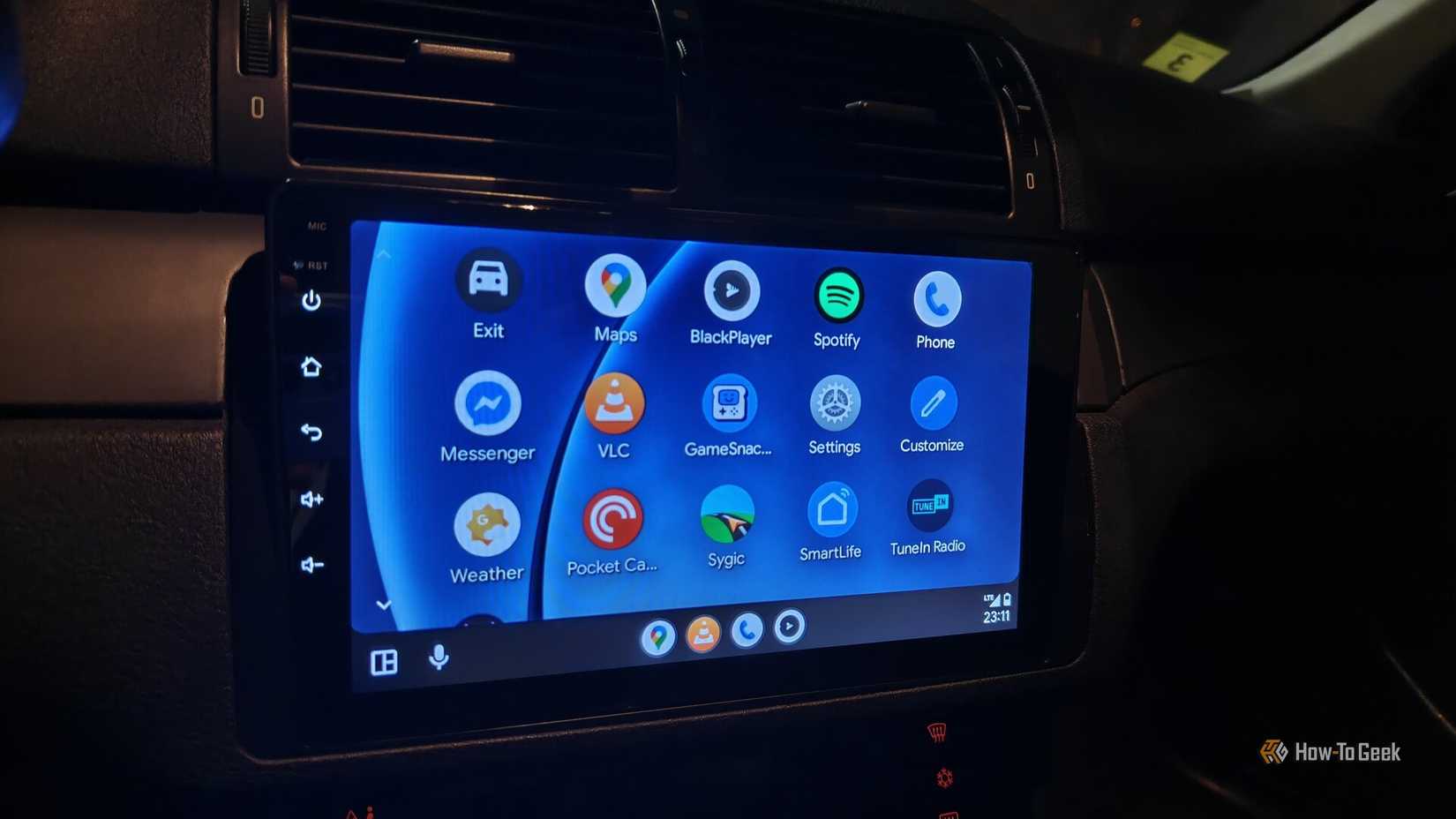
- Нажмите «Добавить ярлык» (Add a shortcut), затем выберите «Действия Ассистента» (Assistant actions) и укажите ранее созданный сценарий.
Теперь созданный ярлык будет отображаться на дисплее вашего автомобиля. Одно касание запустит все заранее заданные параметры, такие как открытие Waze вместо Google Maps или воспроизведение конкретного плейлиста. Функция позволяет гибко настраивать окружение под разные ситуации — от ежедневных поездок на работу до длительных путешествий в аэропорт, обеспечивая более комфортный и безопасный опыт взаимодействия с Android Auto.
Преимущества перед голосовым управлением
Хотя Android Auto поддерживает голосовые команды, использование «одного касания» зачастую оказывается более эффективным и быстрым решением. Традиционный метод требует последовательных действий: сначала вы произносите «Hey Google, проложи маршрут до работы», дожидаетесь ответа системы, затем даете следующую команду для запуска музыки или вручную касаетесь экрана, чтобы выбрать нужный контент. Подобная многоступенчатая процедура превращает подготовку к поездке в затянутый процесс, заставляя водителя проводить лишние минуты на парковке. В отличие от этого, предложенный метод автоматизации позволяет избежать «жонглирования» настройками — вам достаточно один раз сказать Google «Я за рулем» или просто нажать на соответствующую иконку на дисплее мультимедиа, чтобы все системы пришли в рабочее состояние одновременно.
Гибкость настройки условий и сценариев
При настройке автоматизации в Google Home важно понимать роль каждого раздела. Starters (стартеры) — это триггеры, которые запускают сценарий. Хотя для ярлыка на главном экране мультимедийной системы сам способ запуска не так важен (ведь вы активируете его вручную), настройка условий по времени (например, автоматический запуск в 8:00 утра) или по геолокации делает процесс по-настоящему автономным.
Conditions (условия) позволяют задать параметры, при которых автоматизация сработает только в конкретных ситуациях, что полезно для сложных сценариев. Раздел Actions (действия) дает полный творческий контроль над процессом. Вы можете выстроить сложную цепочку:
- Активация режима «Не беспокоить» (с возможностью внесения исключений, например, для звонков от супруги).
- Принудительный запуск предпочитаемых приложений, таких как Waze или PocketCasts.
- Интеграция с устройствами «умного дома»: закрытие гаражных ворот при начале движения.
- Отправка автоматических текстовых сообщений членам семьи о том, что вы выехали и пожелание хорошего дня.
Примеры сценариев для повышения комфорта
Вы можете создавать неограниченное количество сценариев для разных жизненных ситуаций, выводя их на дисплей автомобиля:
- Сценарий «Детский сад» (Daycare): Активируется, когда вы достигаете определенной точки геолокации. Система автоматически запускает другой плейлист, отправляет сообщение жене о том, что вы направляетесь домой, и включает навигацию с учетом текущей дорожной обстановки, чтобы избежать пробок.
- Сценарий «Поездка в аэропорт»: Помимо стандартных настроек навигации, этот режим может дополнительно приглушать уведомления, чтобы ничто не отвлекало от планирования поездки.
Почему стоит использовать Routines, а не стандартные действия
Важно различать «Действия Ассистента» (Assistant actions), встроенные в настройки Android Auto по умолчанию, и те, что создаются через приложение Google Home. Встроенные опции в меню «Настройка панели запуска» значительно ограничены в функциональности. Если ваша цель — получить полный контроль, гибкость и возможность управления сложными процессами, которые могут быть полезны как вам, так и пассажирам, создание полноценных Routines (сценариев) в Google Home — единственный способ вывести работу с мультимедиа на принципиально новый уровень. Это превращает головное устройство автомобиля в действительно умный инструмент, настроенный под ваши индивидуальные привычки.