Многие пользователи привыкли считать, что стандартные средства Windows уступают сторонним программам. Это объясняет популярность таких решений, как CCleaner для очистки файлов или ShareX для создания скриншотов. Однако за последние годы функциональность встроенных инструментов значительно выросла. Часто они не только не уступают, но и превосходят аналоги по стабильности и интеграции с системой.
Очистка диска и хранилища
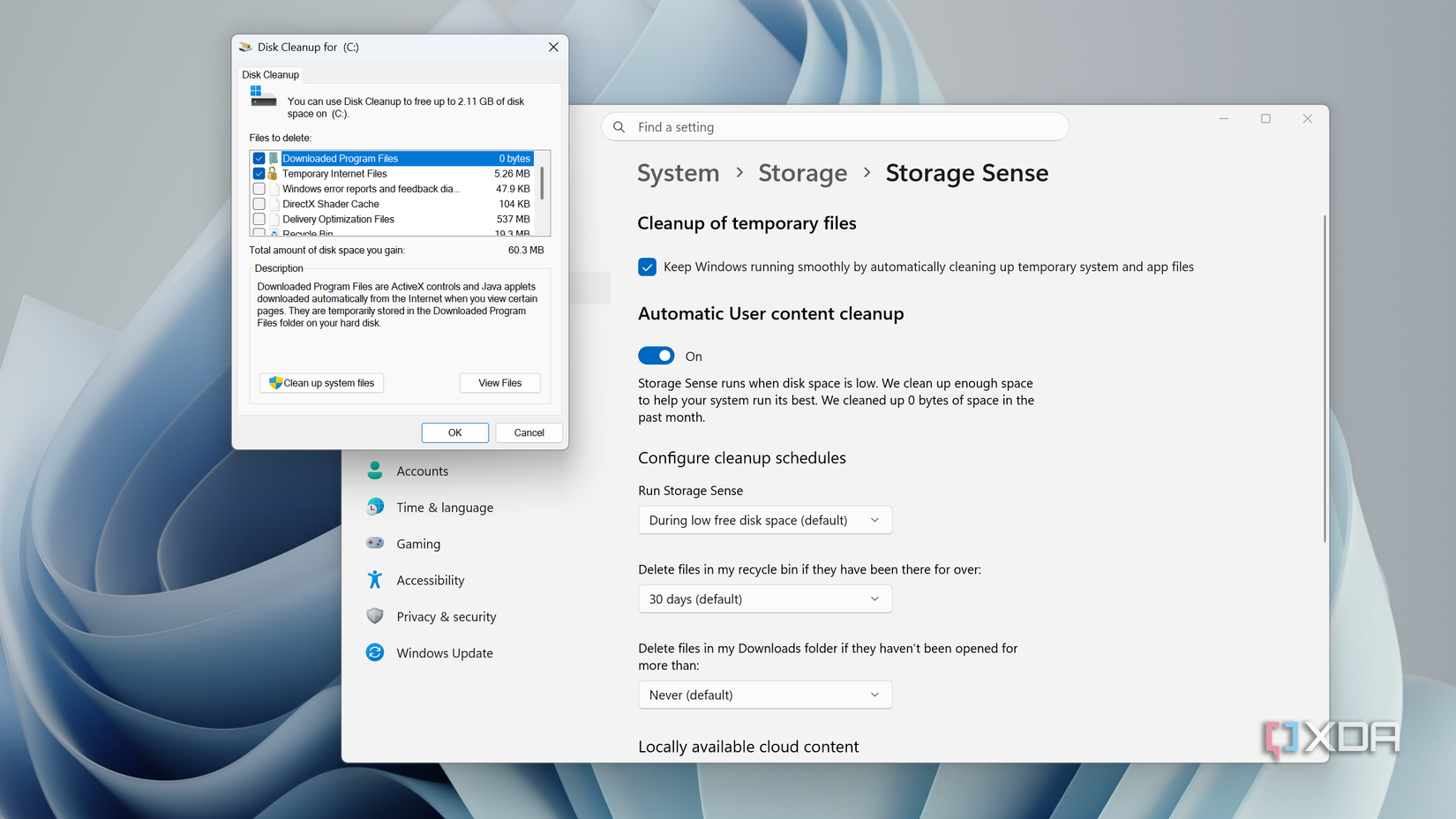
Для удаления временных файлов и кэша системы многие продолжают использовать сторонний софт. Однако классическая утилита «Очистка диска» справляется с этой задачей эффективно. Более современная альтернатива, появившаяся в Windows 10 и развитая в Windows 11, — это функция «Контроль памяти» (Storage Sense). Она позволяет автоматизировать процесс, удаляя ненужные данные по заданному расписанию. Использование этих встроенных решений в большинстве случаев делает сторонние программы для очистки излишними, тем более что последние иногда могут провоцировать нестабильность ОС.
Управление ресурсами системы
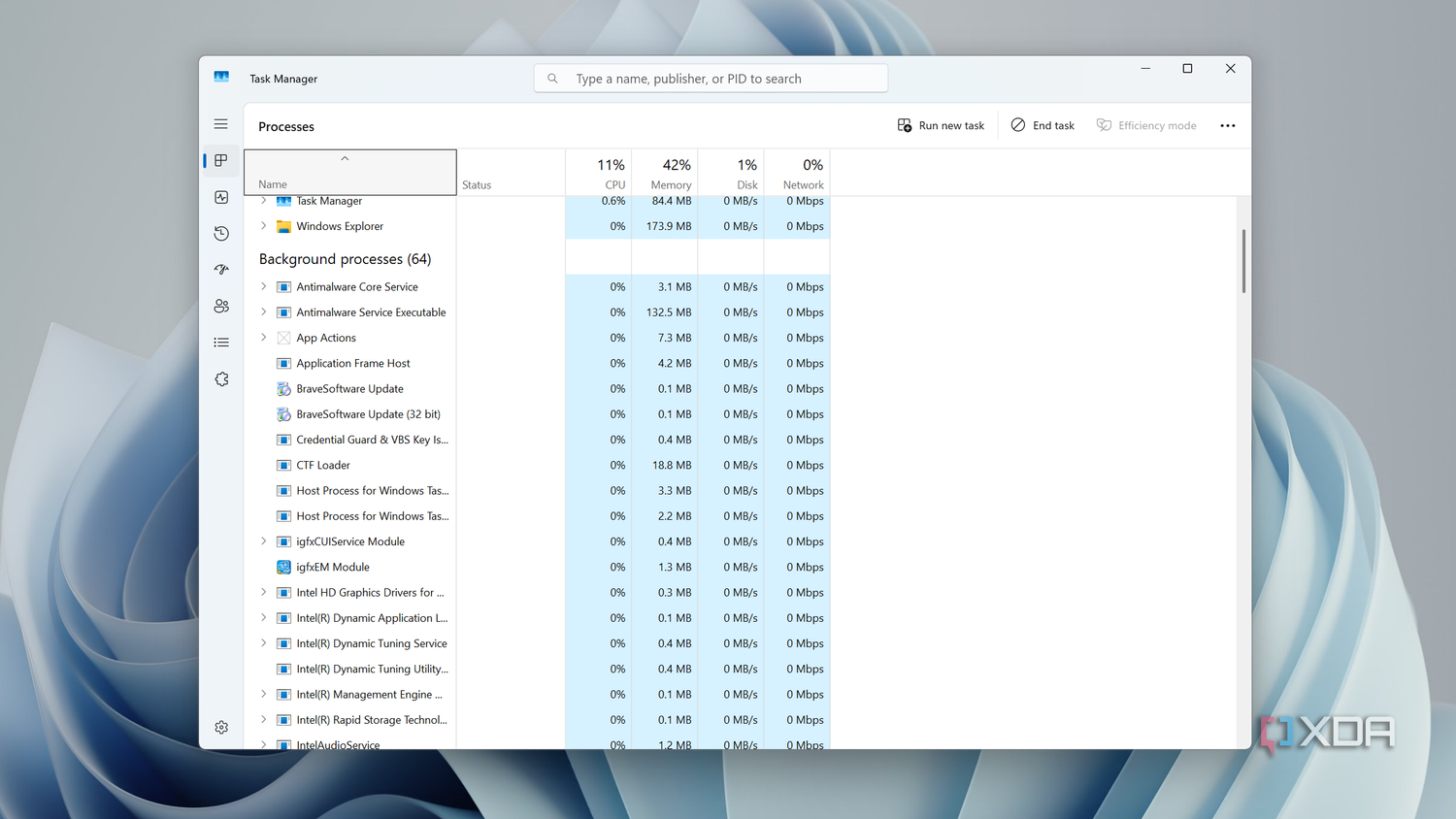
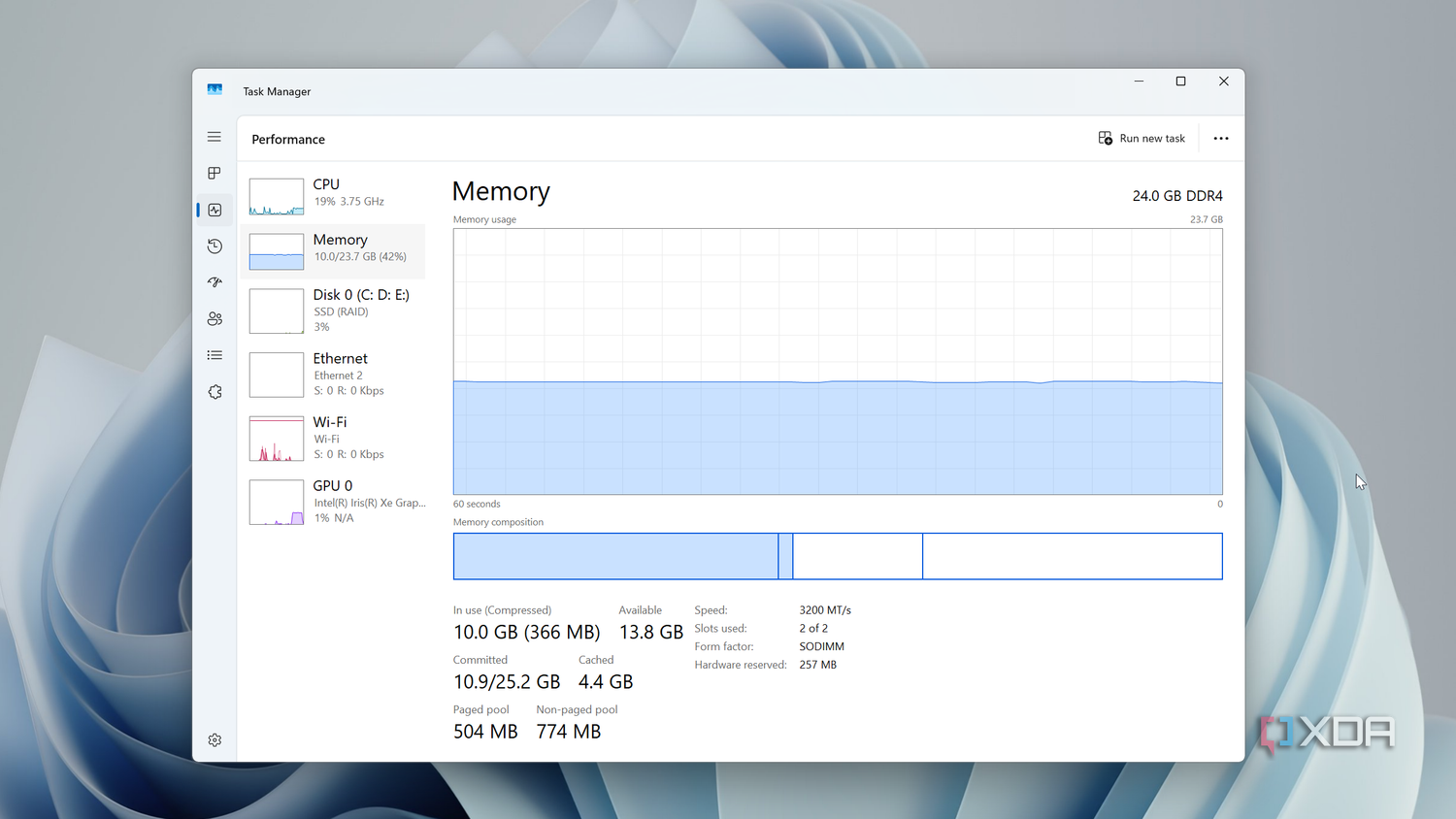
Когда возникают замедления в работе компьютера, пользователи часто ищут специализированный софт для анализа производительности. Однако в Windows уже есть мощные инструменты: «Диспетчер задач» и «Монитор ресурсов». Диспетчер задач предоставляет базовую информацию об активных процессах, использовании ресурсов и позволяет управлять автозагрузкой.
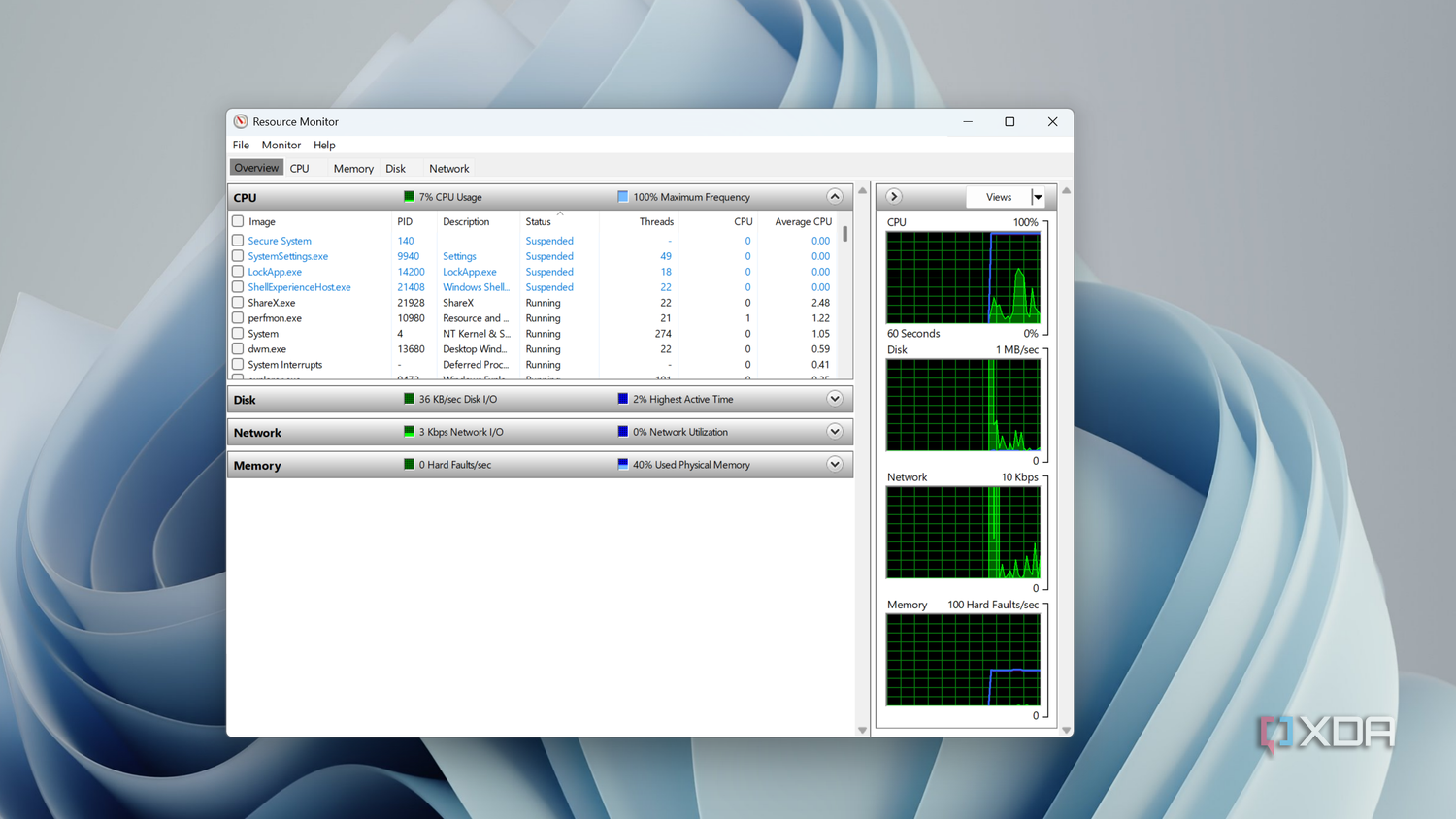
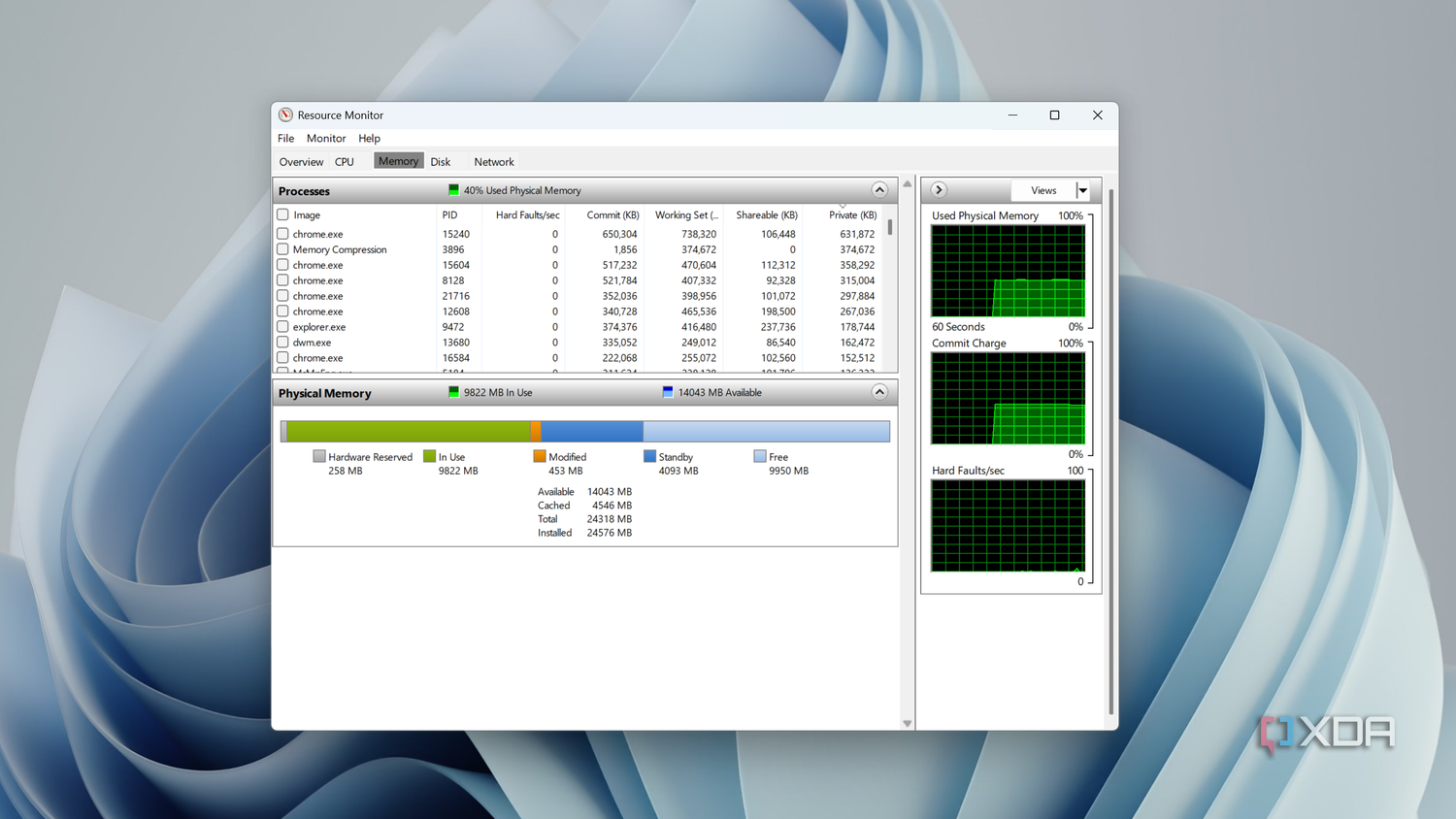
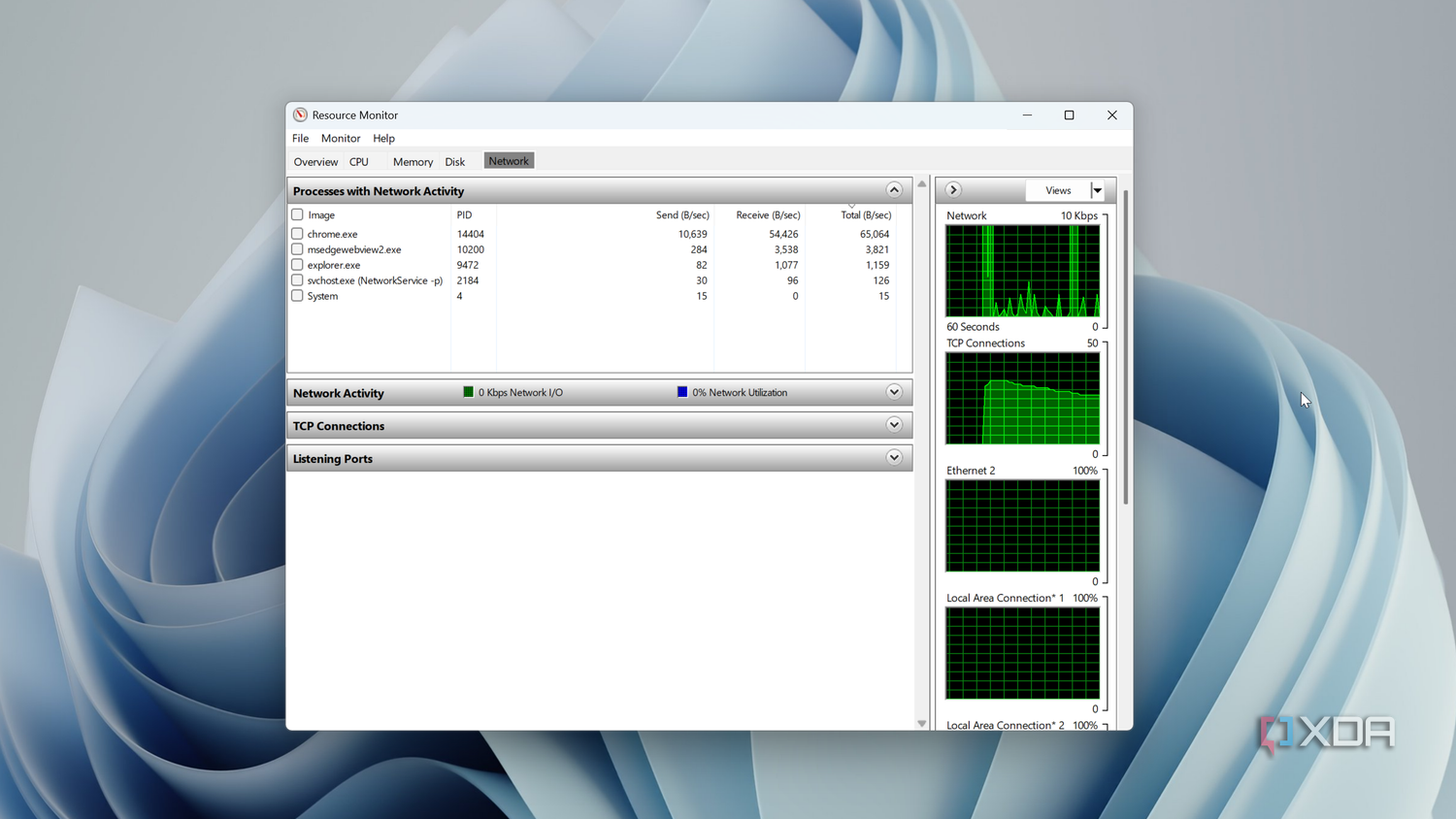
Для более глубокого анализа предназначен «Монитор ресурсов». Несмотря на то, что его интерфейс может показаться сложным, он предоставляет детальную информацию. Вкладка «Обзор» дает общее представление, а отдельные вкладки «ЦП», «Память», «Диск» и «Сеть» позволяют детально изучить, что именно потребляет системные ресурсы и почему это происходит.
Инструменты для скриншотов и записей
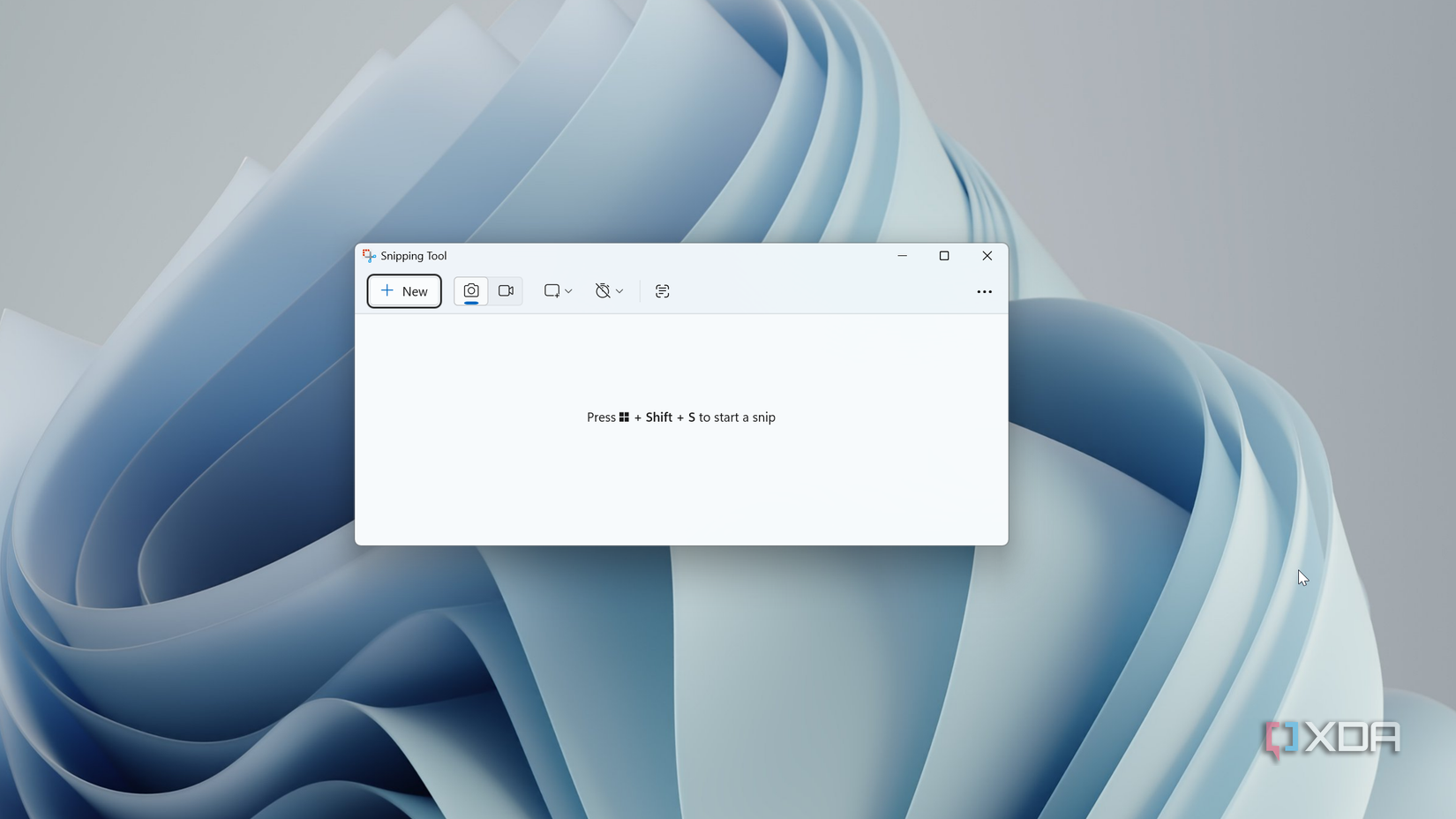
Долгое время утилита «Ножницы» была весьма ограниченной, из-за чего пользователи предпочитали устанавливать программы вроде ShareX. Ситуация изменилась: теперь «Ножницы» позволяют не только делать скриншоты, но и записывать видео с экрана. Microsoft добавила функции автоматического создания рамок, выбора цветов, извлечения текста и инструменты аннотирования. Чтобы быстро запустить инструмент, достаточно нажать комбинацию клавиш Windows + Shift + S.
Работа с текстом в Блокноте
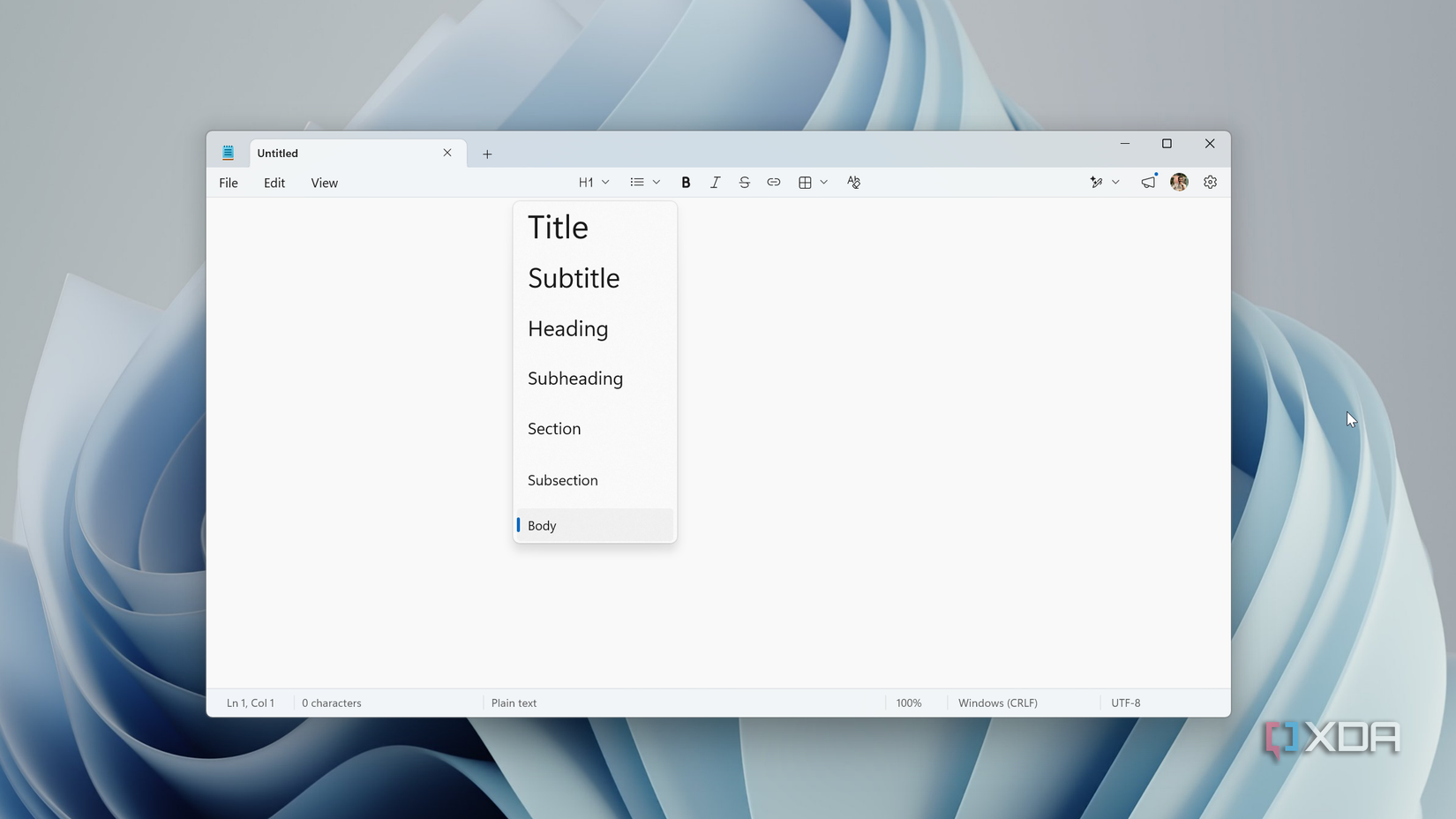
Несмотря на наличие множества сторонних текстовых редакторов, «Блокнот» остается незаменимым благодаря своей простоте. В Windows 11 Microsoft значительно обновила его, внедрив современные функции, такие как новые параметры форматирования и встроенная проверка орфографии. Эти изменения сделали редактор гораздо более удобным для написания черновых вариантов текстов, сохранив при этом минималистичный интерфейс.
Диагностика неполадок
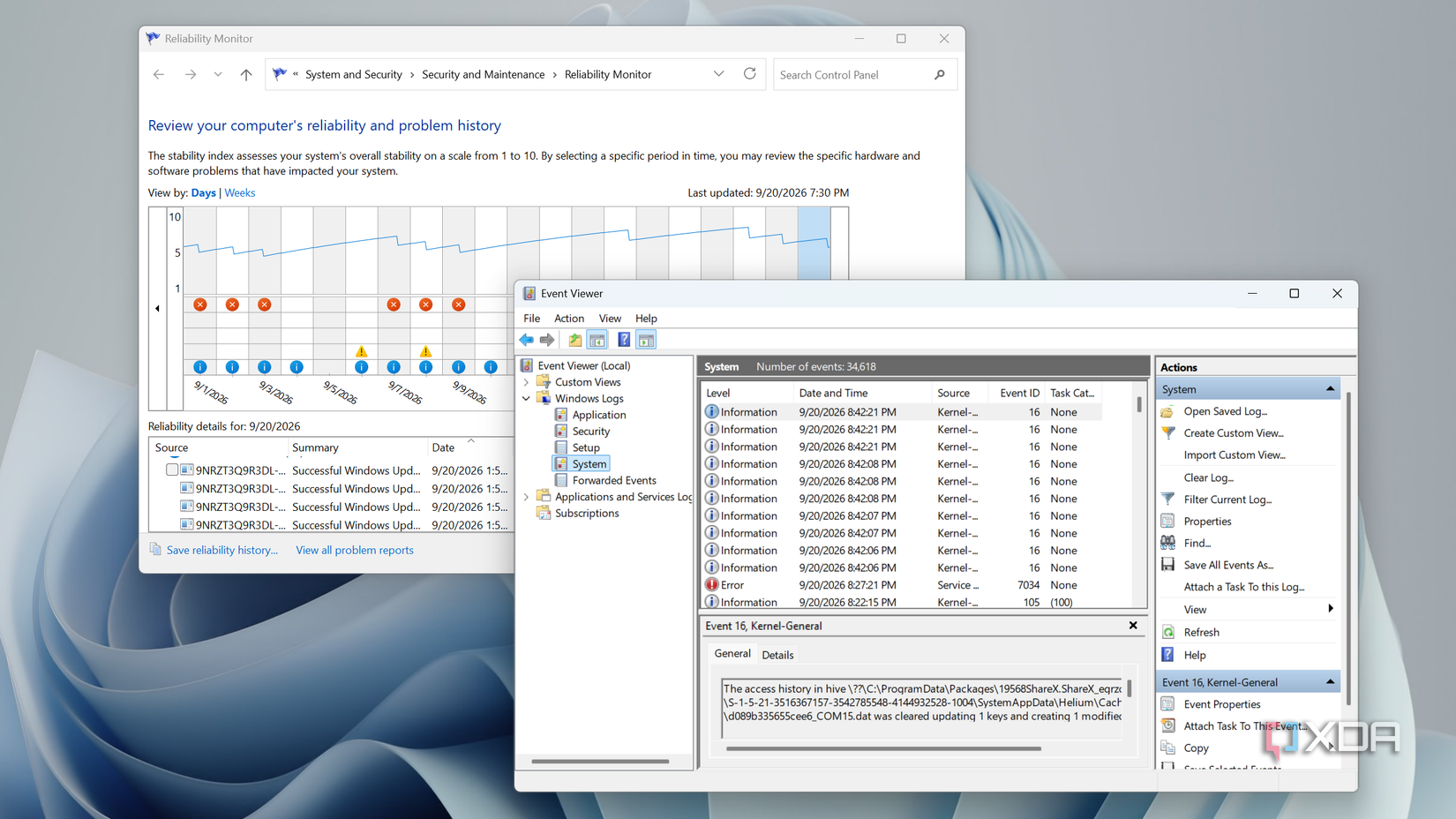
Для выявления причин сбоев в работе системы идеально подходят «Монитор надежности» и «Просмотр событий». Хотя они не исправляют ошибки автоматически, они помогают найти первопричину проблемы. Рекомендуется сначала обращаться к «Монитору надежности» из-за его более интуитивного интерфейса, который наглядно показывает, какой компонент или приложение вызывают сбои. Затем, для получения более глубоких технических данных и отслеживания истории ошибок, можно использовать «Просмотр событий». Для рядового пользователя комбинации этих инструментов достаточно, чтобы отказаться от сторонних диагностических утилит. Многие из них, по сути, просто обращаются к этим же системным компонентам, поэтому нет смысла выступать посредником, позволяя Windows самостоятельно справляться с большинством задач.
Почему стоит пересмотреть зависимость от стороннего ПО
Убеждение в том, что системные утилиты Windows хуже сторонних аналогов, стало своего рода стереотипом. Автор материала подчеркивает: сторонний софт может быть удобен для кого-то, и сам автор до сих пор использует пару подобных программ. Однако важно понимать, что встроенные инструменты за последние годы получили значительные обновления. Стоит особо отметить, что эти улучшения никак не связаны с текущим повсеместным внедрением ИИ от Microsoft — это качественные доработки функционала «на местах».
Более того, стоит учитывать важный нюанс: многие сторонние «оптимизаторы» в своей работе лишь опираются на базовые компоненты самой Windows. Использование стороннего посредника в таких задачах не только избыточно, но и потенциально опасно, так как автоматическое вмешательство в системные файлы сторонних программ может приводить к нестабильности ОС.
Очистка диска и поиск «тяжелого» контента
Если ваша цель — не просто удаление временных файлов, а поиск данных, занимающих место на диске, «Контроля памяти» может быть недостаточно. В таких случаях автор рекомендует использовать специализированные анализаторы дискового пространства, например WizTree. Это отличный пример того, где стороннее решение оправдано: оно визуализирует структуру хранилища, позволяя быстро найти «пожирателей» места, которых не покажет стандартный инструмент очистки. При этом правило остается прежним: избегайте программ, которые обещают «очистить всё в один клик» в автоматическом режиме без вашего контроля.
Монитор ресурсов: глубина анализа для каждого
Хотя многие привыкли ограничиваться «Диспетчером задач», «Монитор ресурсов» незаслуженно обходят вниманием. Важно понимать, что его интерфейс, который может напугать новичка, на самом деле логичен и прозрачен. В то время как Диспетчер задач дает лишь поверхностную «сводку», Монитор ресурсов позволяет отследить первопричину проблемы. Если у вас возникли «фризы» или внезапные замедления, переключение на соответствующие вкладки (ЦП, Память, Диск, Сеть) дает исчерпывающий ответ на вопрос: «Что именно и почему сейчас нагружает систему?». Это делает его незаменимым инструментом для более глубокой диагностики, превращая «черный ящик» Windows в понятную систему отчетности.
Ножницы против ShareX
Автор признается, что годами использовал ShareX исключительно из-за богатых возможностей аннотирования и удобства для создания скриншотов в статьи. Долгое время встроенные «Ножницы» проигрывали в функциональности, будучи «пустыми» и примитивными. Однако теперь ситуация кардинально изменилась: после последних обновлений Windows 11 Microsoft устранила этот разрыв. Наличие встроенного инструмента для распознавания текста (OCR) и продвинутых функций редактирования делает установку дополнительных программ для простого захвата экрана излишней для большинства сценариев использования.
Блокнот: совершенство в простоте
Главное преимущество «Блокнота» — его неизменная простота. Даже несмотря на внедрение новых функций, таких как проверка орфографии, он не превратился в перегруженный текстовый процессор. При этом стоит учитывать, что проверка орфографии в текущей версии «Блокнота» всё еще не идеальна и требует доработки со стороны Microsoft. Тем не менее, для черновой работы с текстом это остается лучшим решением, которое невозможно заменить сторонними редакторами без потери той самой легкости, за которую его ценят пользователи.
Диагностика через Монитор надежности и Просмотр событий
Часто пользователи устанавливают сторонний софт для «ремонта» системы, не подозревая, что Windows сама предоставляет отличные отчеты о своем состоянии. «Монитор надежности» — это лучший способ для обычного пользователя быстро оценить, когда и почему начались проблемы. Он дает наглядную картину сбоев приложений или обновлений. И только в случае, если нужно «копнуть глубже» в историю системы, следует открывать «Просмотр событий». Эта связка инструментов позволяет эффективно диагностировать проблему без обращения к «магическим» сторонним утилитам для исправления ошибок, которые часто лишь создают видимость активности.
В конечном итоге, популярность сторонних решений часто продиктована не их функциональным превосходством, а качественным маркетингом и обещаниями «ИИ-оптимизации» в один клик. Переход на нативные средства Windows — это путь к более стабильной и предсказуемой работе операционной системы.